Win7耳机插入电脑后没声音

 时间:2026-02-13 04:06:29

1、首先我们需要检查耳机是否插到耳机孔底。

如果没有问题则点击“桌面”左下方的win图标并找到“控制面板”。

Win7耳机插入电脑后没声音

2、将“控制面板”的“查看方式”更改为“大图标”或者“小图标”

Win7耳机插入电脑后没声音

3、在下方找到“声音”功能并单击进入。

Win7耳机插入电脑后没声音

4、在“声音”窗口下单击“播放”选项卡。

Win7耳机插入电脑后没声音

5、在“选择以下播放设备来修改设置”的空白处右击鼠标,选择“显示禁用的设备”

Win7耳机插入电脑后没声音

6、单击“扬声器”(如果一开始就有则省略第5 和6 步骤)选中它

Win7耳机插入电脑后没声音

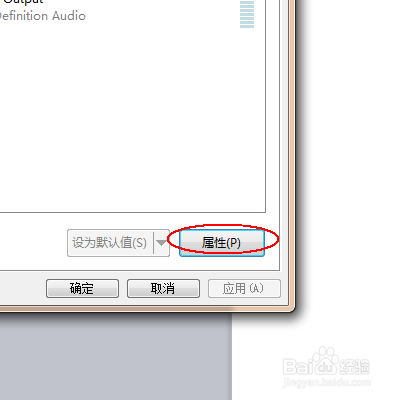
7、单击下方的“属性”按钮。

Win7耳机插入电脑后没声音

8、在“扬声器 属性”窗口的下方“设备用法”中选择“使用此设备(启用)”并单击确定即可。

Win7耳机插入电脑后没声音

  • win7电脑插入耳机没声音怎么办
  • 解决win7下台式机插入耳机后没有声音
  • Win7电脑插上耳机麦克风没声音怎么办
  • WIN7怎么录制系统声音
  • win7系统无法启用网络发现怎么办
  • 热门搜索
    什么食物含叶酸 借贷是什么意思 射是什么意思 教师节送什么礼物给老师 座右铭是什么 美丽诺羊毛是什么 结缔组织是什么 heart是什么意思 系带是什么 洋芋是什么