1、先建立一个空白表格。各舍

2、把需要的内容输入到空白表格中来。
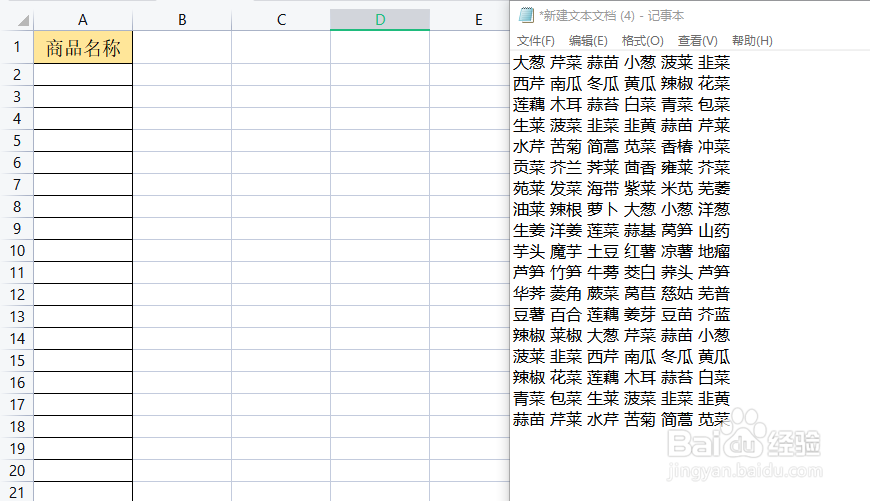
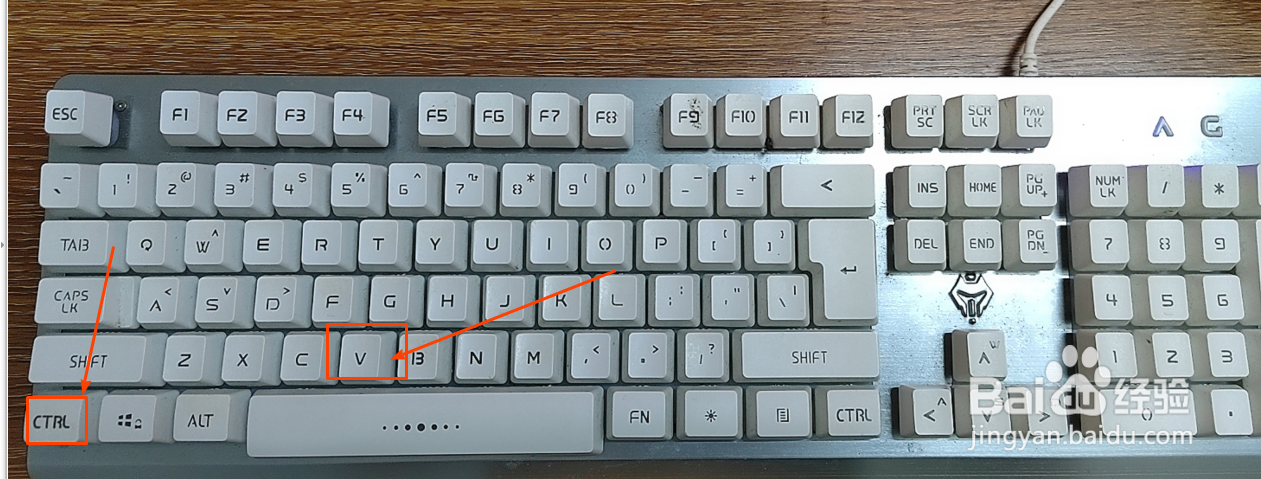
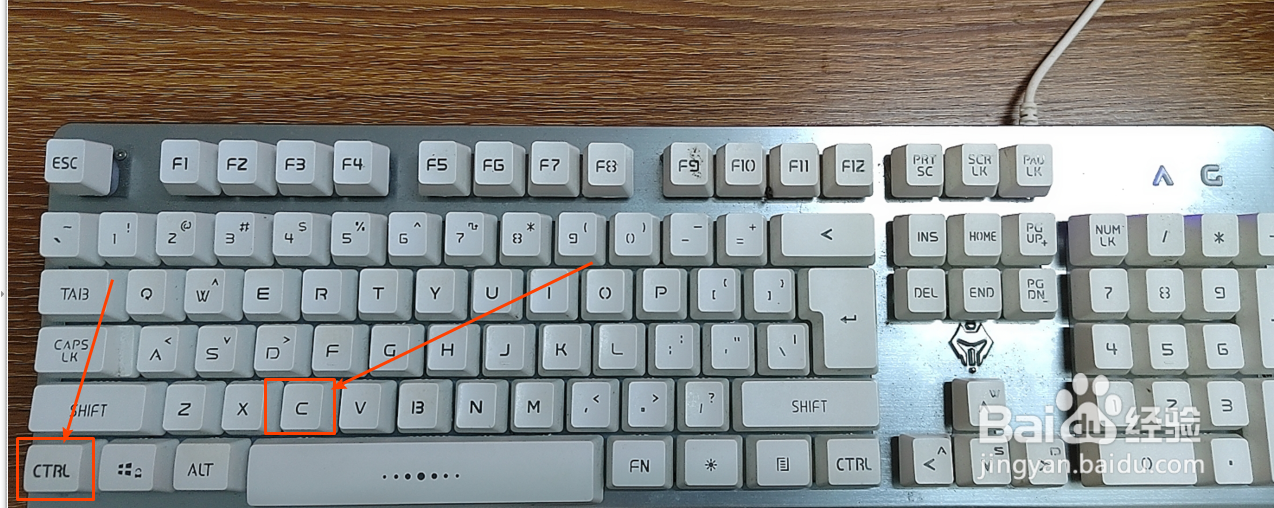
3、先把文本内容复制,然后单脂叮讨击一个单元格,按住ctrl+V粘贴
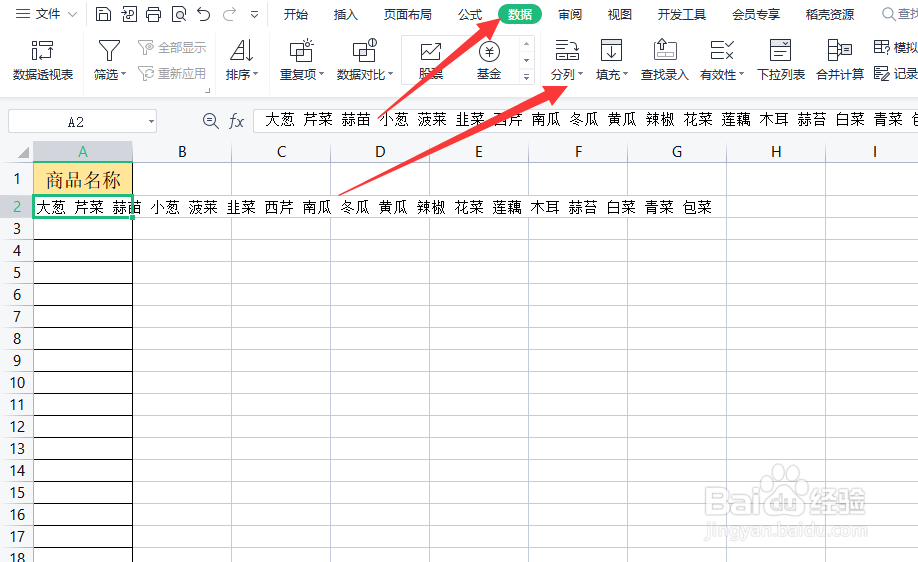
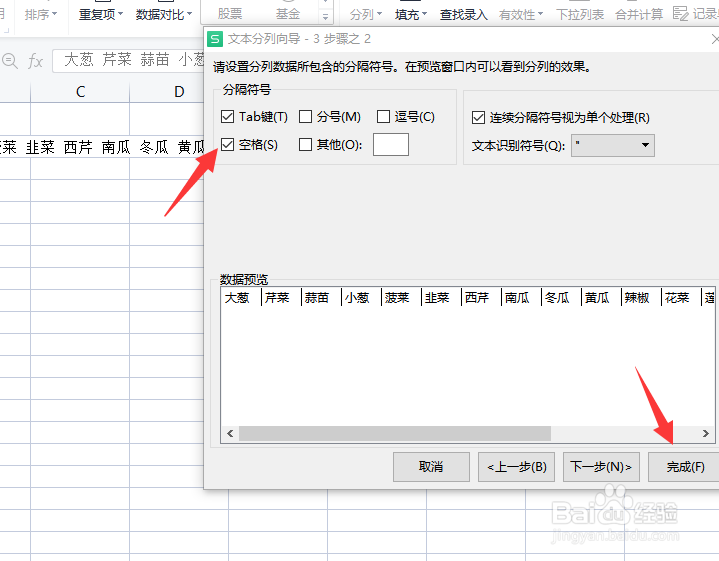
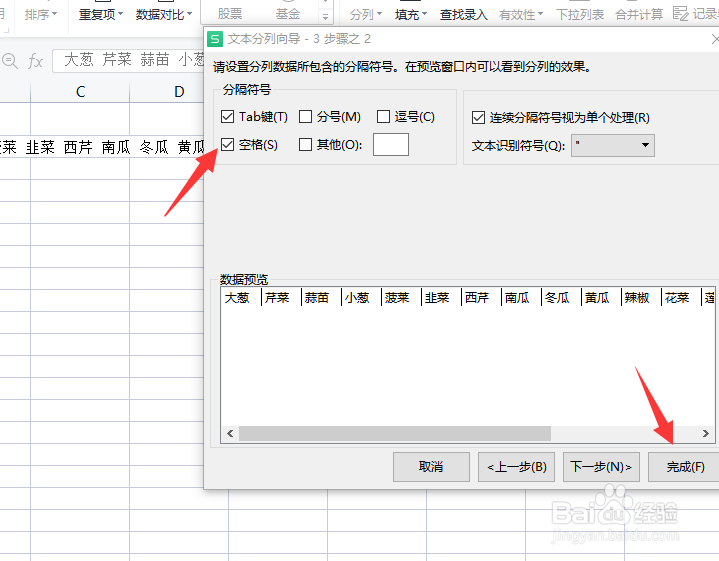
4、再点击单元格,上方丽择的数据选择分列,点击分隔符号,再点下一步勾选空格,点完成

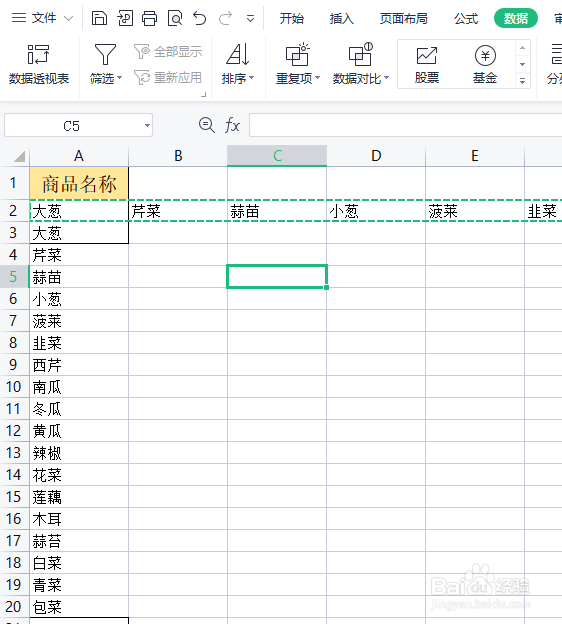
5、再选中A3这一行,按ctrl+c复制在下面一个空白的单元格内,右键鼠标选择性粘贴,勾选转置确定即可。
时间:2026-04-22 23:45:25
1、先建立一个空白表格。各舍
2、把需要的内容输入到空白表格中来。
3、先把文本内容复制,然后单脂叮讨击一个单元格,按住ctrl+V粘贴
4、再点击单元格,上方丽择的数据选择分列,点击分隔符号,再点下一步勾选空格,点完成
5、再选中A3这一行,按ctrl+c复制在下面一个空白的单元格内,右键鼠标选择性粘贴,勾选转置确定即可。
