EXCEL中,如何批量隔行插入标题行

 时间:2026-05-03 00:20:40

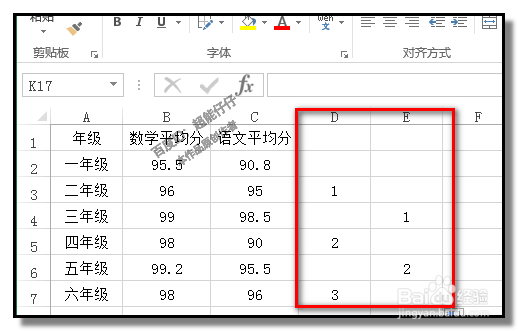
1、比如,下图中的表格,

现在,要把标题,批量隔行插入

EXCEL中,如何批量隔行插入标题行

2、在表格右侧这里如果有数据的就要插入两列辅助列。

EXCEL中,如何批量隔行插入标题行

3、然后,在辅助列这里,如下图所示,输入数字。

选中这个数字区域。

EXCEL中,如何批量隔行插入标题行

EXCEL中,如何批量隔行插入标题行

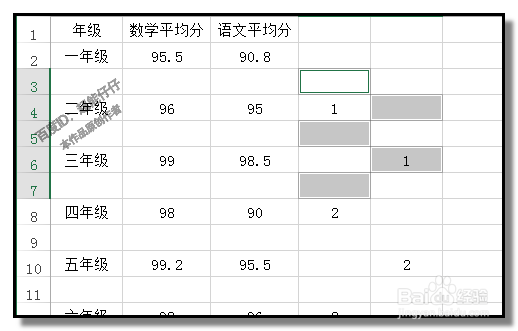
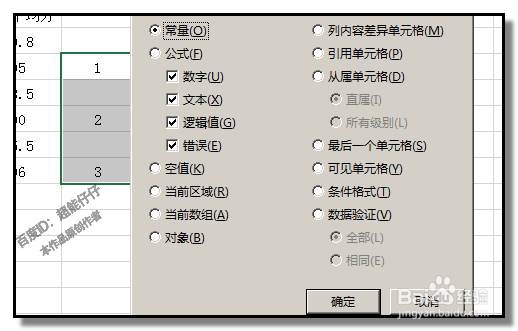
4、F5调出定位框,再点定位条件,点选常量,再点确定,这时,在选区中,只选定了数字单元格。
EXCEL中,如何批量隔行插入标题行

EXCEL中,如何批量隔行插入标题行

5、然后,点插入行;

这时,表格就隔行插入一行空白行。

EXCEL中,如何批量隔行插入标题行

EXCEL中,如何批量隔行插入标题行

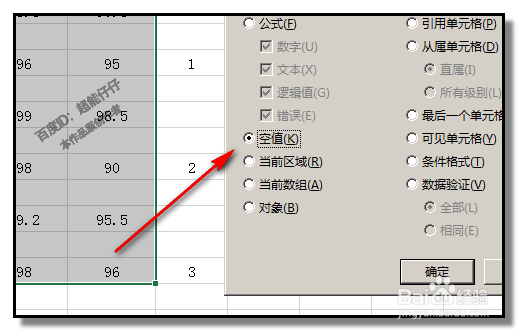
6、选中标题, 再CTRL+C复制标题行。

然后,选中数据区域,再按下F5,调出定位框;再点定位条件,点空值

EXCEL中,如何批量隔行插入标题行

EXCEL中,如何批量隔行插入标题行

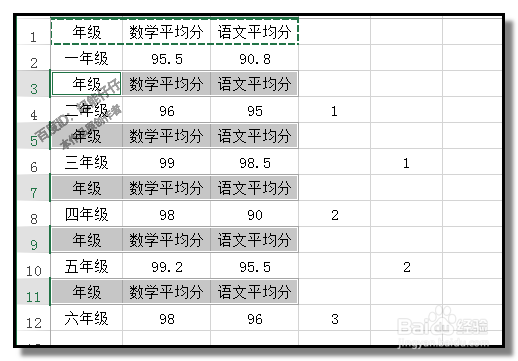
7、刚才插入的空行已选中。

然后,再按下CTRL+V,粘贴刚才复制的标题。

EXCEL中,如何批量隔行插入标题行

EXCEL中,如何批量隔行插入标题行

8、把辅助列删除。

EXCEL中,如何批量隔行插入标题行

  • 详解Excel中如何快速选中多个不连续的单元格
  • 行高和列宽怎么自动调整
  • 如何在Excel中设置数据类型格式
  • Excel2003之单元格格式考点:对齐选项卡和字体
  • excel表格如何设置最合适列宽
  • 热门搜索
    撇折怎么写 锁屏密码忘了怎么办 资产负债率怎么算 我的世界怎么调时间 小孩便秘怎么办 总建筑面积怎么算 工作检讨书怎么写 说梦话怎么治 好友恢复怎么弄 果蝇怎么消灭