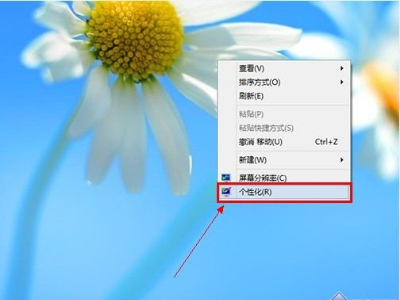
1、点击鼠标右键(电脑桌面任意空格),会弹出一个方框,找到底部的一个“个性化”,点击。
2.然后您将进入个性化界面。您可以在左下角找到“显示”按钮,然后单击enter。

3.在新操作界面的左侧中心找到“校准颜色”选项,点击回车,阅读说明后点击“下一步”。

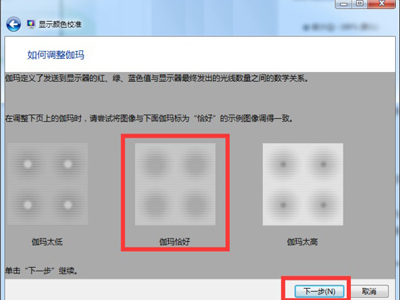
4.进入“调整自伽马”界面,调整界面滑块,使界面中的9个小圆更清晰,然后点击“下一步”。
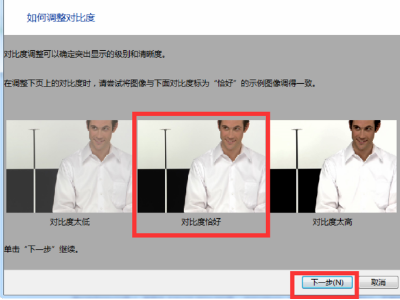
5.进入“对比度”调整界面。拖动图形中的滑块,使界面中的图像更清晰、更清晰;然后单击next。
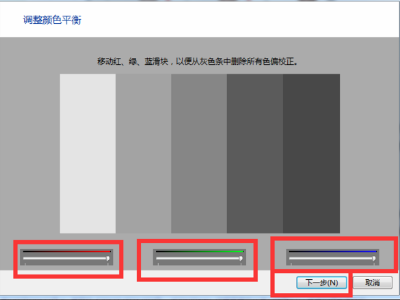
6. 进入“色彩平衡”界面,调整界面底部的三个滑块,调整zd屏幕上显示的色彩。智能手机可以作为参考,看看颜色是否一致;设置完成后,点击“下一步”。
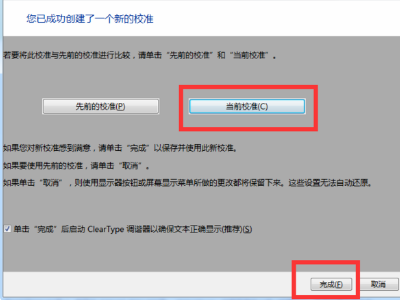
7. 在最终界面,点击“前一次校准”和“当前校准”,查看两次校准的差异;如果你对比较满意,你可以点击“完成”。