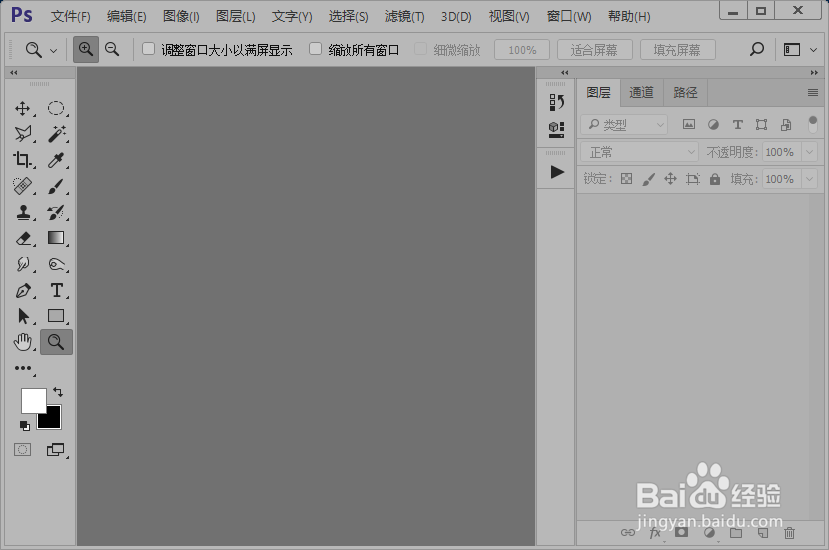
1、打开ps软件之后,我们新建一个画布。

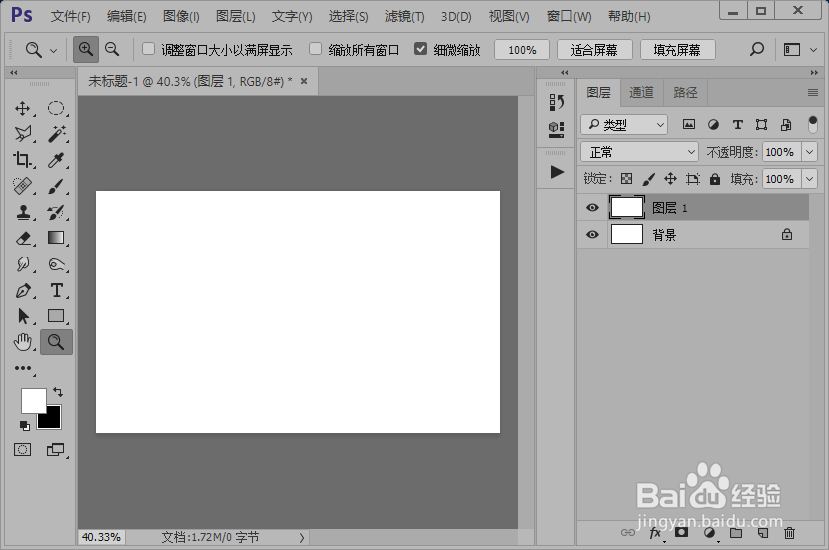
2、新建空白图层;然后填充白色。’

3、添加杂色,参数如图所示。

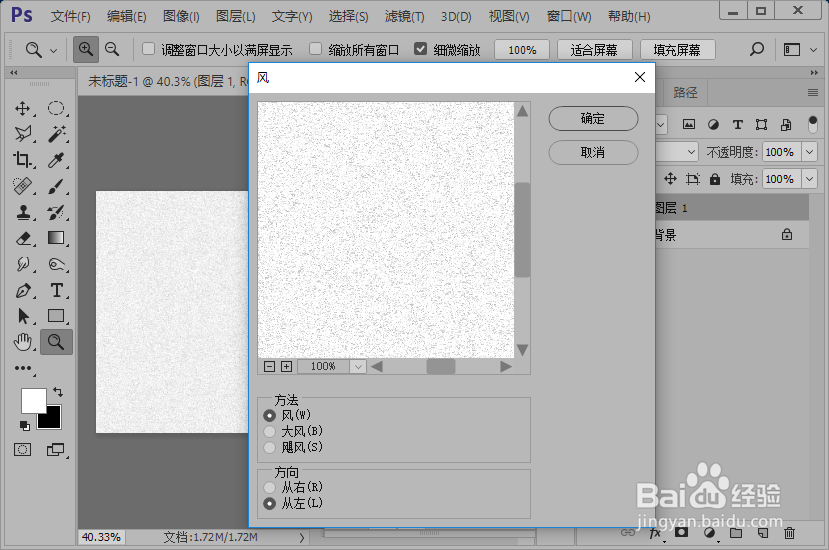
4、添加风滤镜效果,参数如图所示。
5、从滤镜库里面找到“画笔描边”里面的“玻璃”,选择并设置如图所示参数。

6、执行图像-调整-反面操作。

7、调整曲线,参数如图所示。

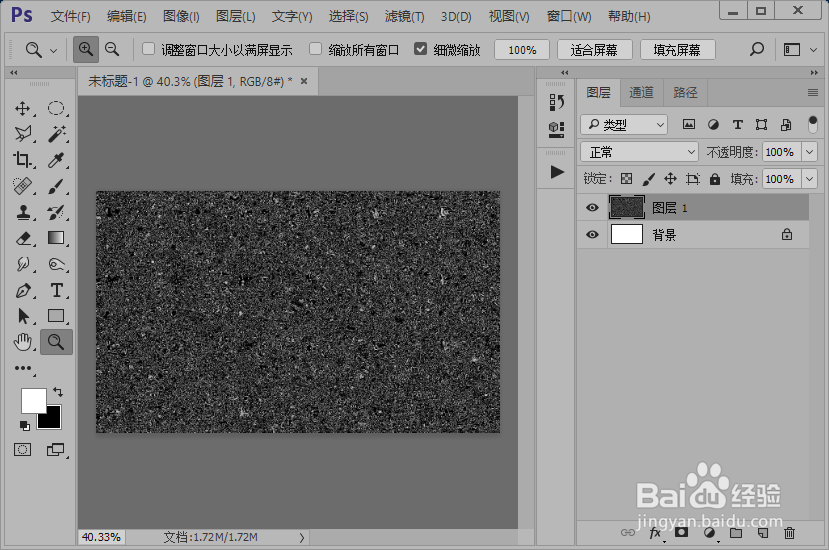
8、这样,我们就制作好了大理石纹理图片,效果如图所示。
时间:2026-04-24 12:35:49
1、打开ps软件之后,我们新建一个画布。
2、新建空白图层;然后填充白色。’
3、添加杂色,参数如图所示。
4、添加风滤镜效果,参数如图所示。
5、从滤镜库里面找到“画笔描边”里面的“玻璃”,选择并设置如图所示参数。
6、执行图像-调整-反面操作。
7、调整曲线,参数如图所示。
8、这样,我们就制作好了大理石纹理图片,效果如图所示。
