Win10系统锁屏界面的聚焦图片不更新怎么样办

 时间:2026-04-22 22:09:10

1、在Windows10系统桌面,右键点击屏幕左下角的开始按钮,在弹出菜单中选择运行的菜单项。

Win10系统锁屏界面的聚焦图片不更新怎么样办

2、接下来在打开的Windows10的运行窗口中输入gpedit.msc,然后点击确定按钮运行该命令。

Win10系统锁屏界面的聚焦图片不更新怎么样办

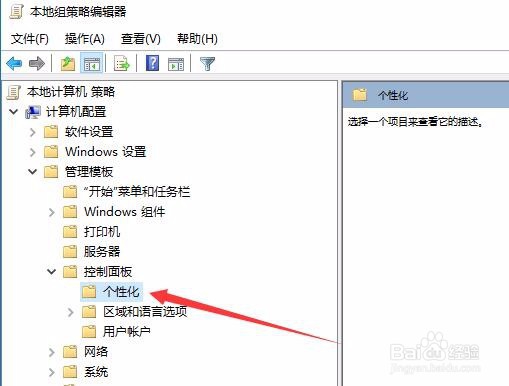
3、这时就会打开Windows10系统的本地组策略编辑器窗口中,在窗口中依次点击计算机配置/管理模板/控制面板/个性化的菜单项。
Win10系统锁屏界面的聚焦图片不更新怎么样办

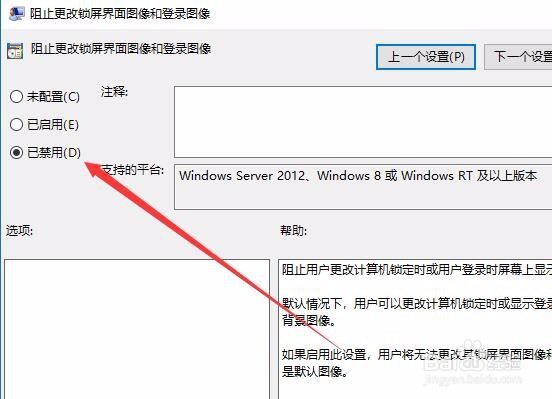
4、在右侧的窗口中,找到阻止更改锁屏界面图像和登录图像的设置项,右键点击该设置项,在弹出菜单中选择编辑的菜单项。

Win10系统锁屏界面的聚焦图片不更新怎么样办

5、接着在打开的编辑窗口中,选择已禁用的选项,最后点击确定按钮即可。

Win10系统锁屏界面的聚焦图片不更新怎么样办

6、用同样的方法,我们可以把不显示锁屏与阻止 启用锁屏界面幻灯片的设置项都修改为已禁用的选项即可,重新启动计算机后,我们就可以更新锁屏界面的聚焦图片了。

Win10系统锁屏界面的聚焦图片不更新怎么样办

  • microsoft edge怎么更改主题
  • Windows11如何在导航窗口中显示此电脑
  • Win10设置关机清除虚拟内存页面文件
  • 设置Windows10开始屏幕磁贴背景颜色
  • VisualStudio怎么开启窗口自动隐藏功能?
  • 热门搜索
    伸缩缝的作用 党组发挥什么作用 西瓜皮的功效与作用 clever是什么意思 什么叫异体字 耶斯莫拉是什么意思 毛骨悚然的意思 苹果醋有什么好处 立竿见影的意思 换驾照需要什么资料