怎样用PS CS6制作一寸、两寸照片

 时间:2026-04-26 22:29:09

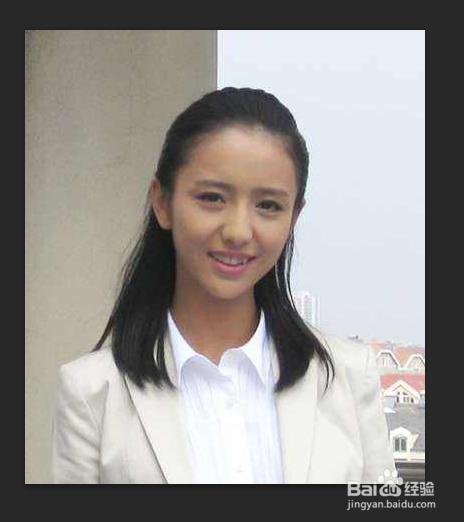
1、打开图片。

怎样用PS CS6制作一寸、两寸照片

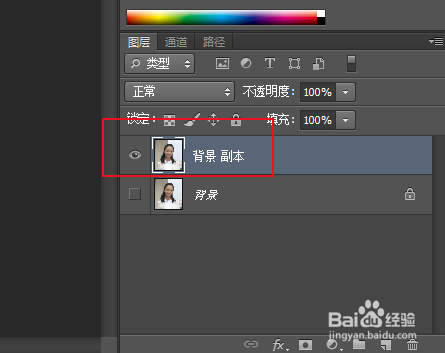
2、复制背景图层。

怎样用PS CS6制作一寸、两寸照片

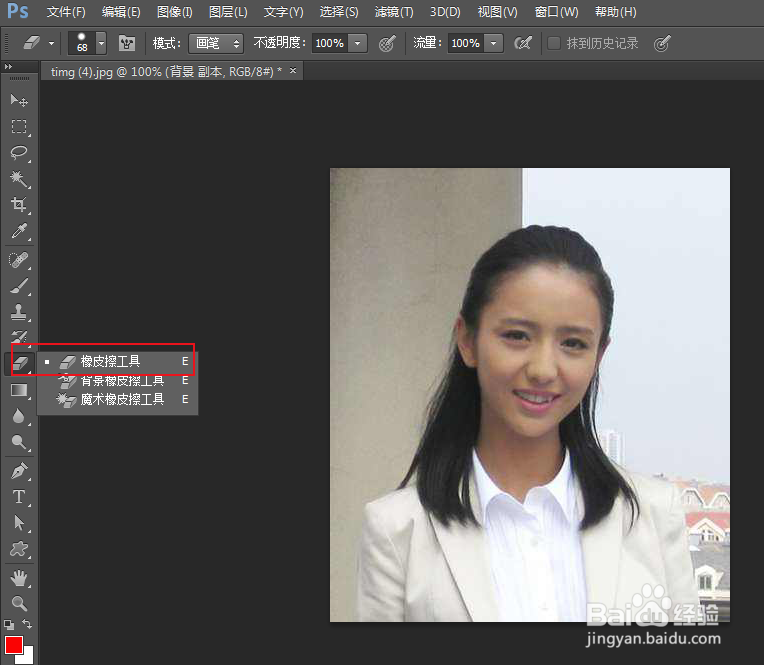
3、使用橡皮工具把人物抠取出来。

怎样用PS CS6制作一寸、两寸照片

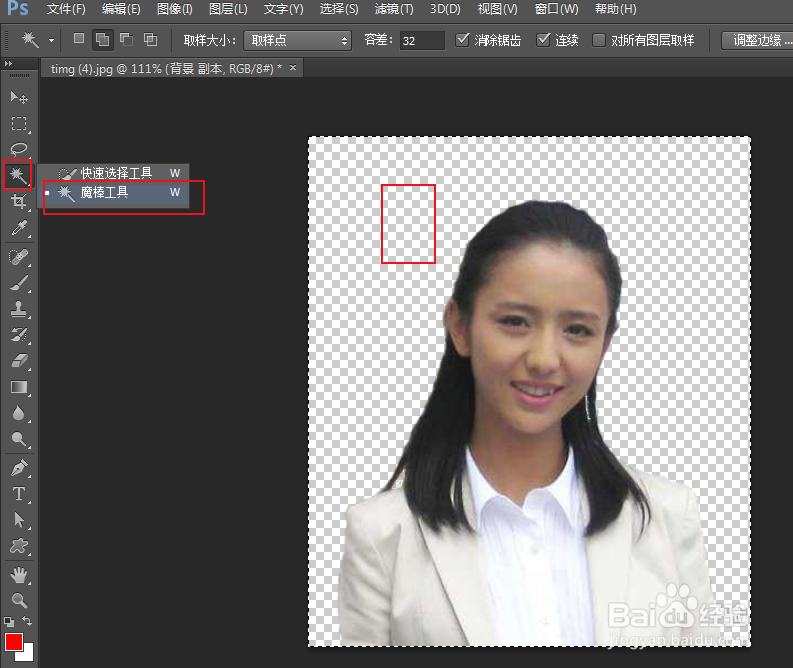
4、把人物抠取出来后,使用魔棒工具,点击空白区域。

怎样用PS CS6制作一寸、两寸照片

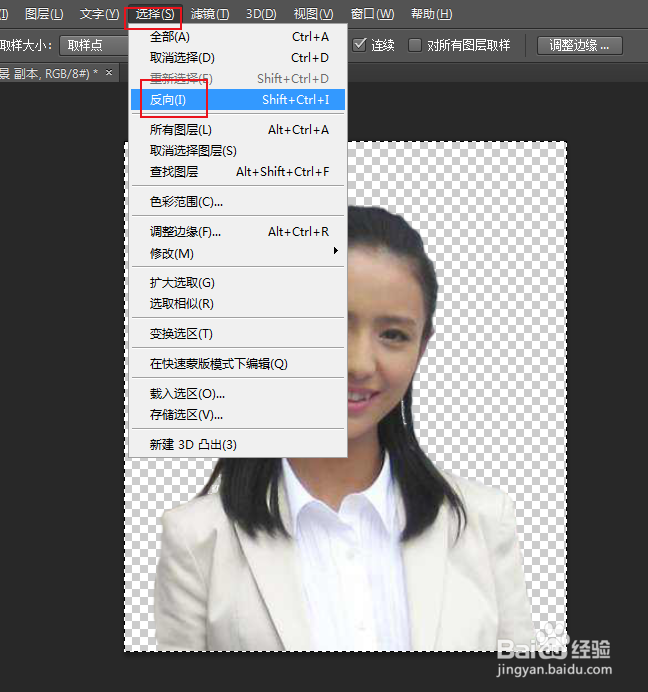
5、点击选择,反向。

怎样用PS CS6制作一寸、两寸照片

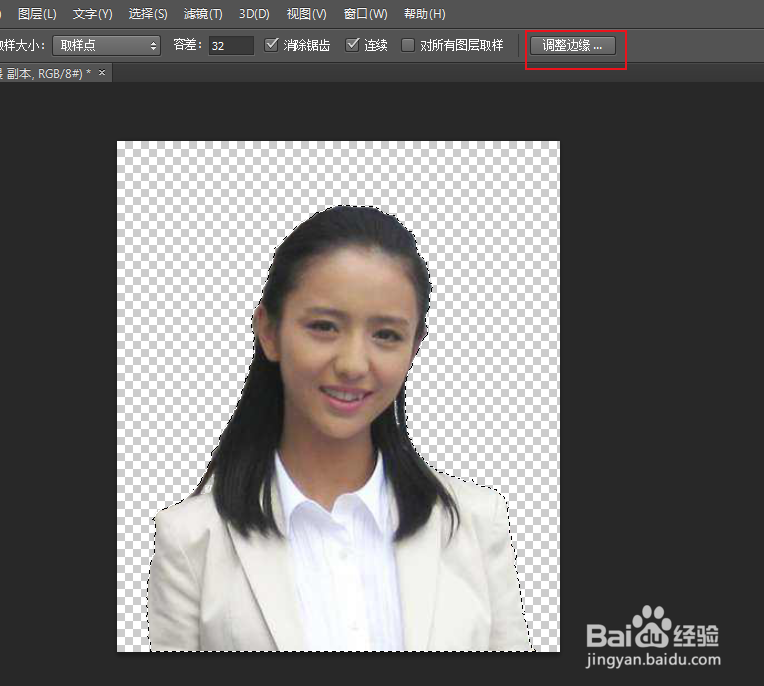
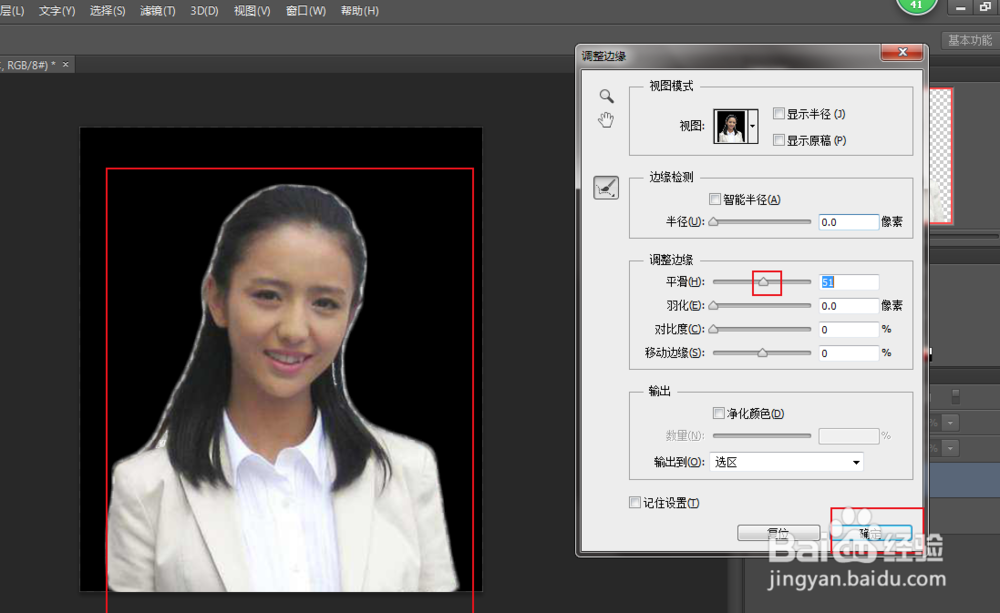
6、这时选中的应该是人物,点击调整边缘。

怎样用PS CS6制作一寸、两寸照片

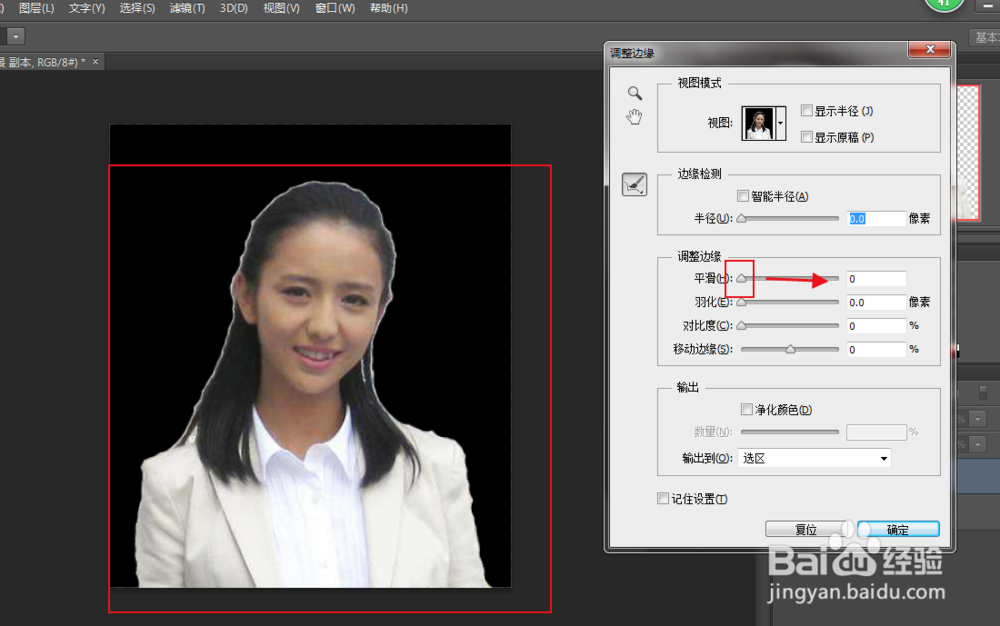
7、弹出对话框,这时图也空白处变成了黑色,再看我们抠取的人物边缘有些毛糙,所以要加大平滑度。
怎样用PS CS6制作一寸、两寸照片

8、调整完平滑度后,人物边缘平滑了许多,点击确定。

怎样用PS CS6制作一寸、两寸照片

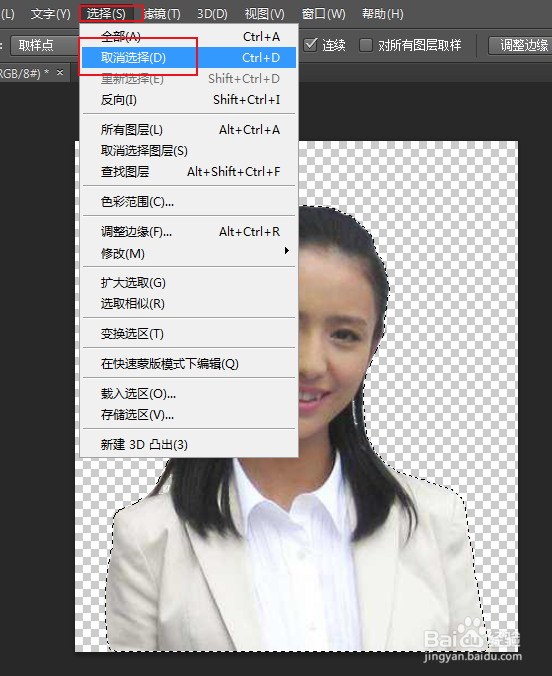
9、点击选择,取消选择。

怎样用PS CS6制作一寸、两寸照片

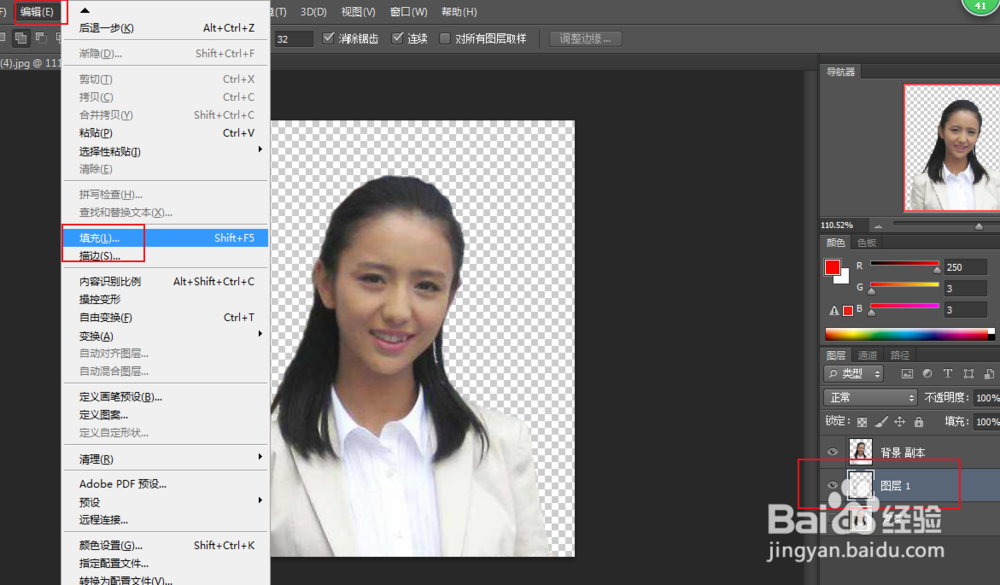
10、在背景层与背景副本层中间插入一个新图层,点击编辑,填充。

怎样用PS CS6制作一寸、两寸照片

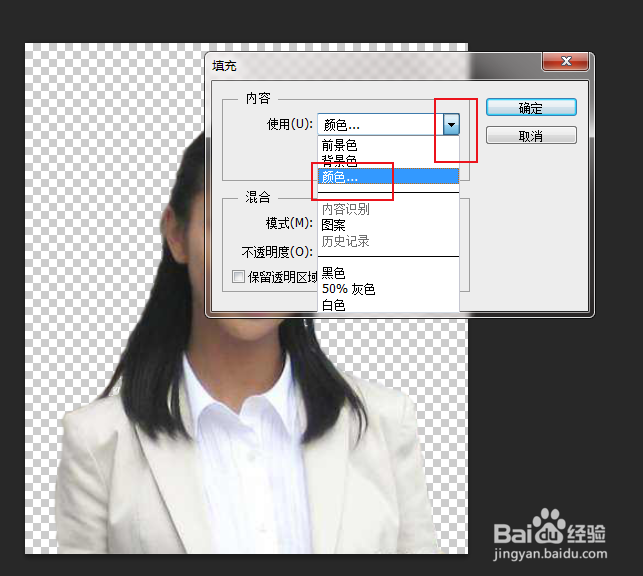
11、弹出对话框,打开使用下拉菜单,点击颜色。

怎样用PS CS6制作一寸、两寸照片

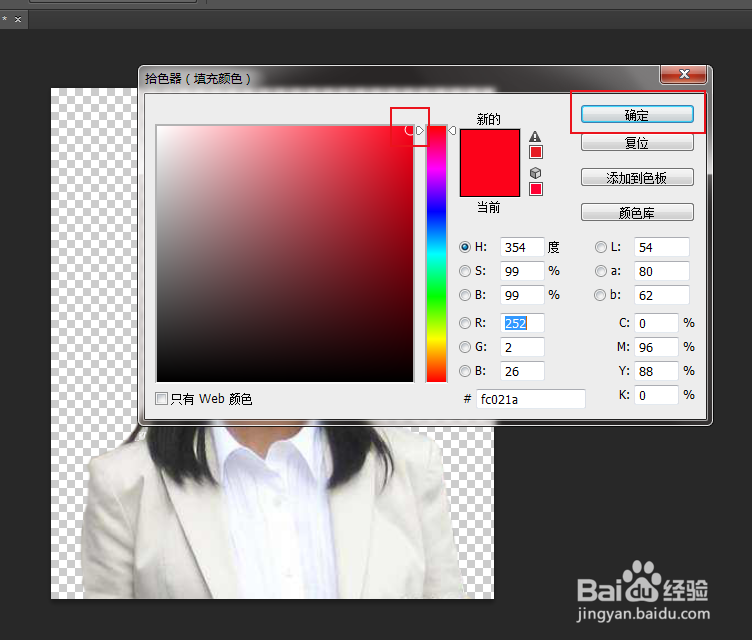
12、弹出对话框,选择照片所使用的颜色,确定。

怎样用PS CS6制作一寸、两寸照片

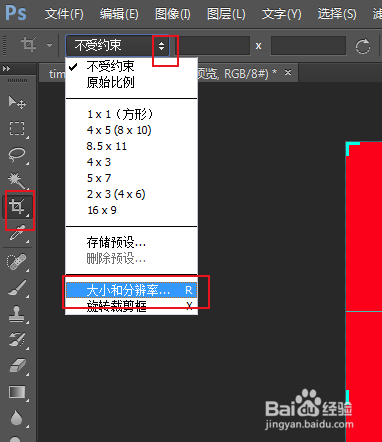
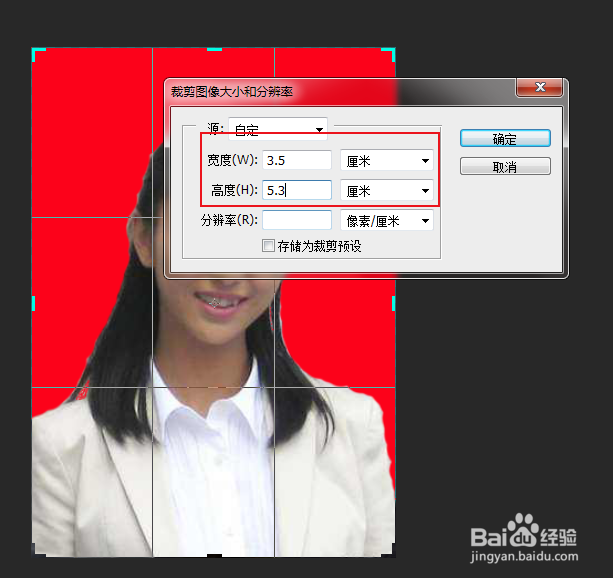
13、点击裁剪工具,打开调整下拉菜单,点击大小和分辨率。

怎样用PS CS6制作一寸、两寸照片

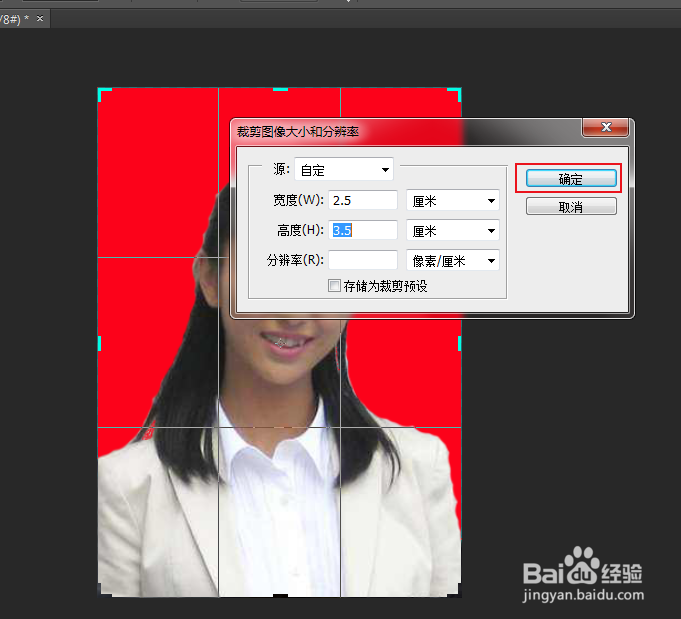
14、弹出对话框,一寸照输入宽度2.5厘米,高度3.5厘米,确定。

怎样用PS CS6制作一寸、两寸照片

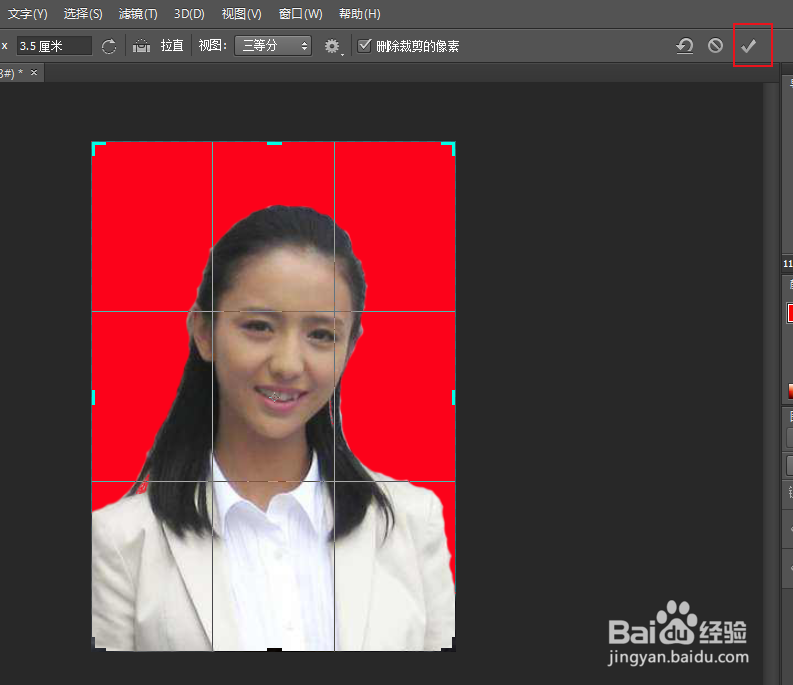
15、调整图片位置,点击对勾,完成。

怎样用PS CS6制作一寸、两寸照片

16、二寸照输入宽度3.5厘米,高度5.3厘米。

怎样用PS CS6制作一寸、两寸照片

1、打开图片,抠取人物。

2、把抠取的人物边缘加大平滑度。

3、填充照片背景色。

4、使用裁剪工具,裁剪照片。一寸宽度2.5厘米,高度3.5厘米,二寸照宽度3.5厘米,高度5.3厘米。

  • 如何用PS给一寸照片换底色?
  • 南瑞继保NR0203串口转单模光纤装置使用说明书
  • 普通话考试成绩怎么快速查询?
  • 如何写高数笔记
  • 如何运用PhotoshopCC制作古代印章
  • 热门搜索
    朗逸车怎么样 广东工业大学怎么样 怎么查看微信注册时间 强拆怎么办 月经期间怎么减肥 圆通快递怎么样 怎么创建apple id 抽油烟机怎么清洗 胸一大一小怎么办 excel怎么画斜线