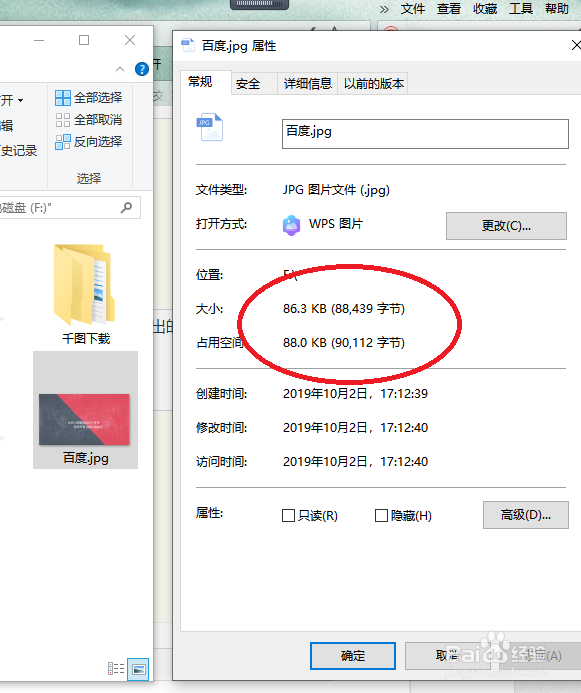
1、首先,选择我们需要修改大小的图片,右键,选择“打开方式”,然后选择“其它应用”,如图:

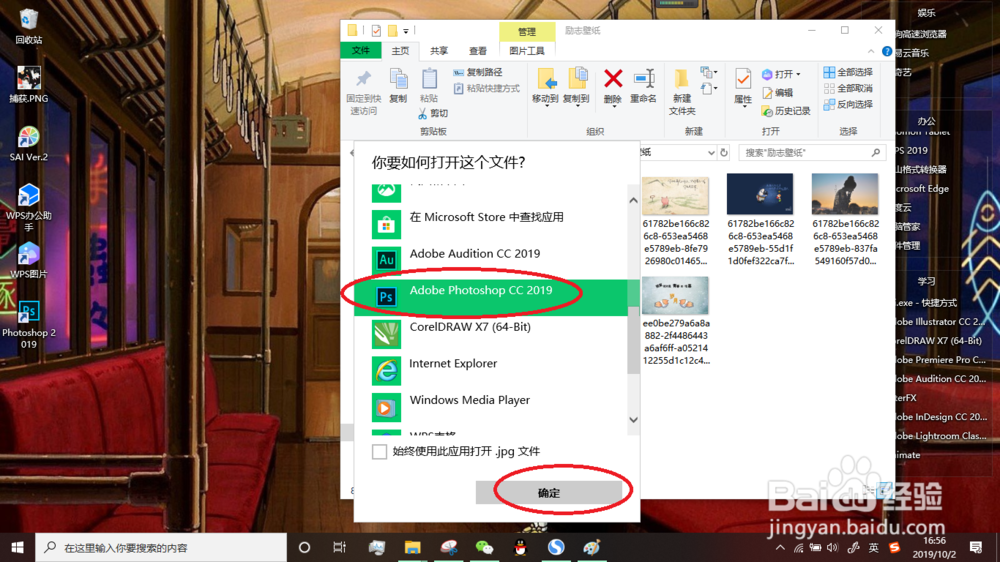
2、然后在弹出的窗口中下拉,选择ps,然后点击确定,如图:
3、这样我们就用ps打开图片了,然后我们科在上面做屈态各种编辑加工操作,如图:

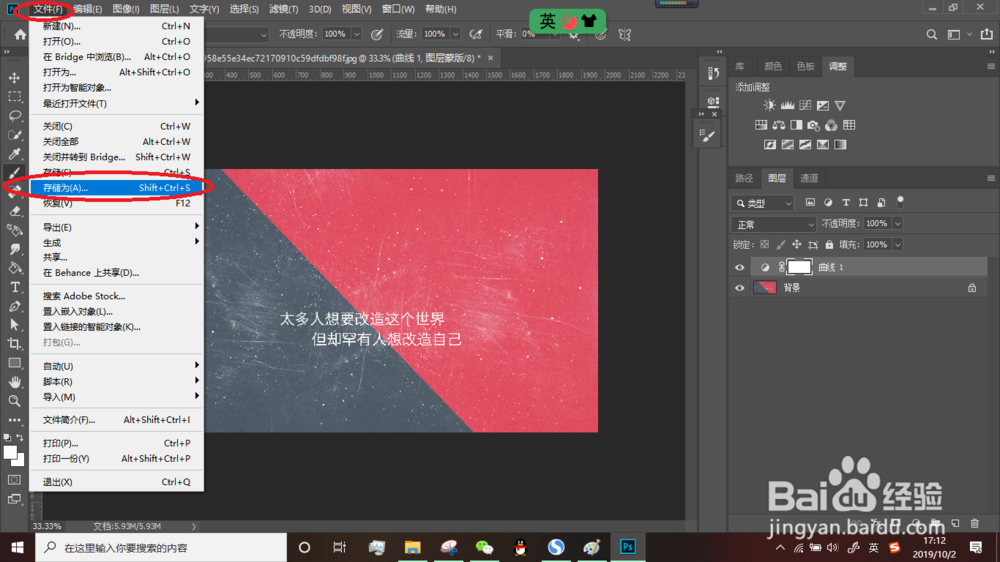
4、然后我们点击上方菜单中的”文件“,选择”存储为“,如图:
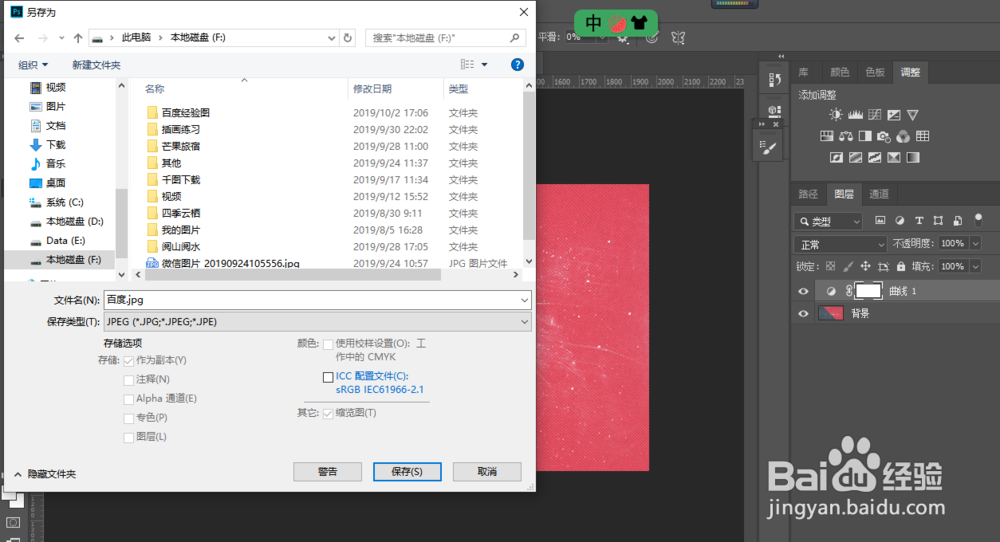
5、然后在弹出的窗口选沟追盯择保存的目录和命名,如图:
6、然后回到ps,这时ps会弹出保存的一个设置窗口,如图:
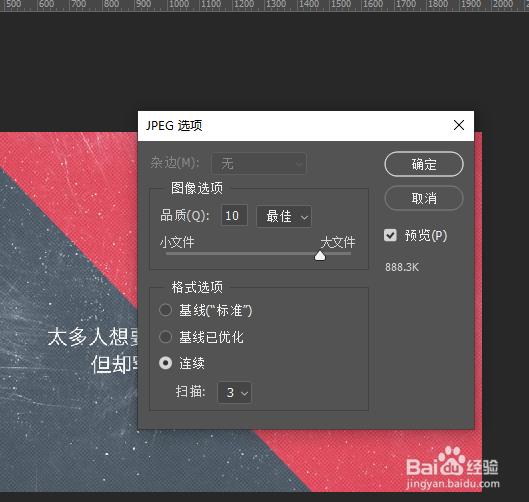
7、假设我们需要将图片调整为小于100K,则调整品质旁边的数字,这里的文件调整数字为1,我们可以再旁边预览到调整后输出文件的大小,如图:

8、最后点躲酱击确定即可导出文件,然后打开我们调整大小后导出的文件属性,图片的大小就在我们要求的范围之内了,如图: