1、打开极速office中需要进行数据筛选的excel表格。
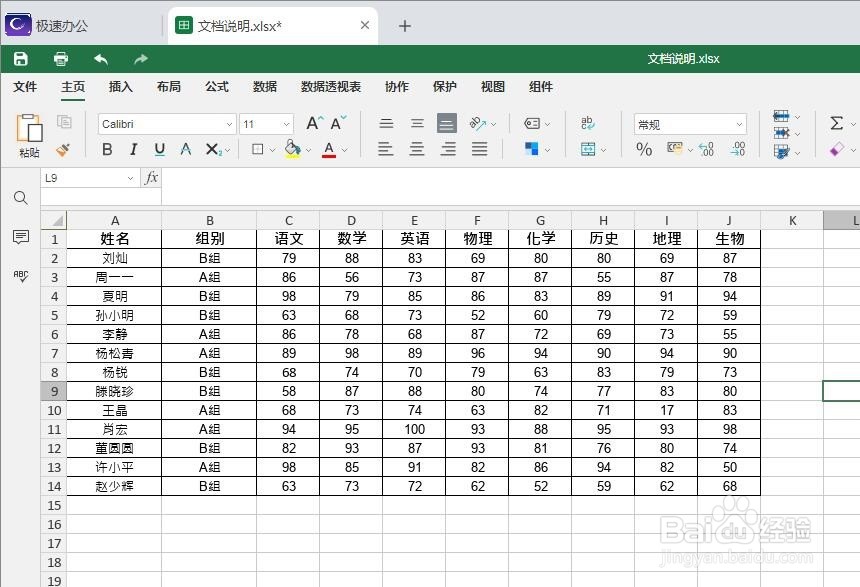
2、选中需要进行筛选的列表,单击“主页”菜单中的“过滤”工具。

3、可以看到表头处出现一个小三角的符号,点击小三角符号。出现下拉菜单。去掉“全选”前面的勾,找到“号码过滤器”中的“在...之间”并单击。

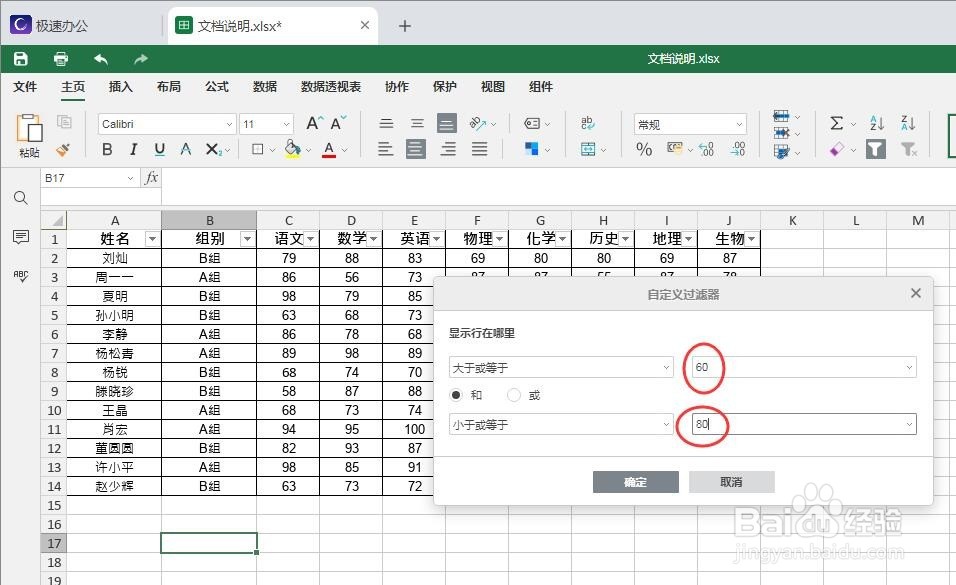
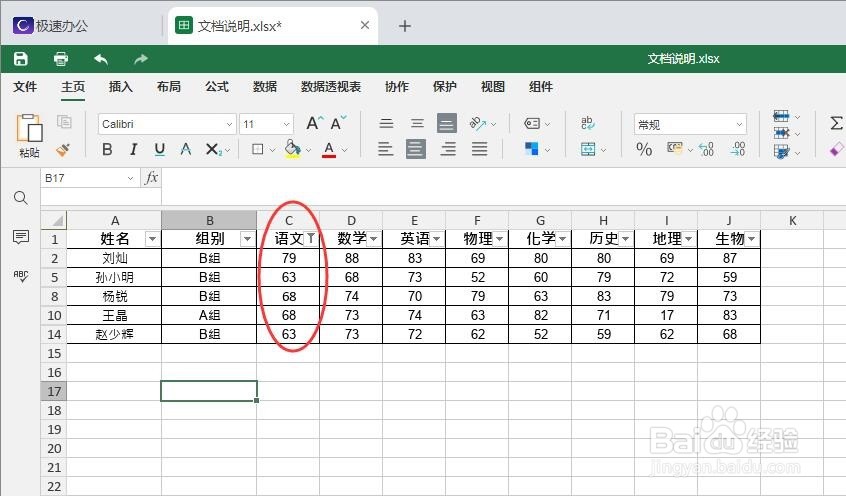
4、在出现的弹窗界面中,分别填写对应的数值,这里以60-80为例,再点击“确定”即可。
时间:2026-05-04 20:16:10
1、打开极速office中需要进行数据筛选的excel表格。
2、选中需要进行筛选的列表,单击“主页”菜单中的“过滤”工具。
3、可以看到表头处出现一个小三角的符号,点击小三角符号。出现下拉菜单。去掉“全选”前面的勾,找到“号码过滤器”中的“在...之间”并单击。
4、在出现的弹窗界面中,分别填写对应的数值,这里以60-80为例,再点击“确定”即可。
