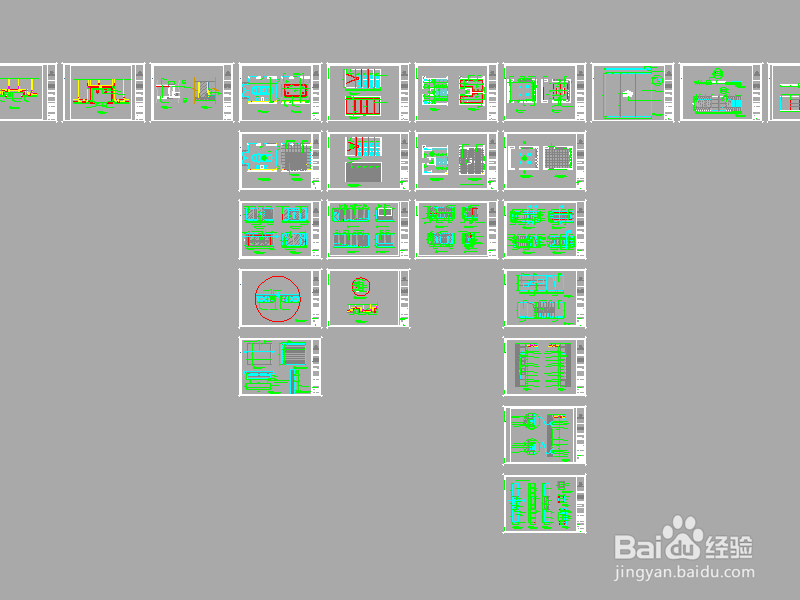
1、打开CAD图纸,发现布局的背景颜色不是常用的黑色,而是银灰色的或者其他颜色,如下图所示:
2、找到图纸左上方的菜单栏中的工具选项,点击“工具”。

3、弹出下拉菜单,在下拉菜单的最后一行找到“选项”,点击选项。
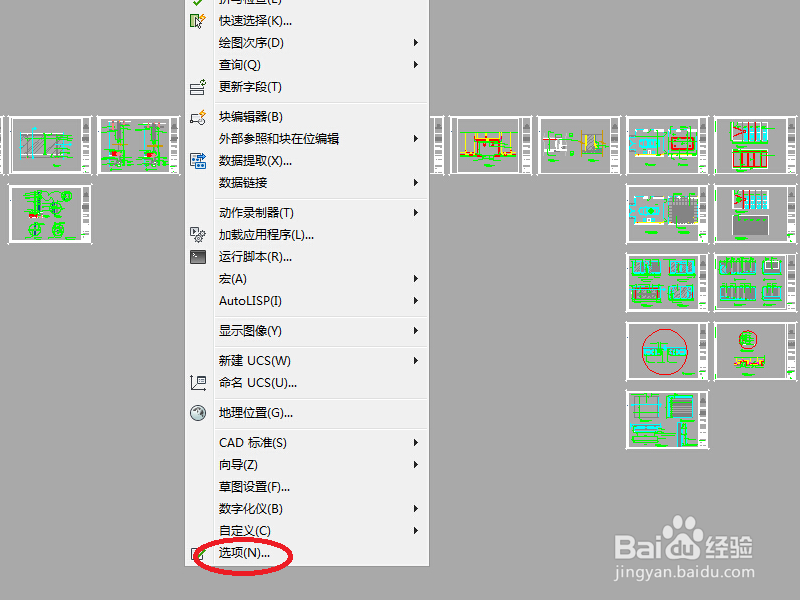
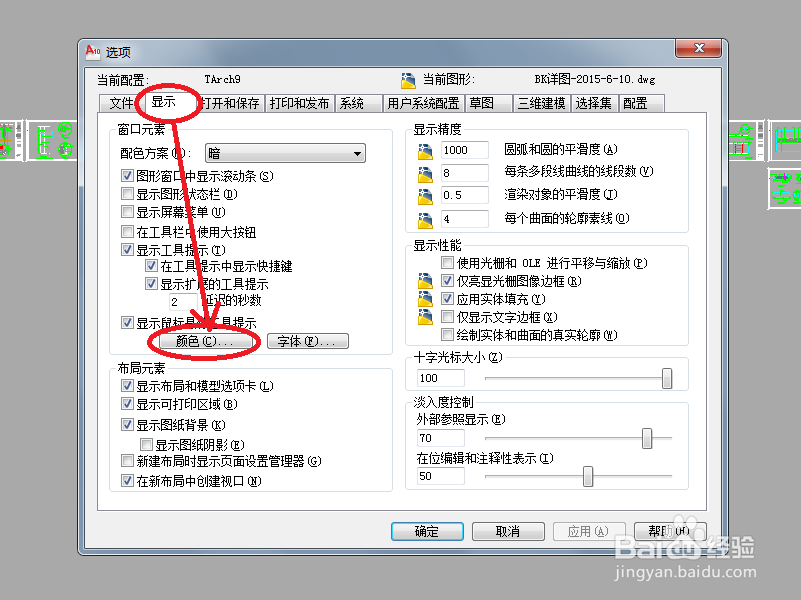
4、弹出“选项”对话框,对话框最上面有一排按钮,选择“显示”按钮,在下面找到“颜色”按钮并点击它。
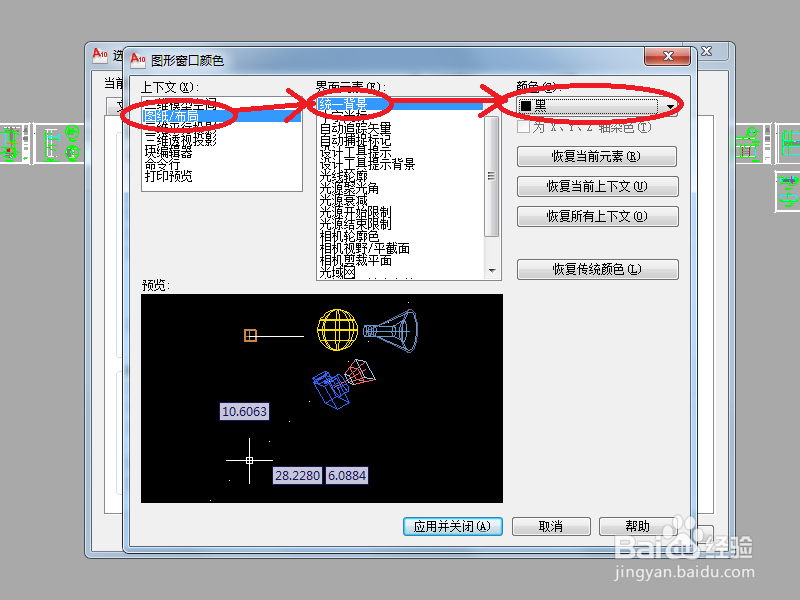
5、弹出“图形窗口颜色”,在下方的“上下文”中选择“图纸/布局”,右边一栏的“界面元素”中选择“统一背景”,在“颜色”栏中选择你想要的黑色或其他颜色,点击最下方的“应用并关闭”,在“选项”对话框再点击确定,背景就会变成你设置的颜色,如果没有变化,请按步骤6继续操作
6、上述操作步骤如果没有效果,那么请返回到“选项”对话框,在“颜色”按钮下方的“布局元素”中,把第三行的“显示图纸背景”前面的勾去掉,然后单击右下方的“应用”按钮,再单击“确定”按钮就可以了。
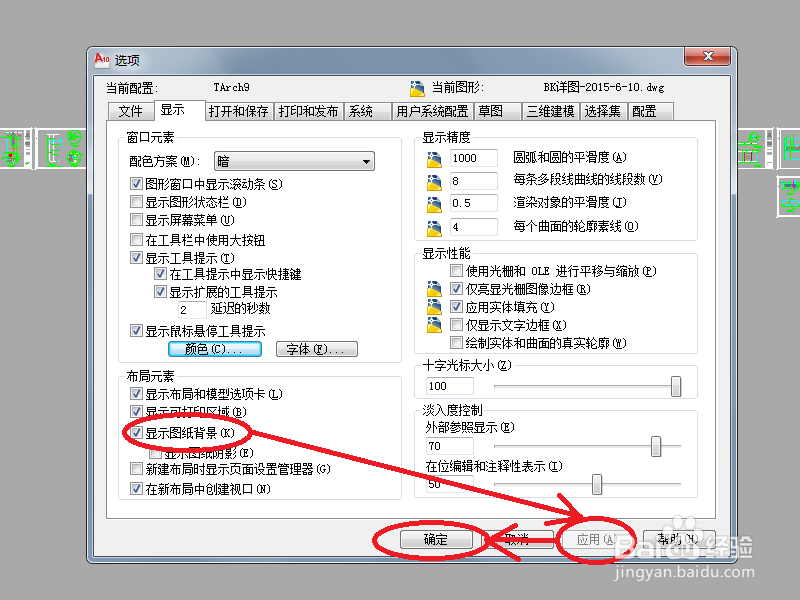
7、“显示图纸背景”前面的勾去掉后,布局中的背景变成黑色,如下图所示,这样就把我们遇到的问题解决了。

