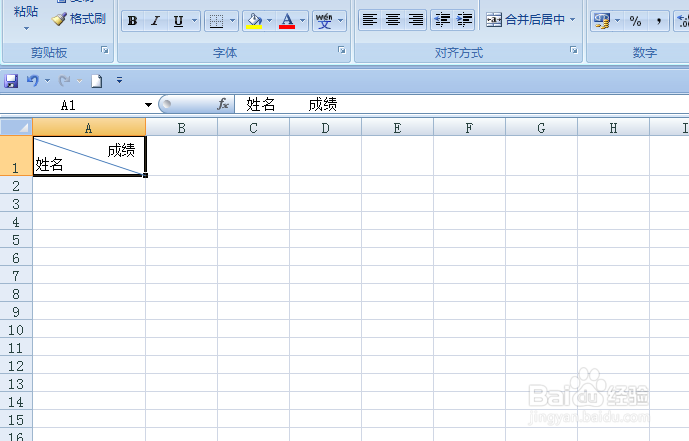
EXCEL中如何为表格制作斜线表头

 时间:2026-02-17 07:28:54

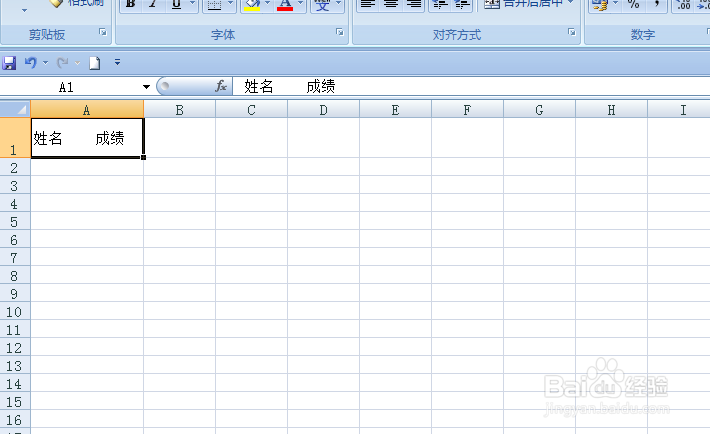
1、打开工作表格,选中A1单元格,在单元格中输入“姓名”和“成绩”,中间加上两个空格。
EXCEL中如何为表格制作斜线表头

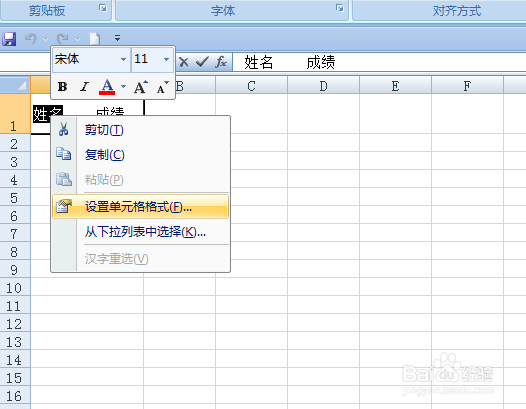
2、选中“姓名”选项,单击鼠标右键,在弹出的下拉菜单中选择【设置单元格格式】对话框。
EXCEL中如何为表格制作斜线表头

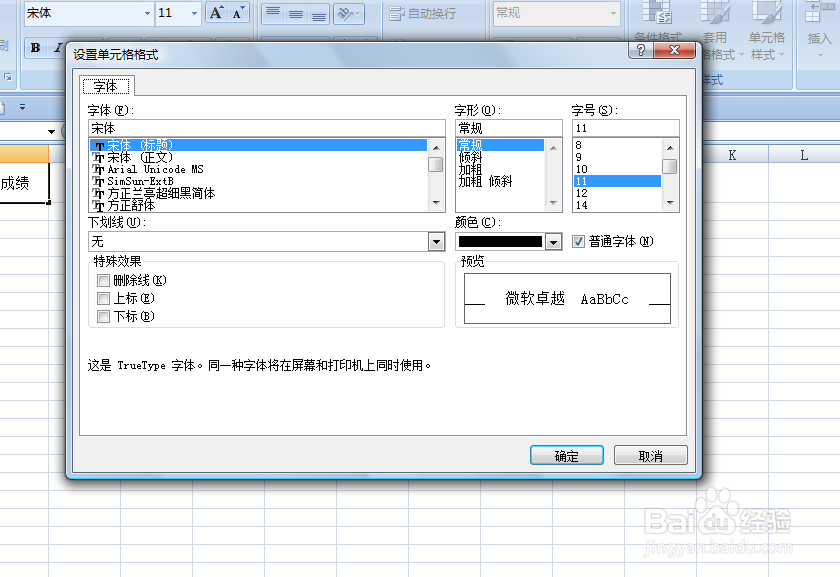
3、弹出【设置单元格格式】对话框。

EXCEL中如何为表格制作斜线表头

4、在【特殊效果】中,勾选“下标”选项,单击【确定】按钮。

EXCEL中如何为表格制作斜线表头

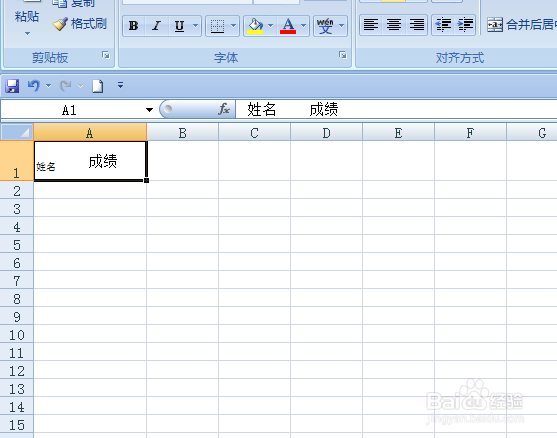
5、返回到工作表中,可以看到“姓名”的位置变到了表格的左下角。

EXCEL中如何为表格制作斜线表头

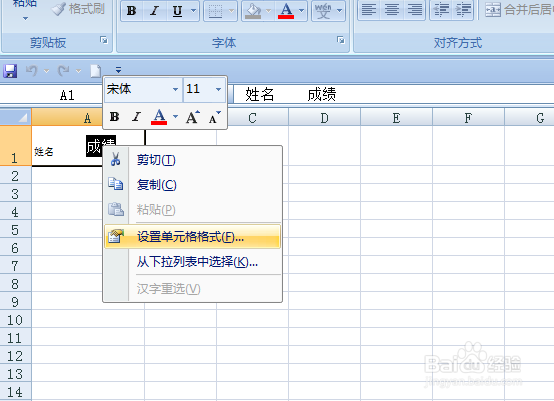
6、选中“成绩”,单击鼠标右键,在弹出的下拉菜单中,选择【设置单元格格式】选项。
EXCEL中如何为表格制作斜线表头

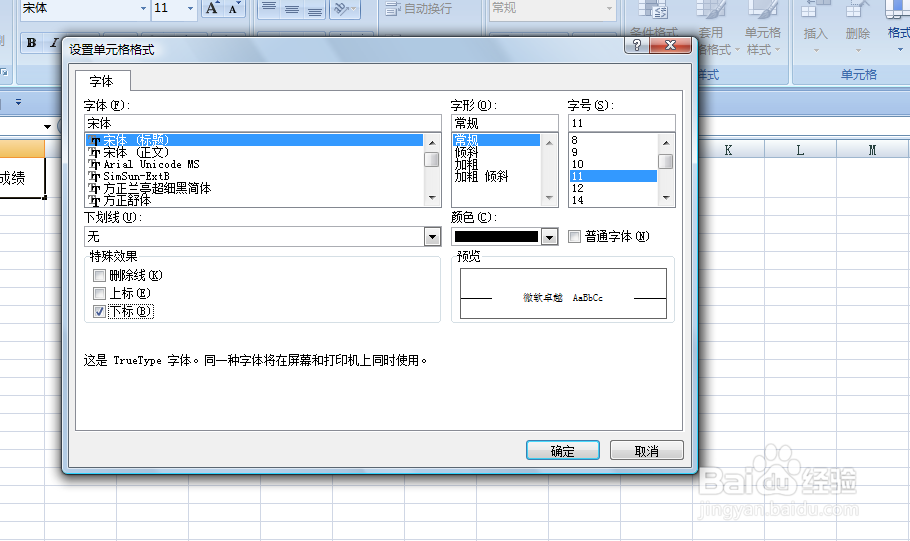
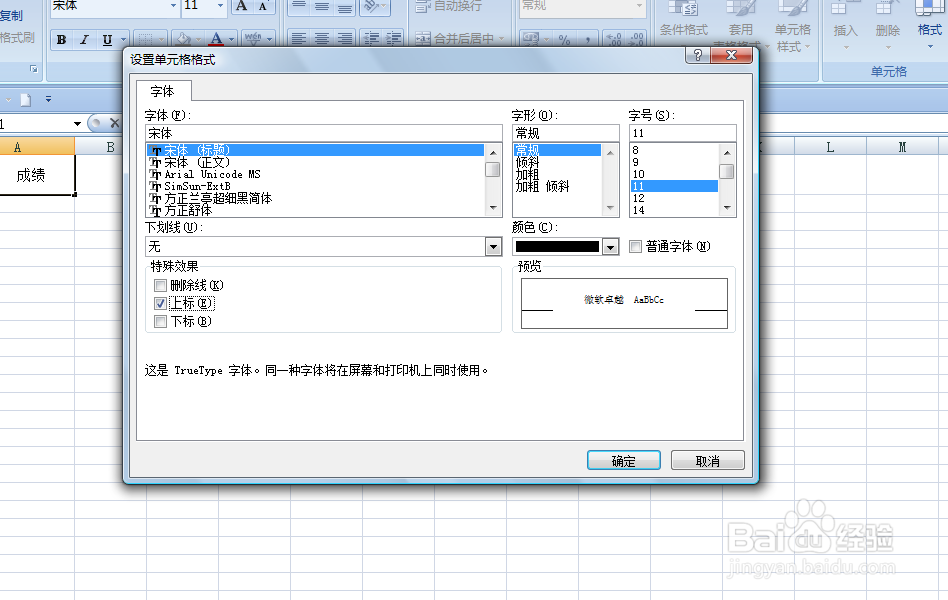
7、弹出【设置单元格格式】对话框,在【特殊效果】中选择“上标”,单击【确定】按钮。
EXCEL中如何为表格制作斜线表头

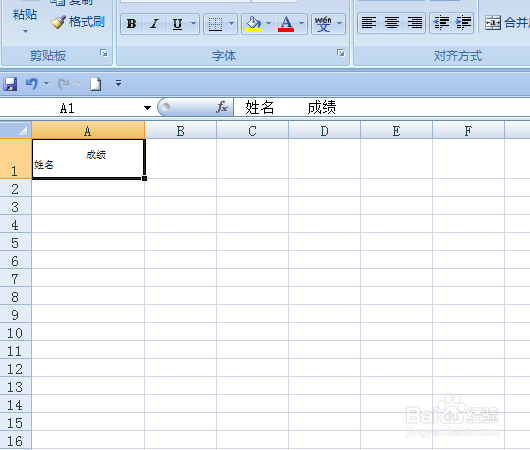
8、返回到工作表中,可以看到“成绩”的位置变到了右上角。

EXCEL中如何为表格制作斜线表头

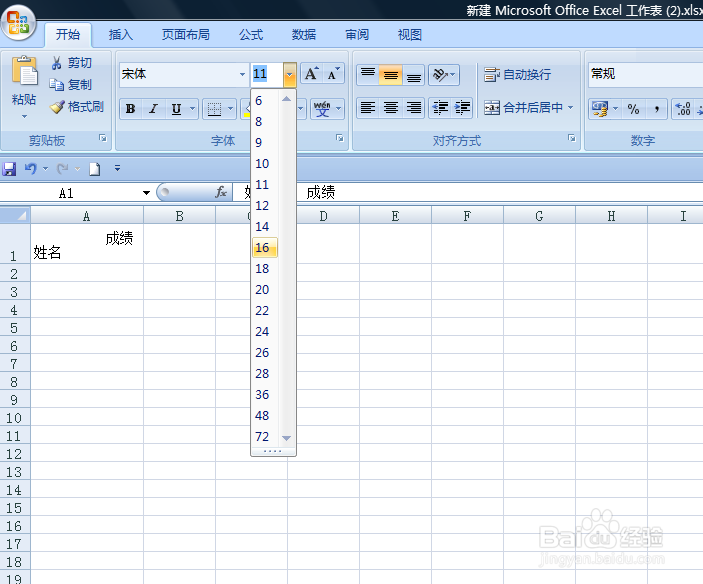
9、调整字的型号,选中A1单元格,依次选择【开始】-【字体】,调整型号。

EXCEL中如何为表格制作斜线表头

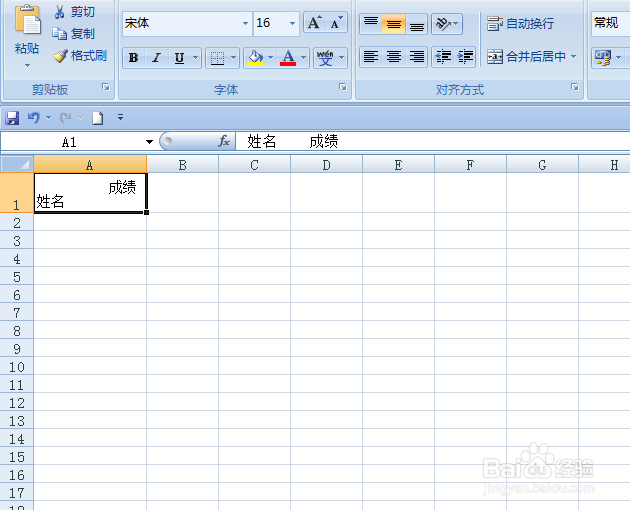
10、返回到工作表中,字号变大。

EXCEL中如何为表格制作斜线表头

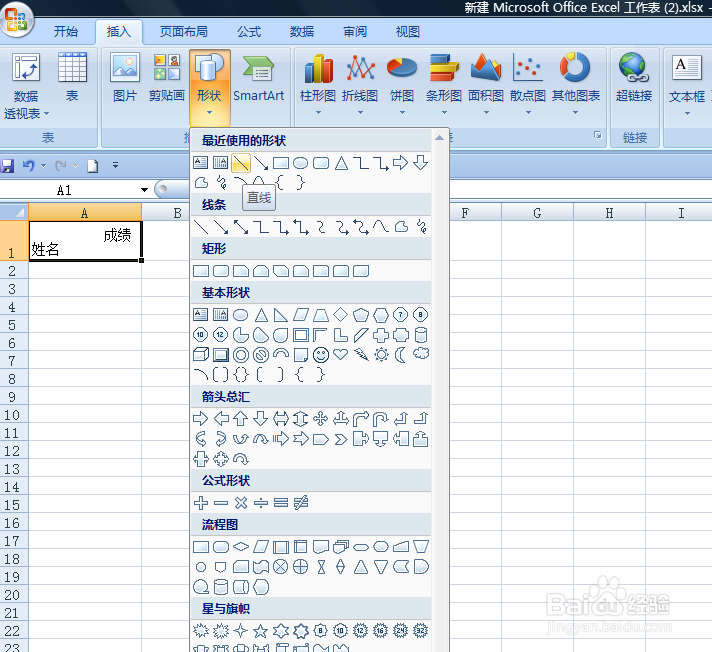
11、画斜线,依次选择【插入】-【插图】-【形状】中的斜线。

EXCEL中如何为表格制作斜线表头

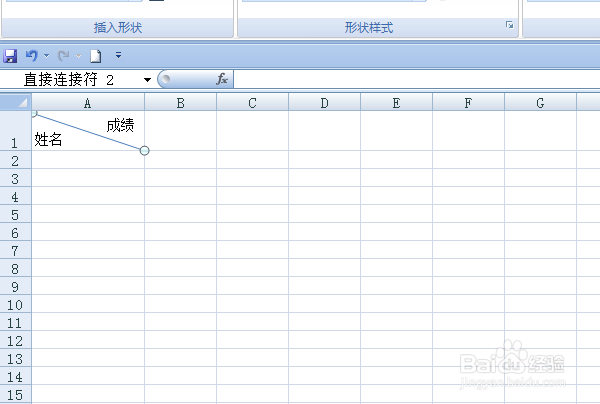
12、返回到工作表中,在单元格中画上斜线,这样表头就做好了。

EXCEL中如何为表格制作斜线表头

EXCEL中如何为表格制作斜线表头

  • Excel表格怎样制作斜线表头?
  • excel如何制作斜线表头
  • Excel表格如何这是表头斜线
  • 表格制作好如何打印出在黑方框的表格
  • 怎样在excel(表格)中制作斜线表头
  • 热门搜索
    运动腕表 当归丸的功效与作用 珍珠草的功效与作用 乳酸菌素片的作用 环境描写作用 胡柚的功效与作用 桔子的功效与作用 c语言用什么软件 坚持不懈什么意思 辰时属什么