PS如何制作斜纹背景?

 时间:2026-04-22 12:15:02

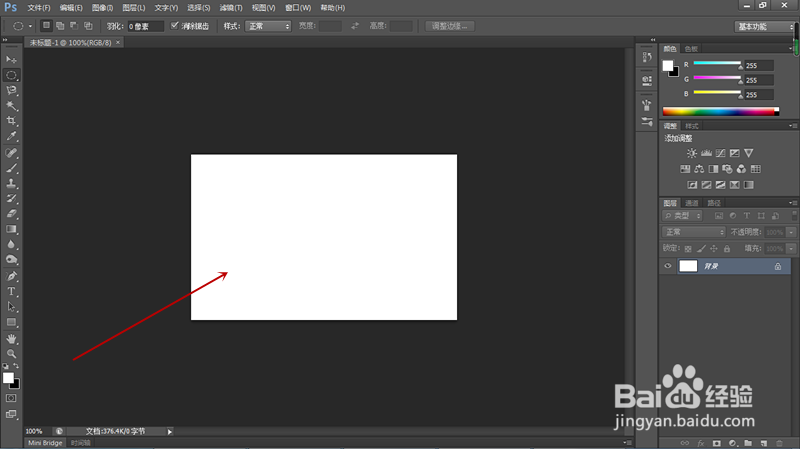
1、首先打开PS软件,根据需要的尺寸新建一个背景图层。
PS如何制作斜纹背景?

2、将背景色设置为黑色,通过Ctrl+Delete将背景填充为黑色。

PS如何制作斜纹背景?

3、点击图层面板下方创建新图层按钮新建图层,然后点击左侧工具栏矩形选框工具,在画布中拖出一个长条形矩形选区。

PS如何制作斜纹背景?

4、将前景色设置为浅蓝色,通过Alt+Delete组合键将选区填充为浅蓝色。

PS如何制作斜纹背景?

5、通过组合键Ctrl+T将选区变为自由变换状态,通过鼠标拖动将蓝色条形拉长。

PS如何制作斜纹背景?

6、通过自由变换旋转条形角度,位置如下图所示,点击提交自由变换按钮完成变换。

PS如何制作斜纹背景?

7、通过Ctrl+J组合键复制多个图层,通过移动工具将各图层的条形移动到合适位置,这样就形成了斜纹背景。

PS如何制作斜纹背景?

  • photoshop怎么制作斜条纹背景图案?
  • Photoshop怎么制作条纹图片效果?
  • photoshop制作条纹背景
  • Ps怎么画斜线
  • PS如何制作斜纹抽丝效果
  • 热门搜索
    扇贝做法 冬阴功汤的做法 鸡爪子的做法家常做法 火箭怎么画 盐水鸭的做法 副驾驶不系安全带怎么处罚 便秘怎么办 红烧排骨的做法 最正宗的做法 南瓜的18种家常做法 肉末茄子做法