1、首先,我们在打开如图所示的表格中,我们需要对左侧数据进行查找,并显示相关结果。


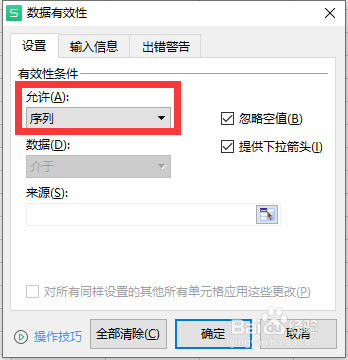
2、接下来,我们进入亲大概是有效性设置界面中,统计类型中选择序列,接着,在公式中选叔叔如图所示的公式。
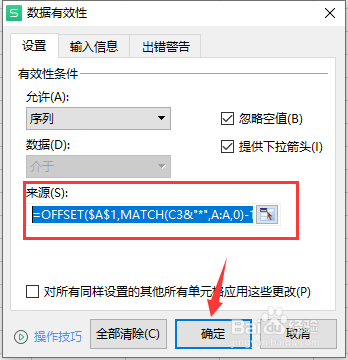
3、当我们点击确定以后之后,就可以输入相应的查找内容了。
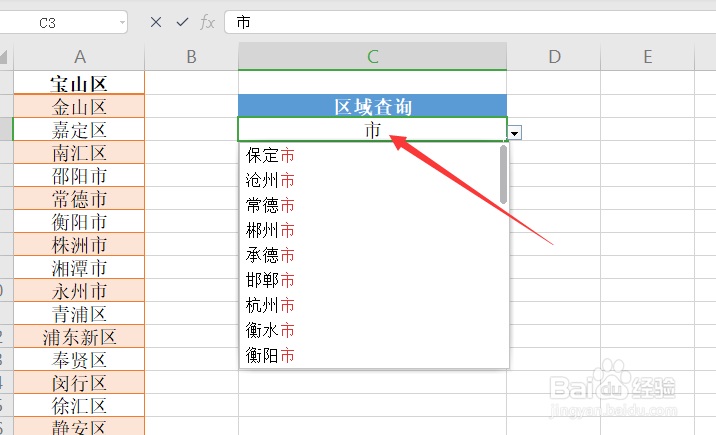

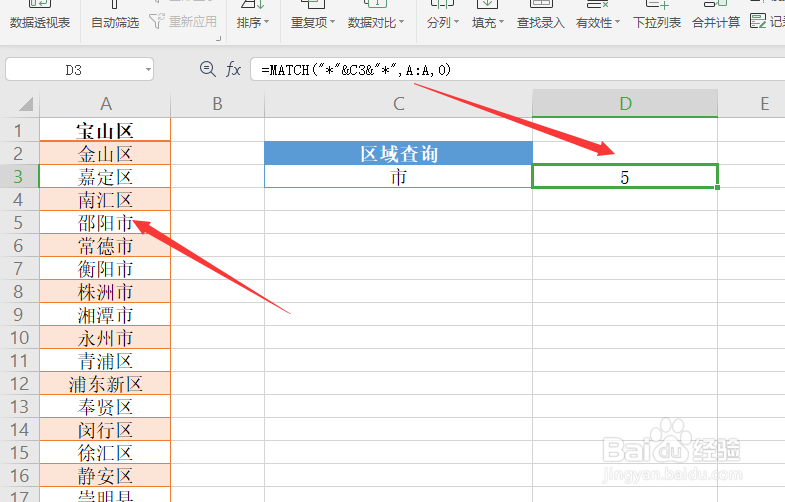
4、在此,当我输入相关的查找内容之后,就会自动对相关的内容数据进行点亮,并显示查询结果。

时间:2026-04-26 03:36:20
1、首先,我们在打开如图所示的表格中,我们需要对左侧数据进行查找,并显示相关结果。
2、接下来,我们进入亲大概是有效性设置界面中,统计类型中选择序列,接着,在公式中选叔叔如图所示的公式。
3、当我们点击确定以后之后,就可以输入相应的查找内容了。
4、在此,当我输入相关的查找内容之后,就会自动对相关的内容数据进行点亮,并显示查询结果。
