如何在docx文档插入表格

 时间:2024-10-13 23:41:42

1、首先我们新建一个docx文档、在桌面空地点击鼠标右键选择新建选项、然后选择docx文档、建立后如图显示:

如何在docx文档插入表格

2、打开docx文档、选择左上角(插入)选项、如图显示:

如何在docx文档插入表格

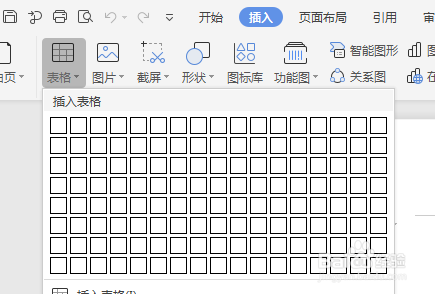
3、在(插入)选项里第一个就是(表格)、点击(表格)、后如图显示:

如何在docx文档插入表格

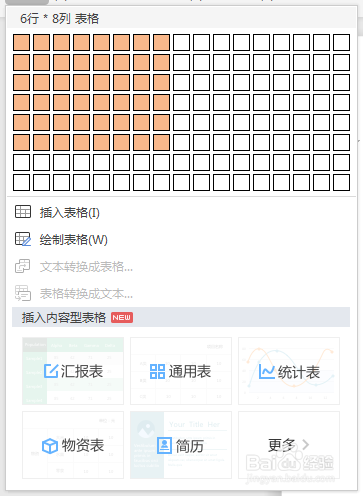
4、你可以选择你要制造的表格一共几列几行、如图显示、我选择了一共六行八列。
如何在docx文档插入表格

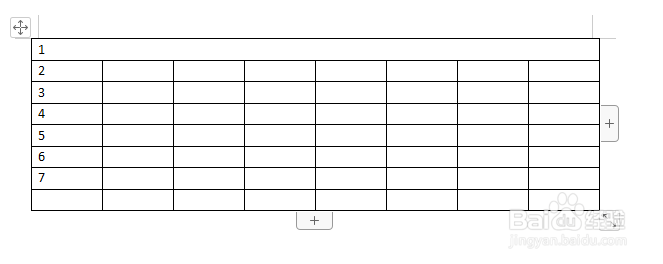
5、按你自己的要求哪几列或哪几行需要合并、选中你需要合并的行或列、如图显示、我把第一行全部合并了。

如何在docx文档插入表格

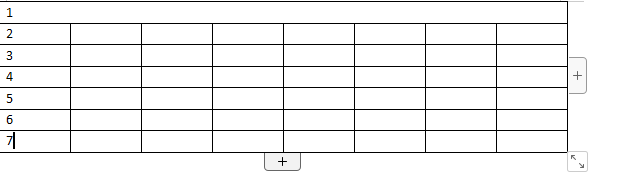
6、合并后如图显示、如果需要加列或加行可以点击右侧或下面的(+)键来完成。
如何在docx文档插入表格

7、点击了下面的(+)键后如图显示。

如何在docx文档插入表格
  • word把一行移动到另外一行怎么操作
  • Excel实现文档内容左右对齐
  • Word文档如何插入表格
  • word中表格将整列或整行移动怎么做
  • 如何在WORD文档中绘制一个5*5的表格
  • 热门搜索
    乌龟吃什么怎么养 神农架旅游景点 孕妇皮肤瘙痒怎么办 路由器密码设置 两个路由器怎么设置 老年人腿疼怎么回事 忘记锁屏图案怎么办 华为荣耀9怎么样 哈尔滨旅游景点大全 商务英语专业怎么样