如何隐藏excel工作簿中的工作表

 时间:2024-10-14 13:03:05

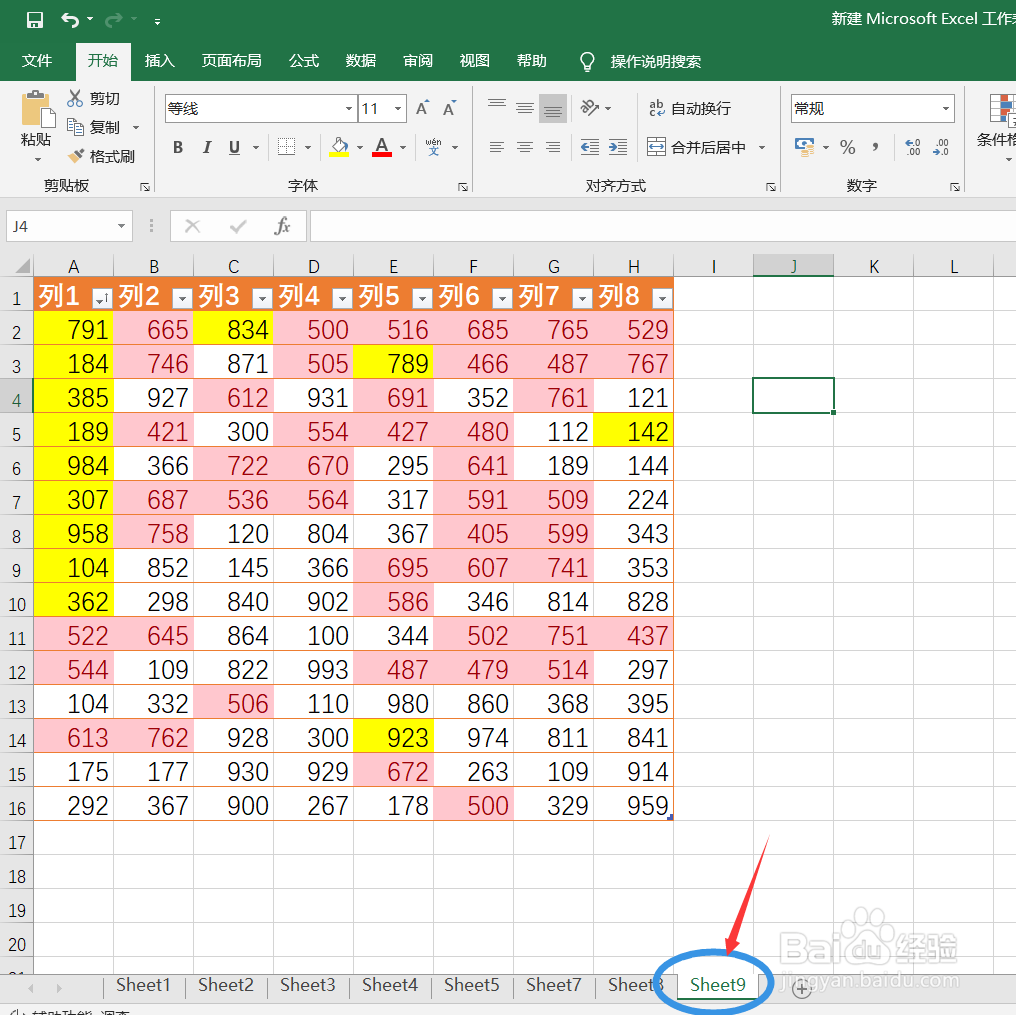
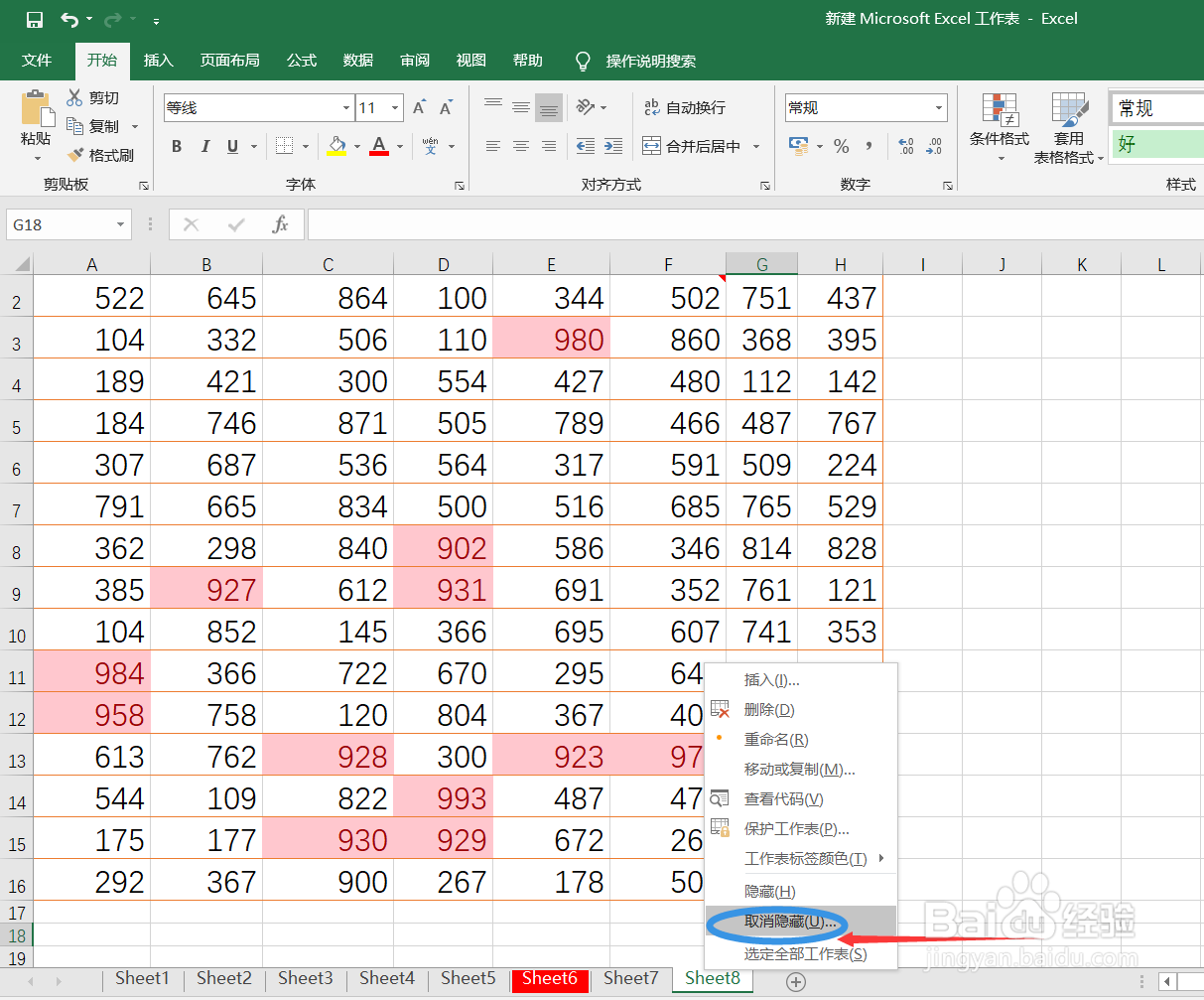
1、如何隐藏excel工作簿中的工作表?第一步,如下图所示,我们打开excel工作簿,我们可以看到这个工作簿一共有9个工作表。
如何隐藏excel工作簿中的工作表

2、第二步,我们选择需要隐藏的工作表,如下图所示,我们选择第九张工作表,也可以选择多张,根据自己需要。

如何隐藏excel工作簿中的工作表

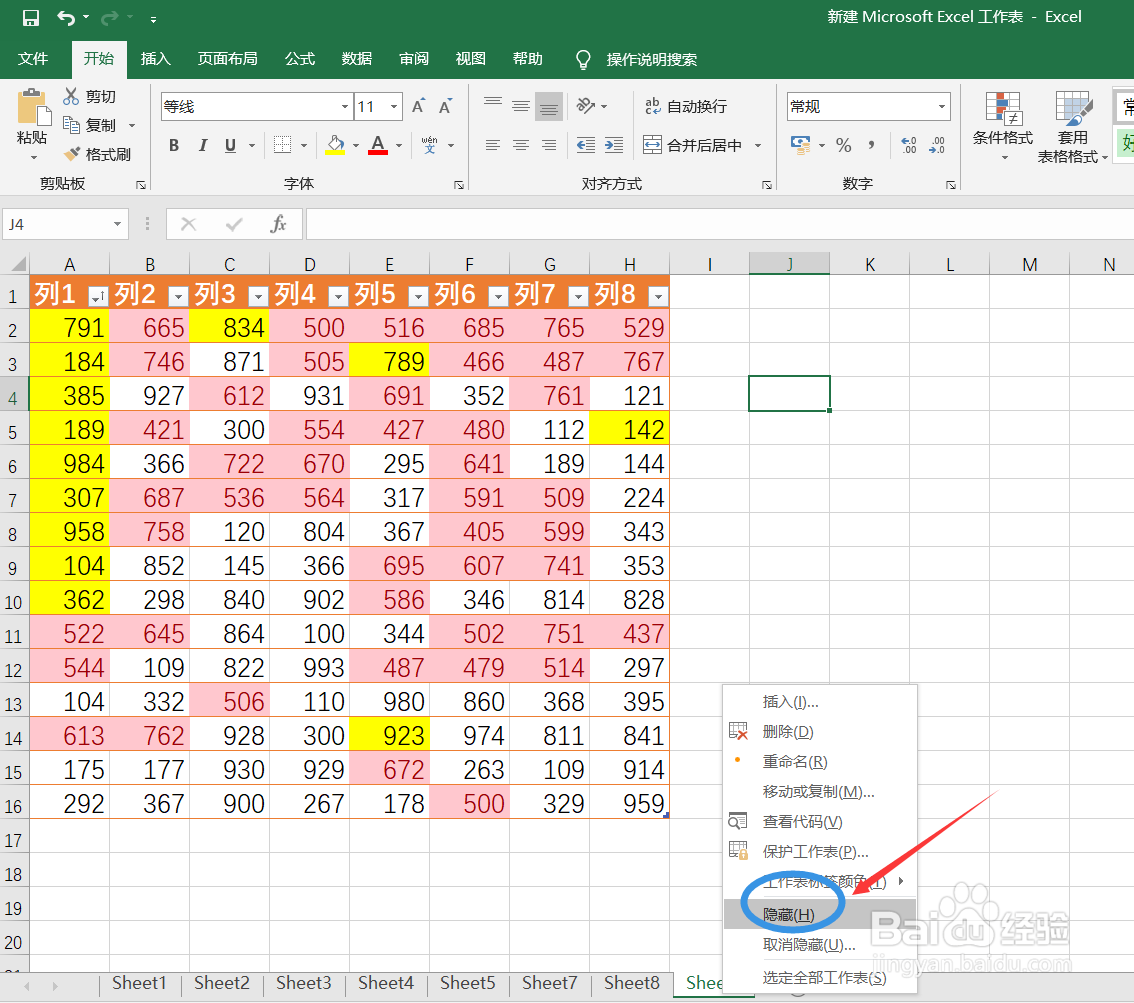
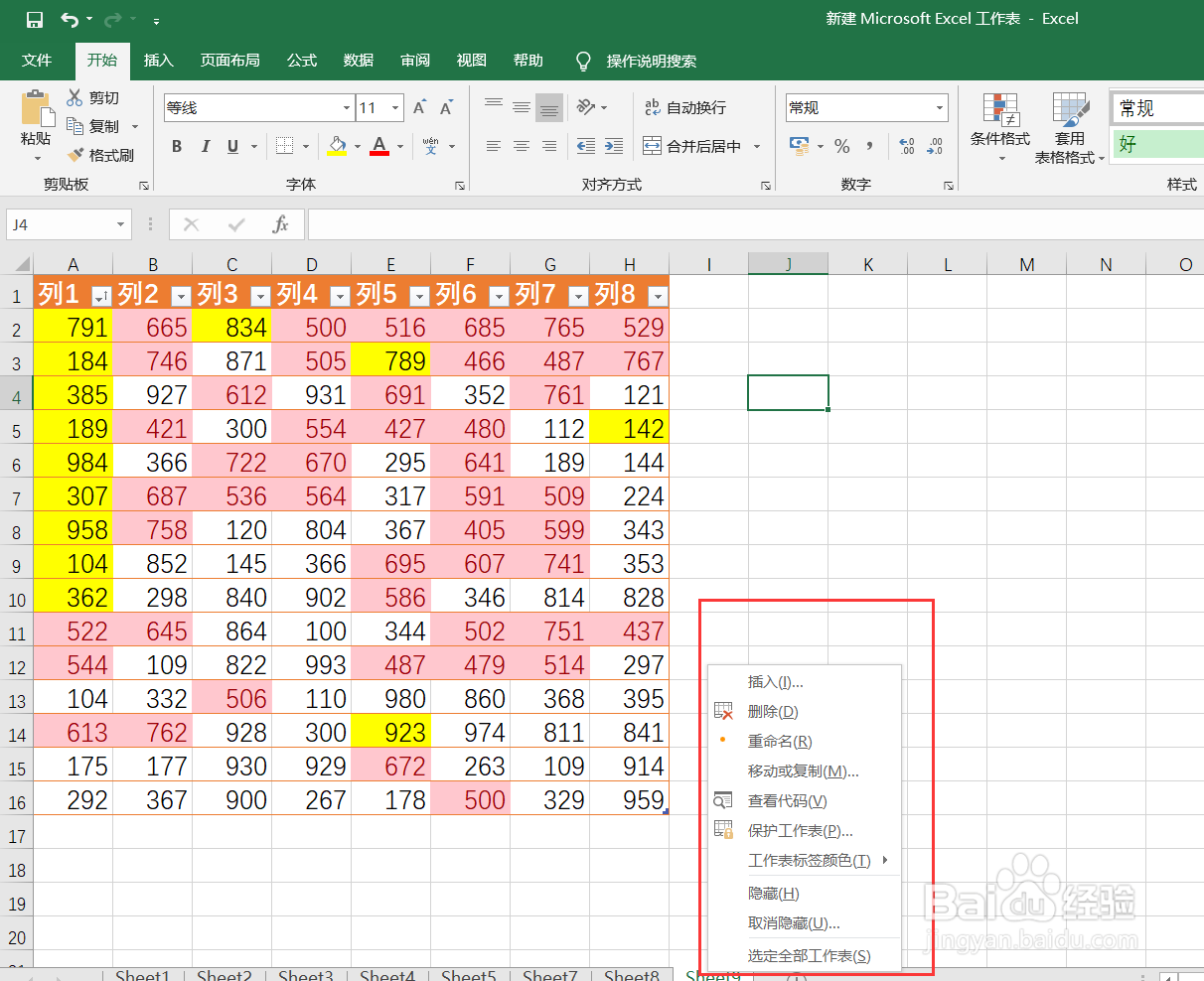
3、第三步,在选择第九张工作表之后,我们右键单击,会弹出菜单栏,如下图所示。
如何隐藏excel工作簿中的工作表

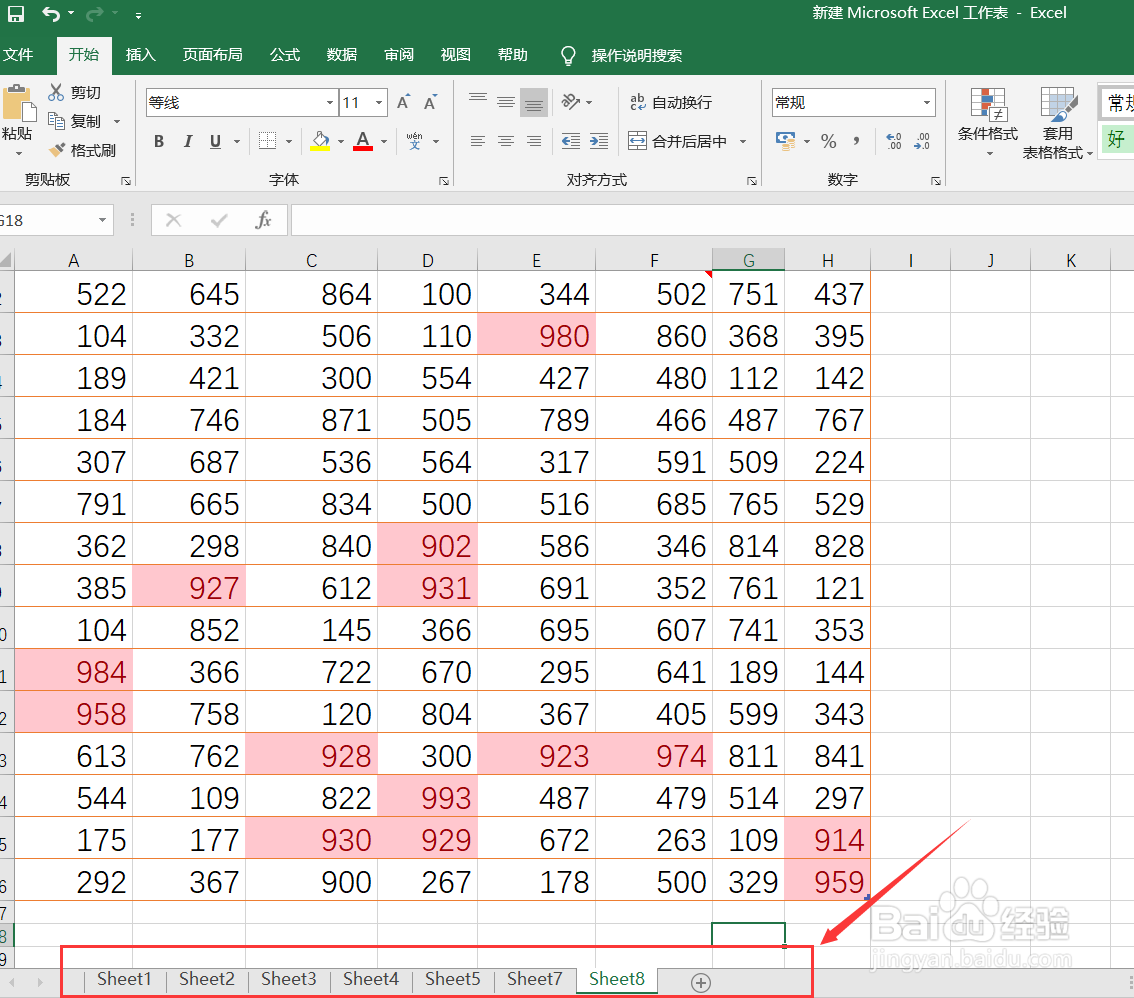
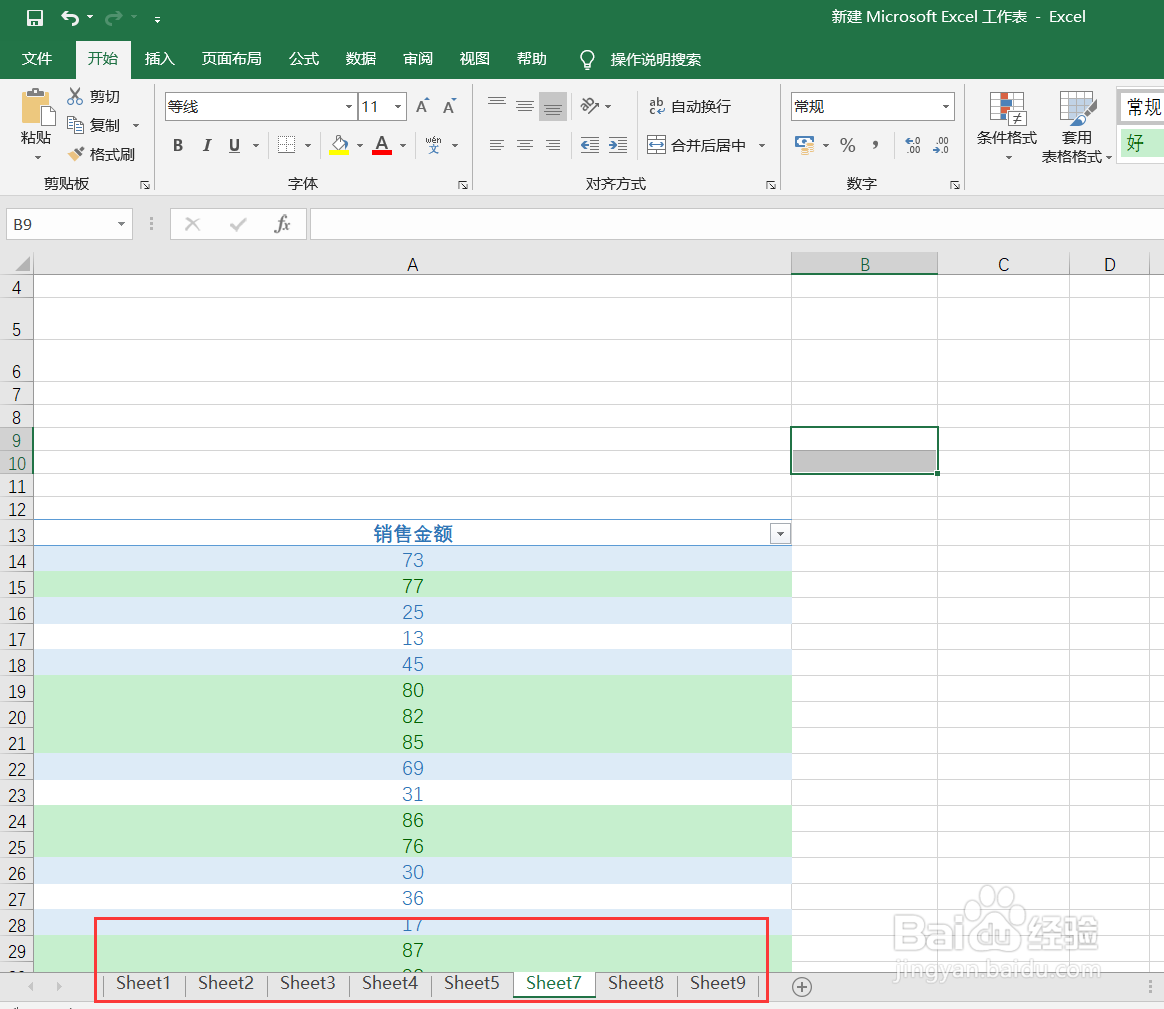
4、第四步,我们在菜单栏里面,可以看到隐藏按钮,点击这个按钮,然后我们可以看到第九张工作表已经看不到了。

如何隐藏excel工作簿中的工作表如何隐藏excel工作簿中的工作表

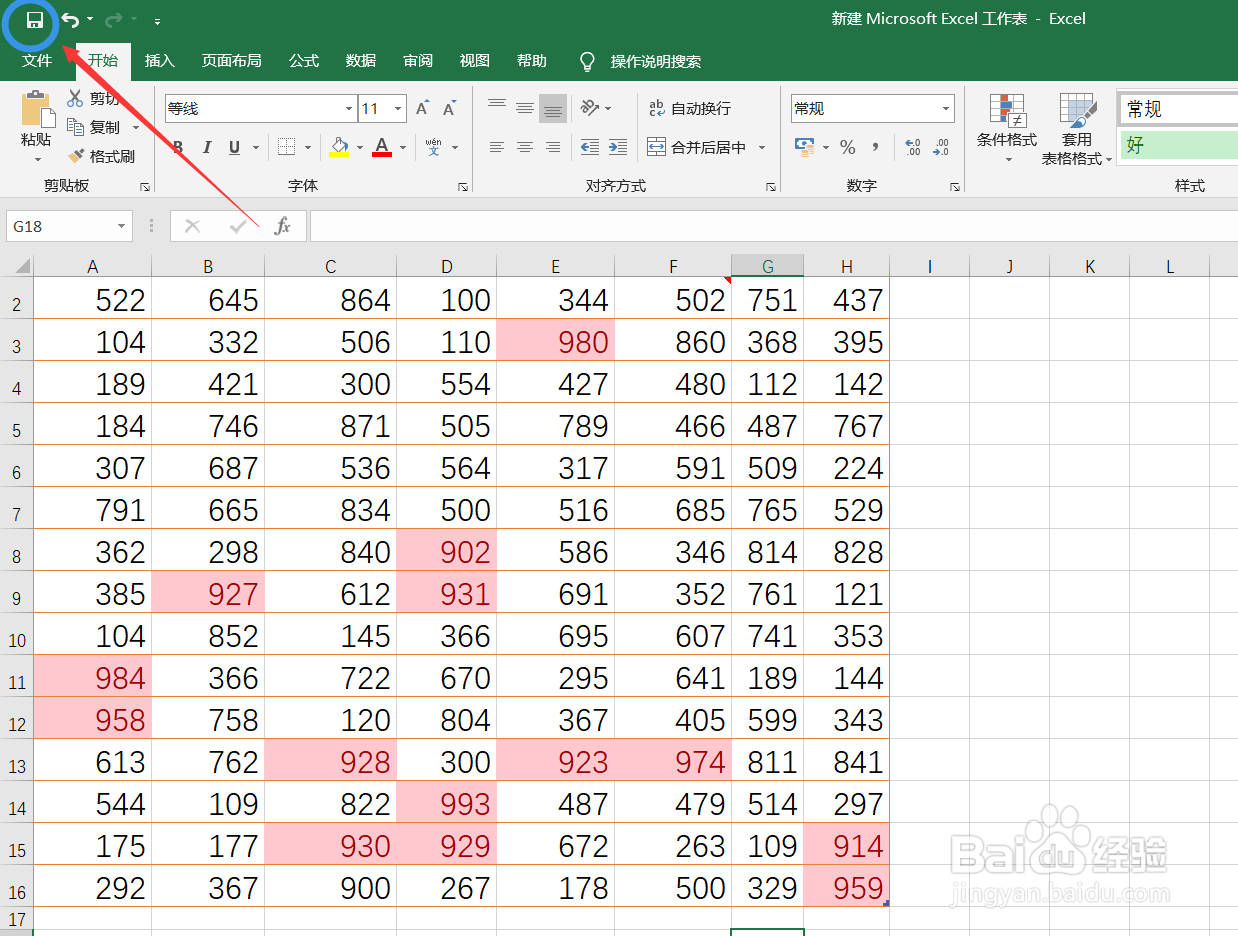
5、第五步,我们点击左上角的保存按钮,隐藏工作表的工作就完成了。

如何隐藏excel工作簿中的工作表

6、最后,我们在打开保存完成的工作表后,也是无法看到这个隐藏的表格,但是我们可以通过点击取消隐藏按钮,取消隐藏,从而恢复原来的表格。

如何隐藏excel工作簿中的工作表
  • excel中的工作表如何隐藏
  • Excel如何隐藏工作表
  • Excel保护工作表
  • 怎样隐藏EXCEL工作簿中的某个或某些工作表
  • Excel如何将工作簿中的工作表隐藏起来?
  • 热门搜索
    富德生命人寿怎么样 银项链怎么清洗 怎么在淘宝开网店 生育险怎么用 阿卡索英语怎么样 美图手机怎么样 汽车后视镜怎么拆 涪陵榨菜怎么读 帝豪gs怎么样 lol炫彩皮肤怎么买