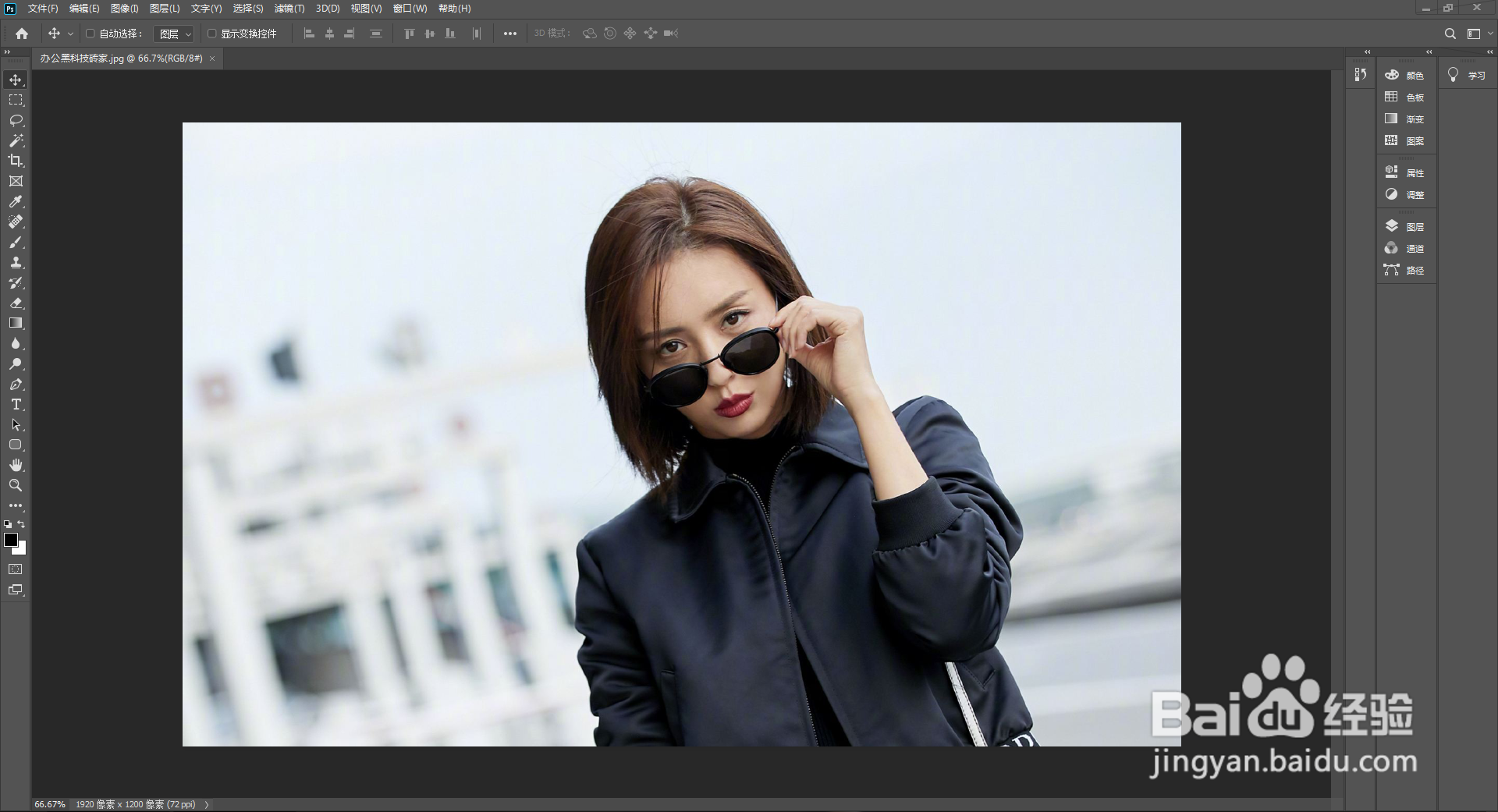
1、1.准备一张歪掉的图片,并用PS打开

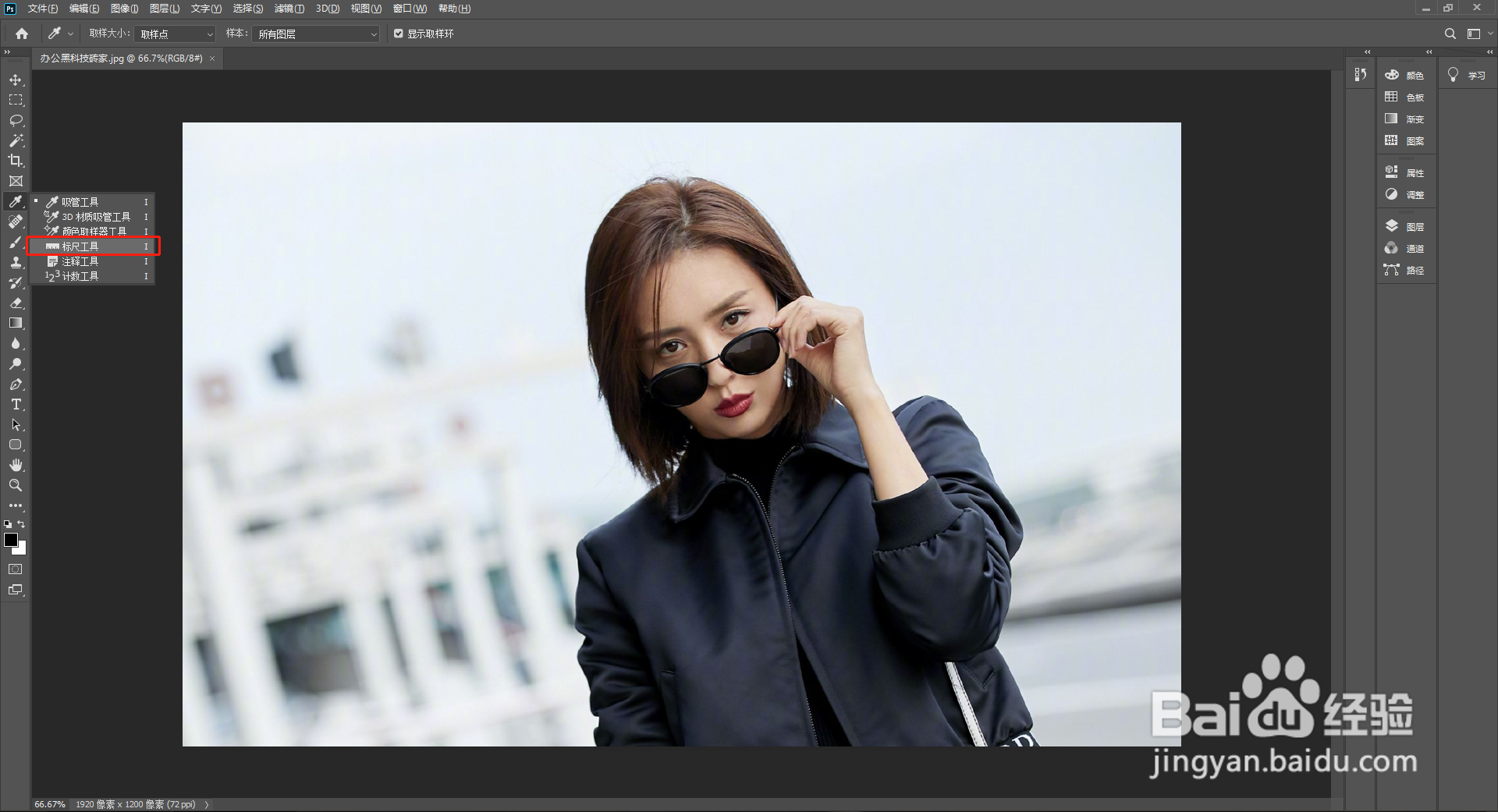
2、2.右键吸管工具(I),选择标尺工具
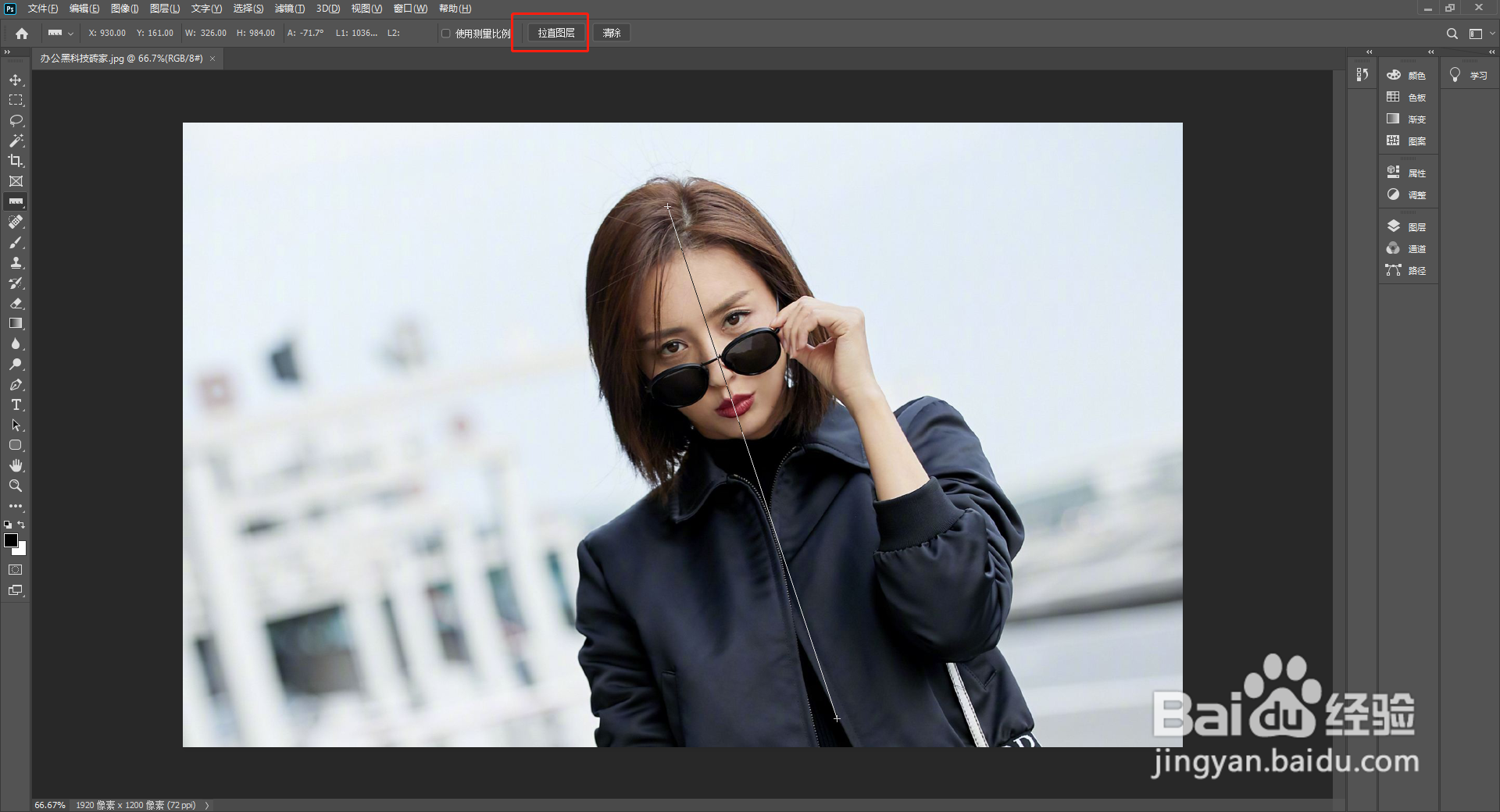
3、3.按着鼠标左键,顺着歪斜的位置划线,点击拉直图层
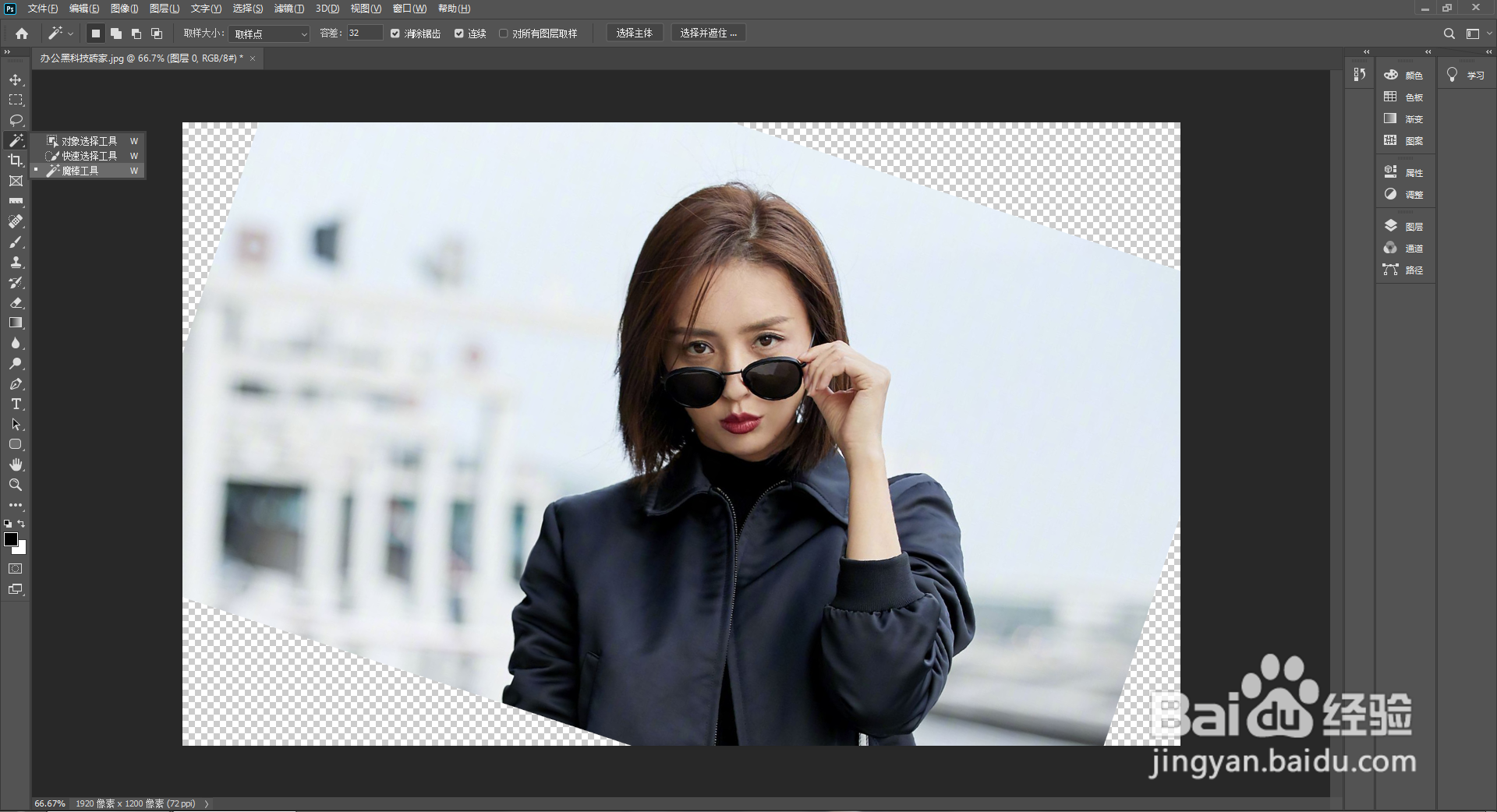
4、4.选择魔术棒工具(W),按着SHIFT分别点击空白位置
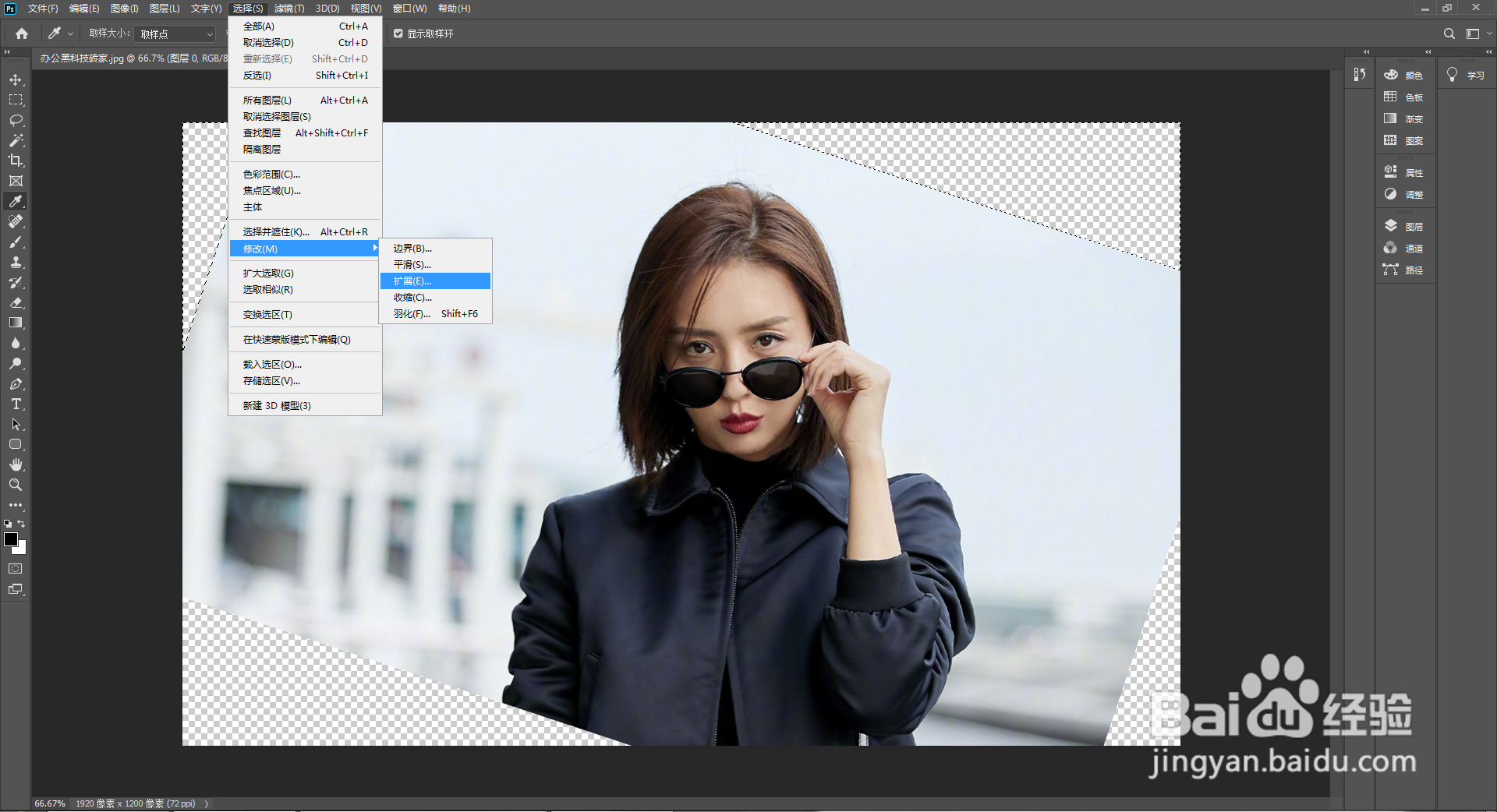
5、5.点击选择-修改-扩展
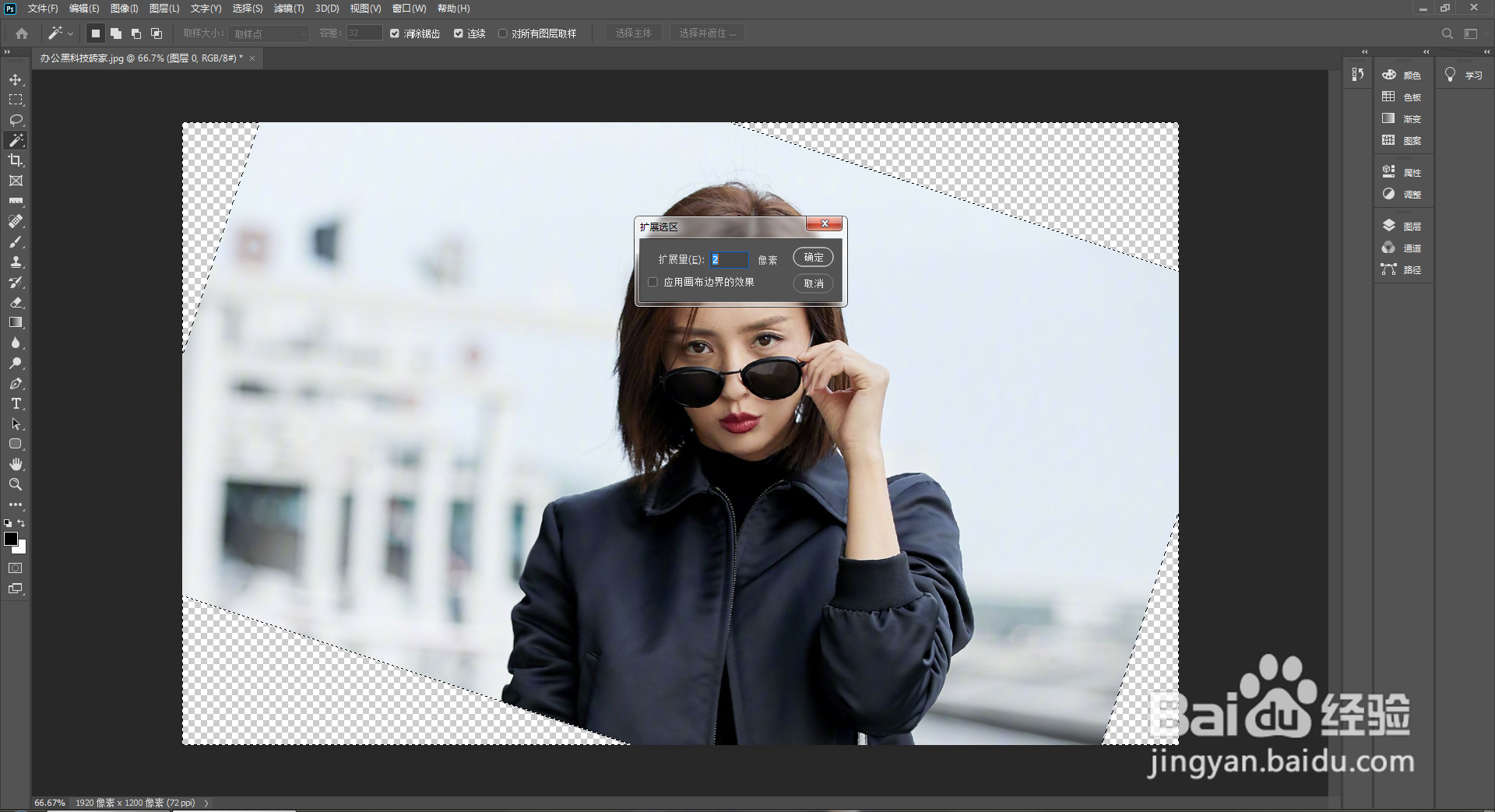
6、6.手动输入扩展量2像素
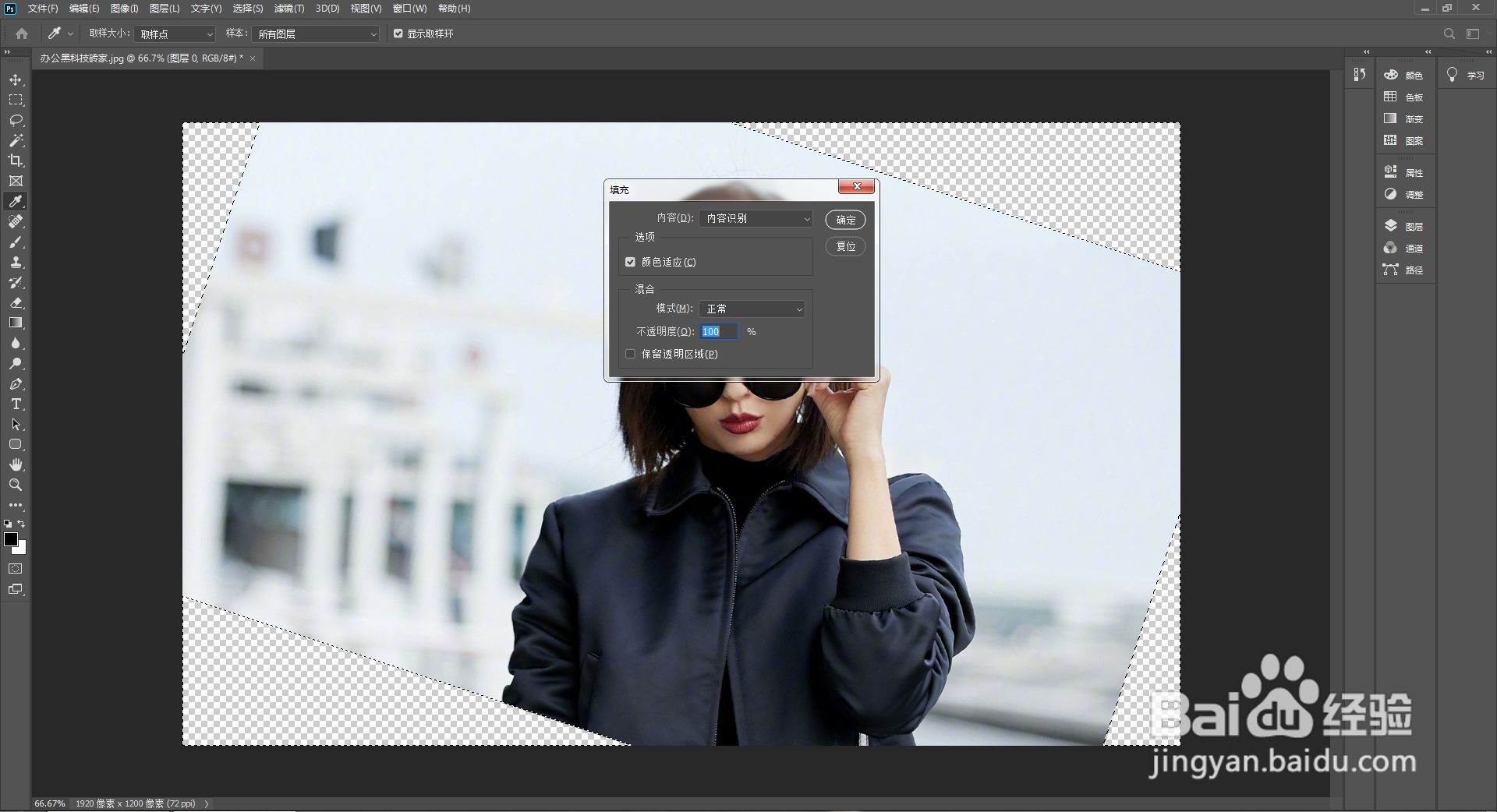
7、7.按键盘快捷键SHIFT+F5,进行内容识别填充
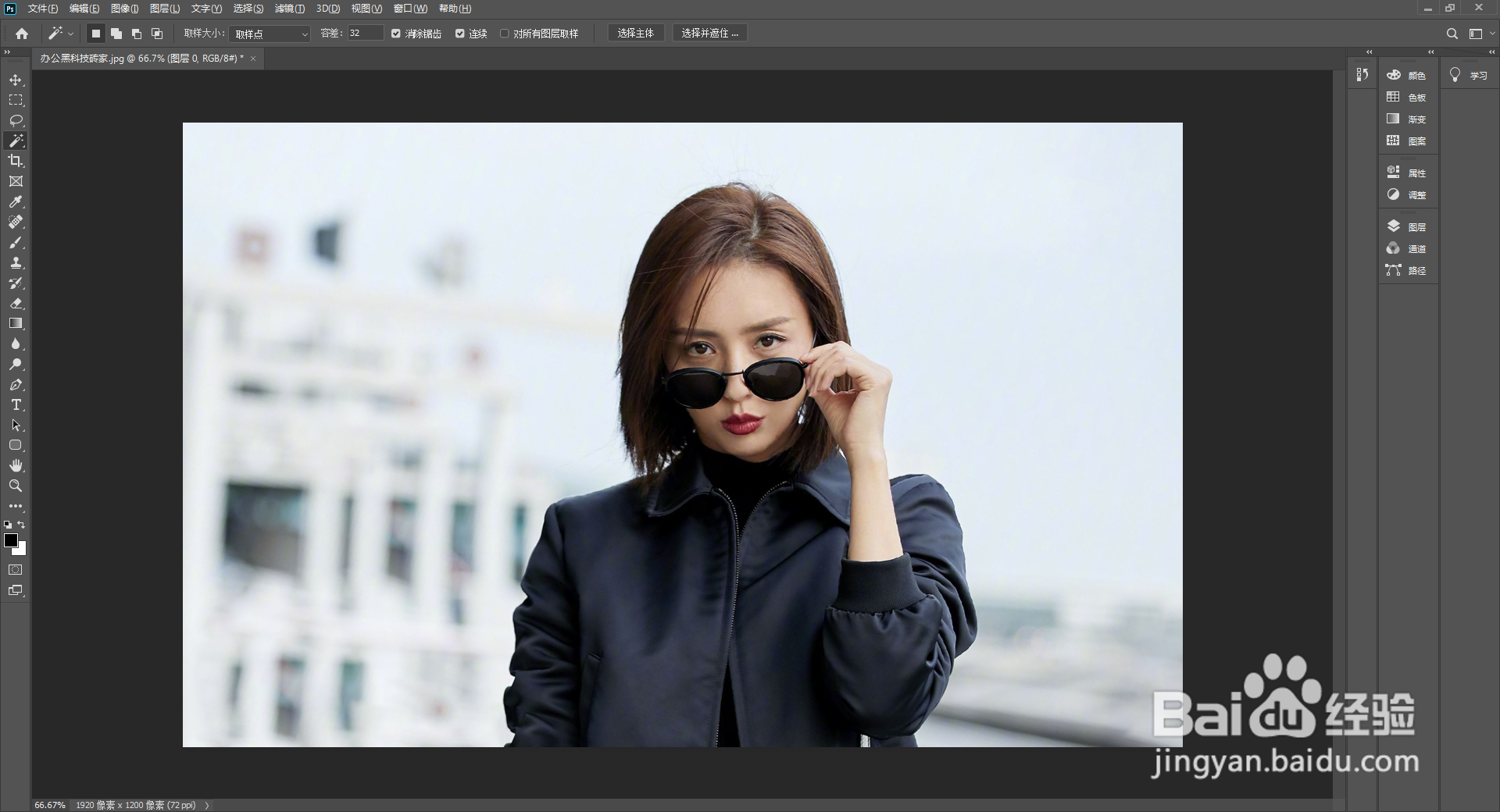
8、8.CTRL+D取消选区完成
时间:2026-04-25 16:03:23
1、1.准备一张歪掉的图片,并用PS打开
2、2.右键吸管工具(I),选择标尺工具
3、3.按着鼠标左键,顺着歪斜的位置划线,点击拉直图层
4、4.选择魔术棒工具(W),按着SHIFT分别点击空白位置
5、5.点击选择-修改-扩展
6、6.手动输入扩展量2像素
7、7.按键盘快捷键SHIFT+F5,进行内容识别填充
8、8.CTRL+D取消选区完成
