pr给下拉效果的图片添加动态模糊流程

 时间:2026-02-15 23:30:43

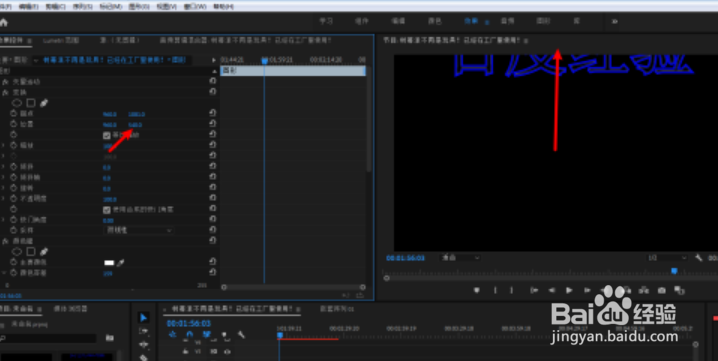
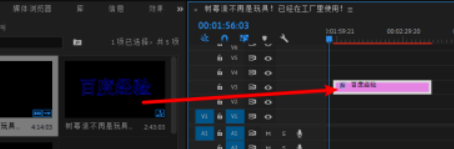
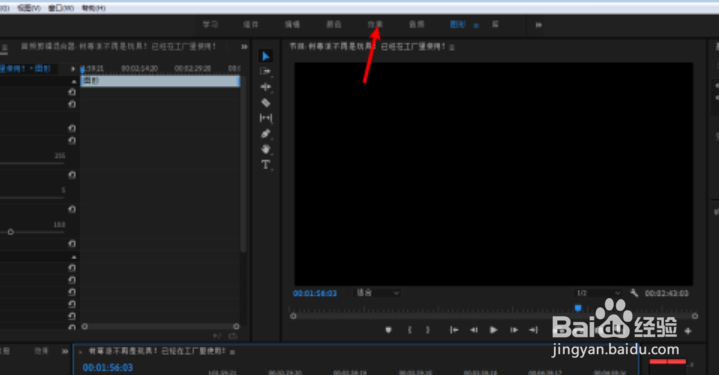
1、图片拉入时间轴,打开一个效果按键。

pr给下拉效果的图片添加动态模糊流程

pr给下拉效果的图片添加动态模糊流程

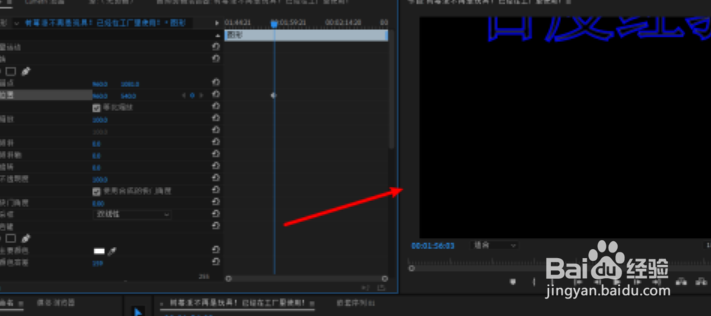
2、把变换拉入图片,然后调整y轴让图片移到屏幕上方。

pr给下拉效果的图片添加动态模糊流程

pr给下拉效果的图片添加动态模糊流程

3、变换位置下点圈,线移到图片尾部。

pr给下拉效果的图片添加动态模糊流程

pr给下拉效果的图片添加动态模糊流程

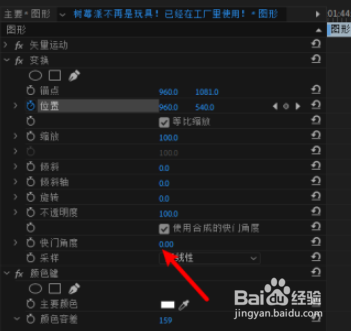
4、位置处点击重置,快门角度设置为:200。

pr给下拉效果的图片添加动态模糊流程

pr给下拉效果的图片添加动态模糊流程

5、使用合成的快门角度,则不要勾上,那么下拉的图片就有了动态模糊效果。

pr给下拉效果的图片添加动态模糊流程

1、pr使用变换给下拉效果的图片加动态模糊步骤

1、图片拉入时间轴,打开一个效果按键。

2、把变换拉入图片,然后调整y轴让图片移到屏幕上方。

3、变换位置下点圈,线移到图片尾部。

4、位置处点击重置,快门角度设置为:200。

5、使用合成的快门角度,则不要勾上,那么下拉的图片就有了动态模糊效果。

  • PR怎么调出显示工作区
  • PR用超级键做双重曝光效果
  • pr剪辑声音的处理
  • PR中如何将帧定格到源时间码?
  • pr教程:玻璃滑过效果
  • 热门搜索
    波子汽水怎么打开 怎么升级ie浏览器 不戴头盔怎么处罚 比亚迪唐怎么样 怎么煎荷包蛋 敷衍怎么演 论文引用怎么标注 酸菜怎么做 尿多是怎么回事 男人怎么