了解Adobe Photoshop快速选择和套索工具教程?

 时间:2026-02-15 12:10:52

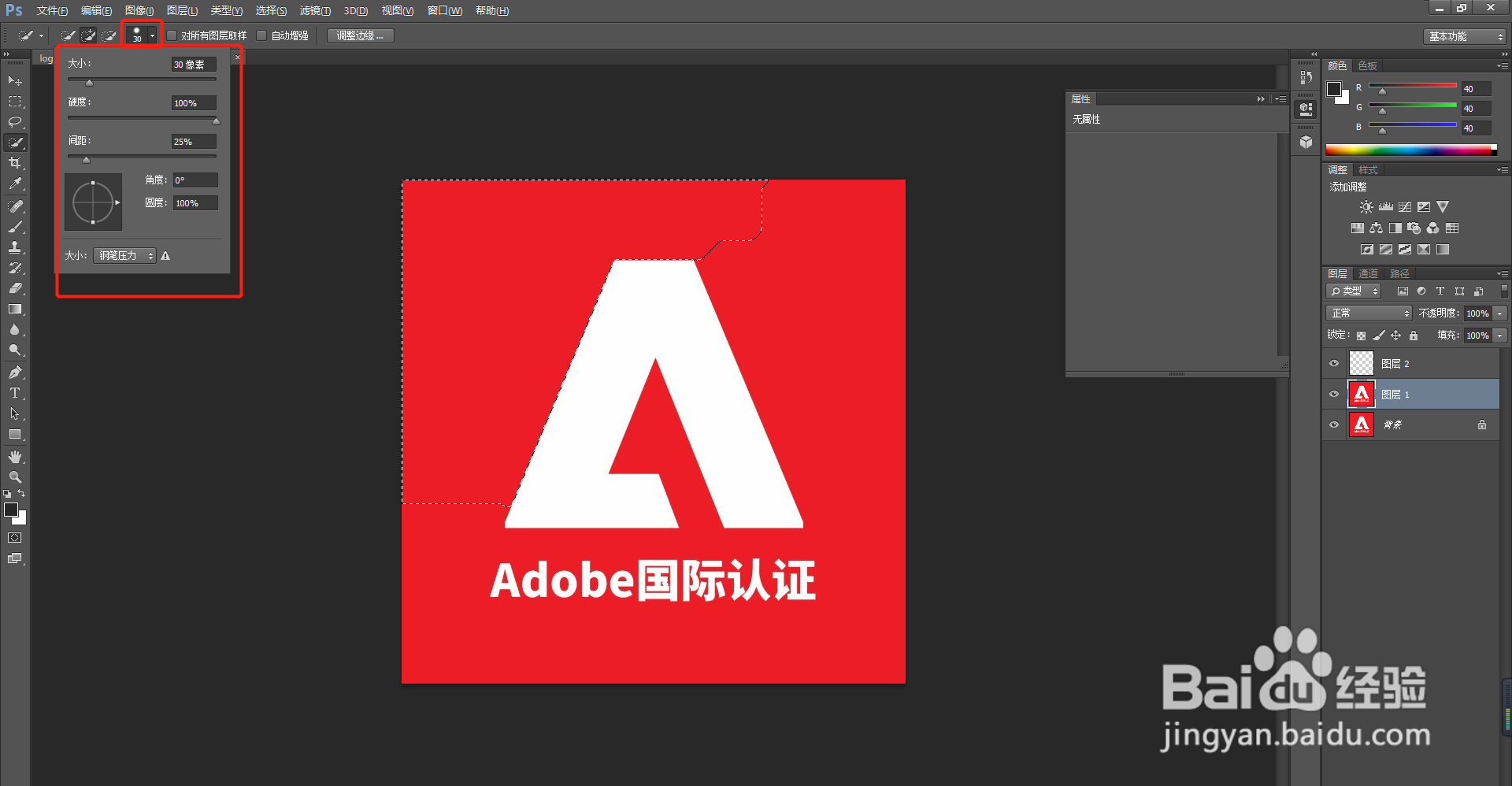
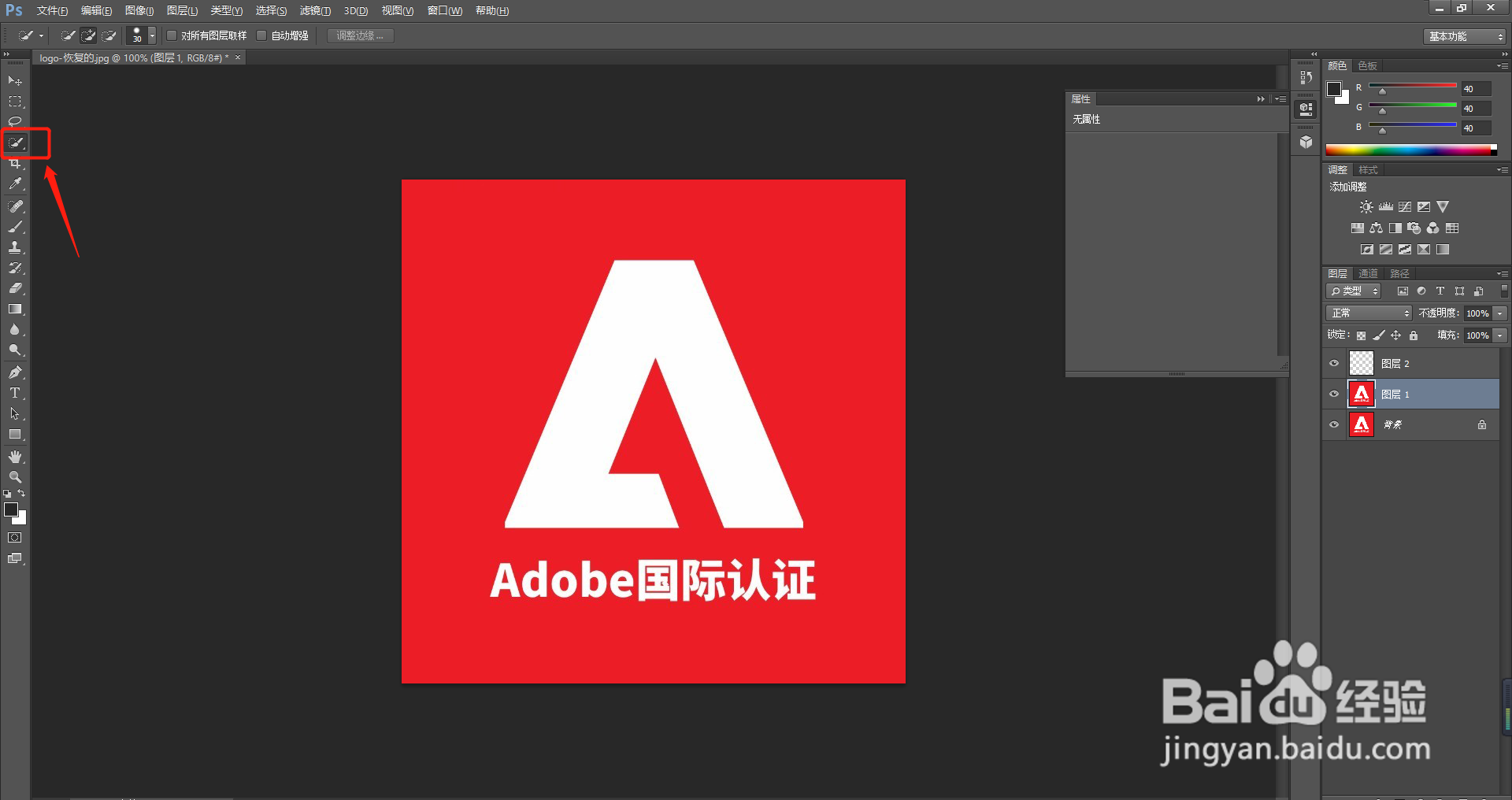
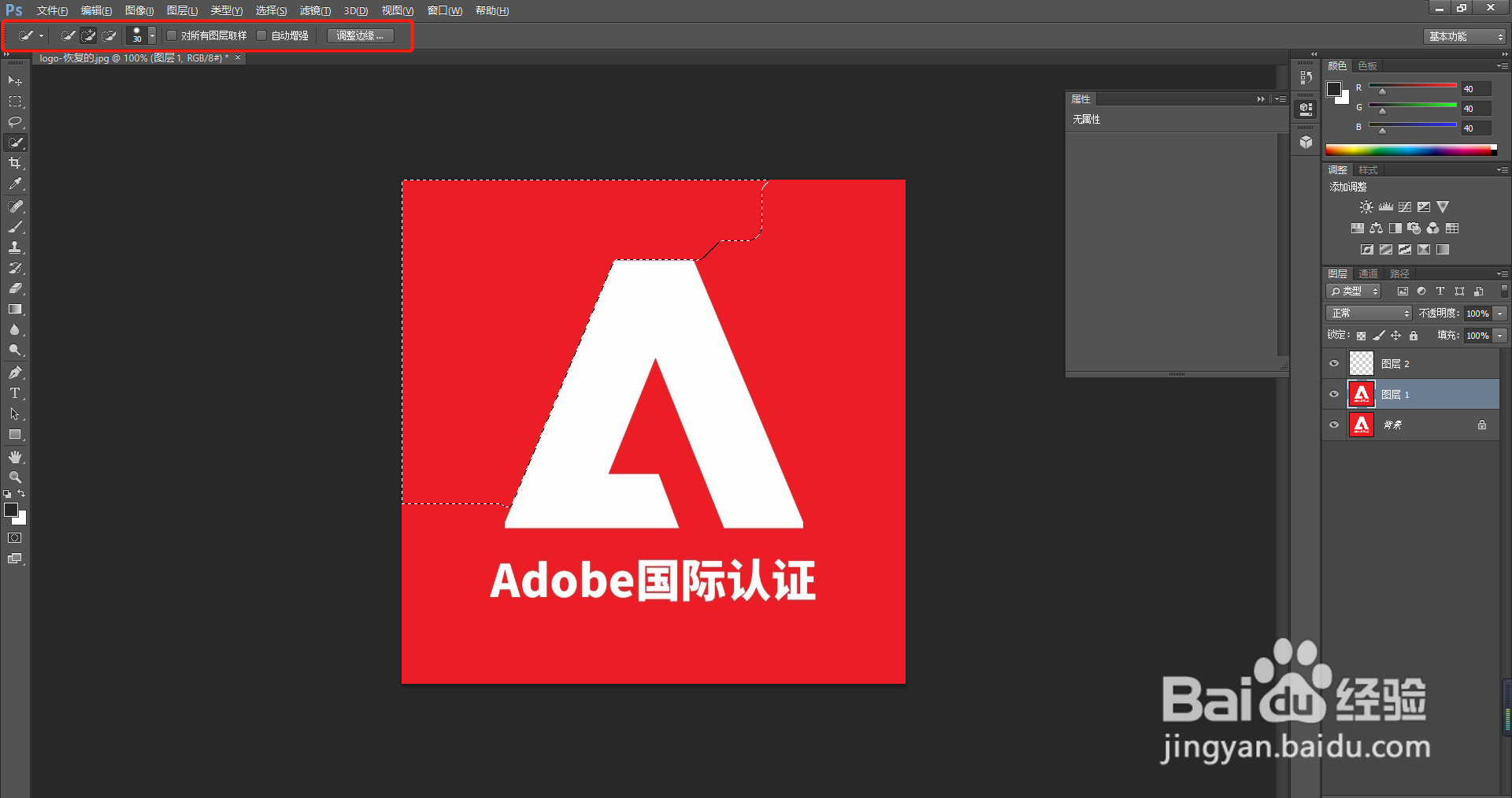
1、在工具面板中选择快速选择工具。

了解Adobe Photoshop快速选择和套索工具教程?

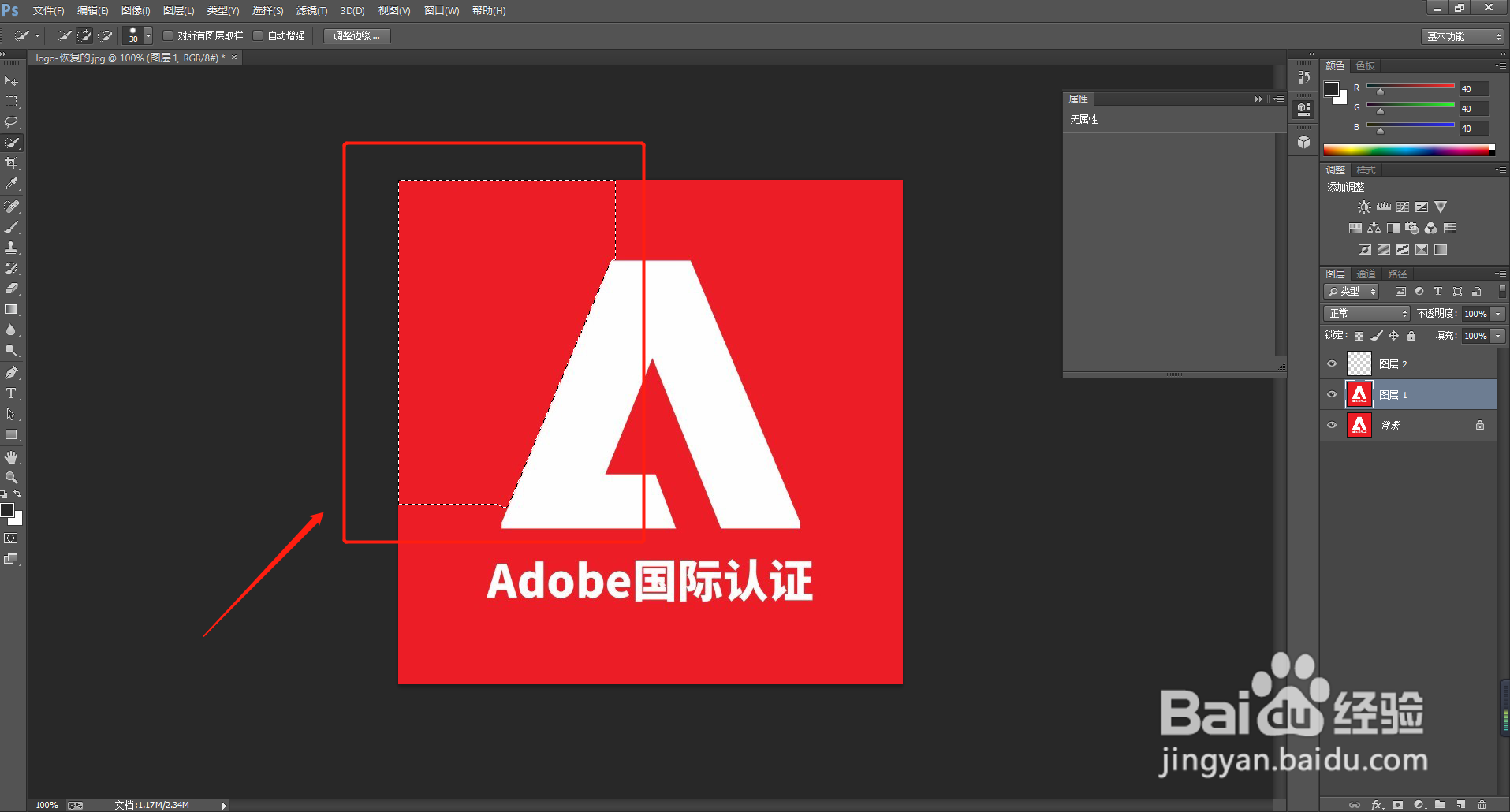
2、在希望选择的区域上拖动鼠标进行选择。该工具会自动识别图像边缘,并在边缘位置停止选择。
了解Adobe Photoshop快速选择和套索工具教程?

3、首次选择后,该工具将自动切换为“添加到选区”模式。要选择更多内容,可以在其他区域上拖动鼠标进行选择。

了解Adobe Photoshop快速选择和套索工具教程?

4、要减少选择的内容,可以按住 Alt 键 (Windows) 或 Option 键 (macOS),同时在希望移除的区域上拖动鼠标。
了解Adobe Photoshop快速选择和套索工具教程?

5、尝试在选项栏中调整快速选择工具的大小和硬度。

了解Adobe Photoshop快速选择和套索工具教程?

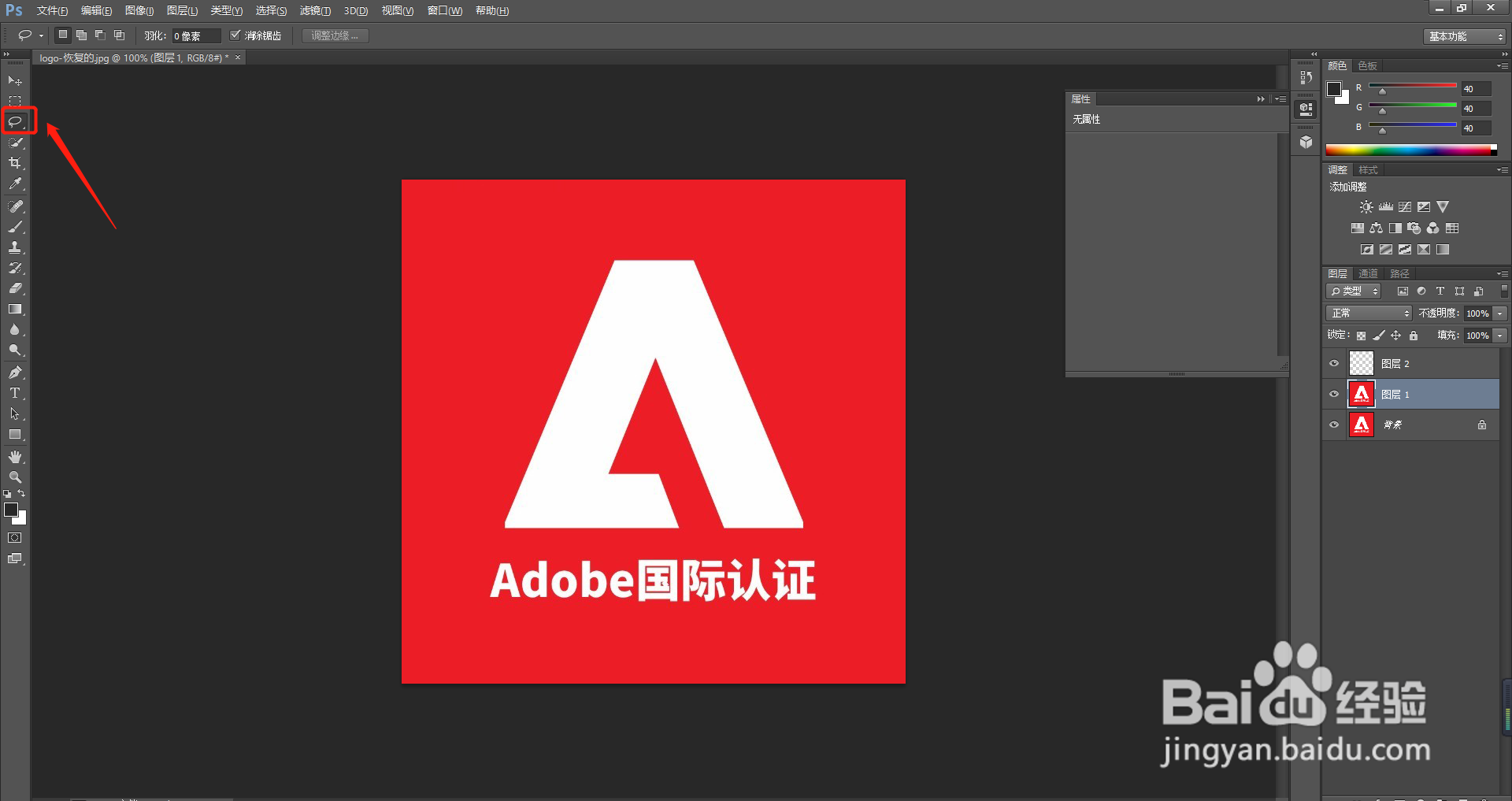
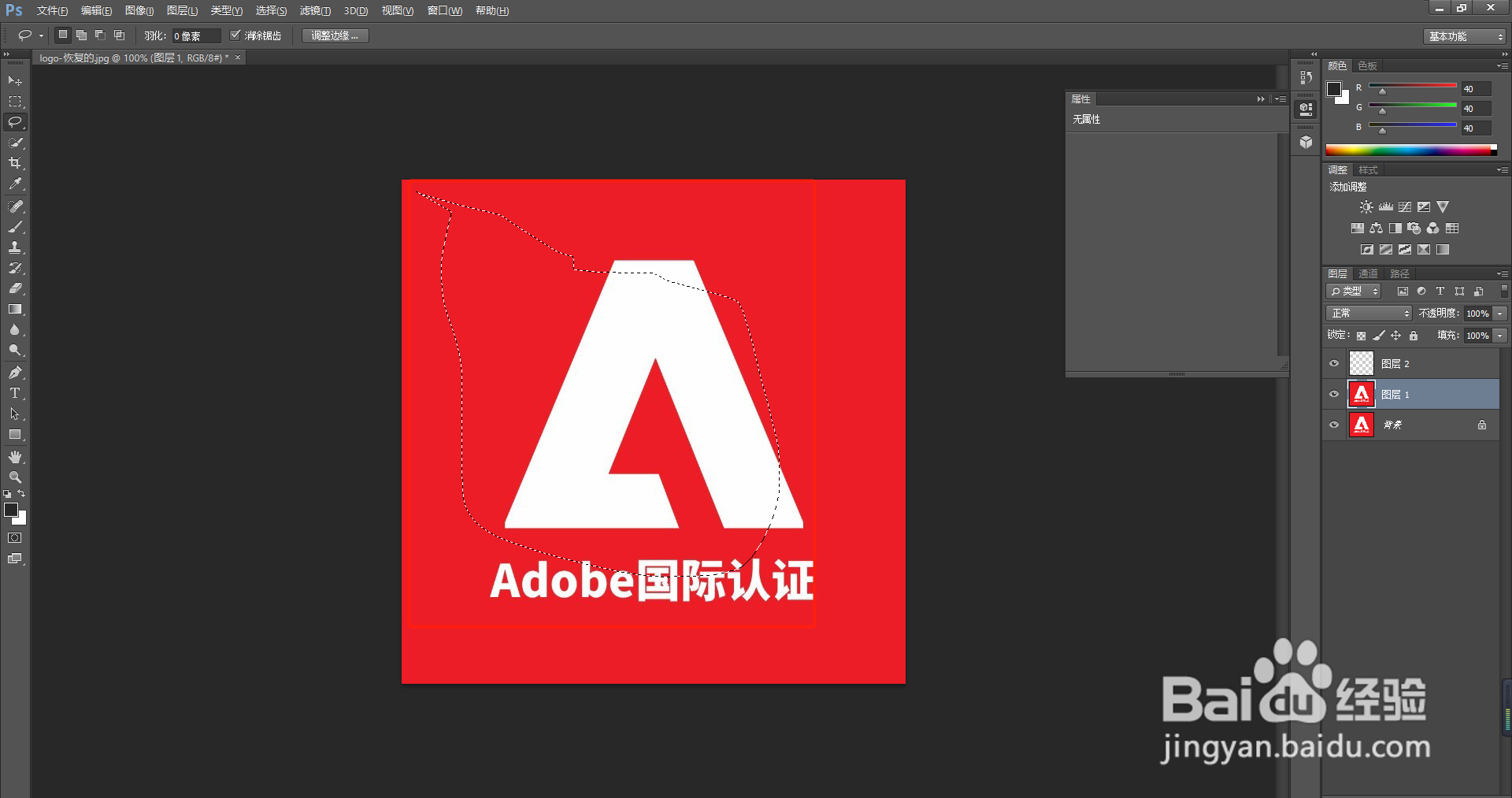
1、在工具面板中选择套索工具。该工具可用于清理使用其他工具创建的选区。

了解Adobe Photoshop快速选择和套索工具教程?

2、要想使用任何工具创建的选区添加内容,可以按住 Shift 并围绕希望添加的区域拖动鼠标。
了解Adobe Photoshop快速选择和套索工具教程?

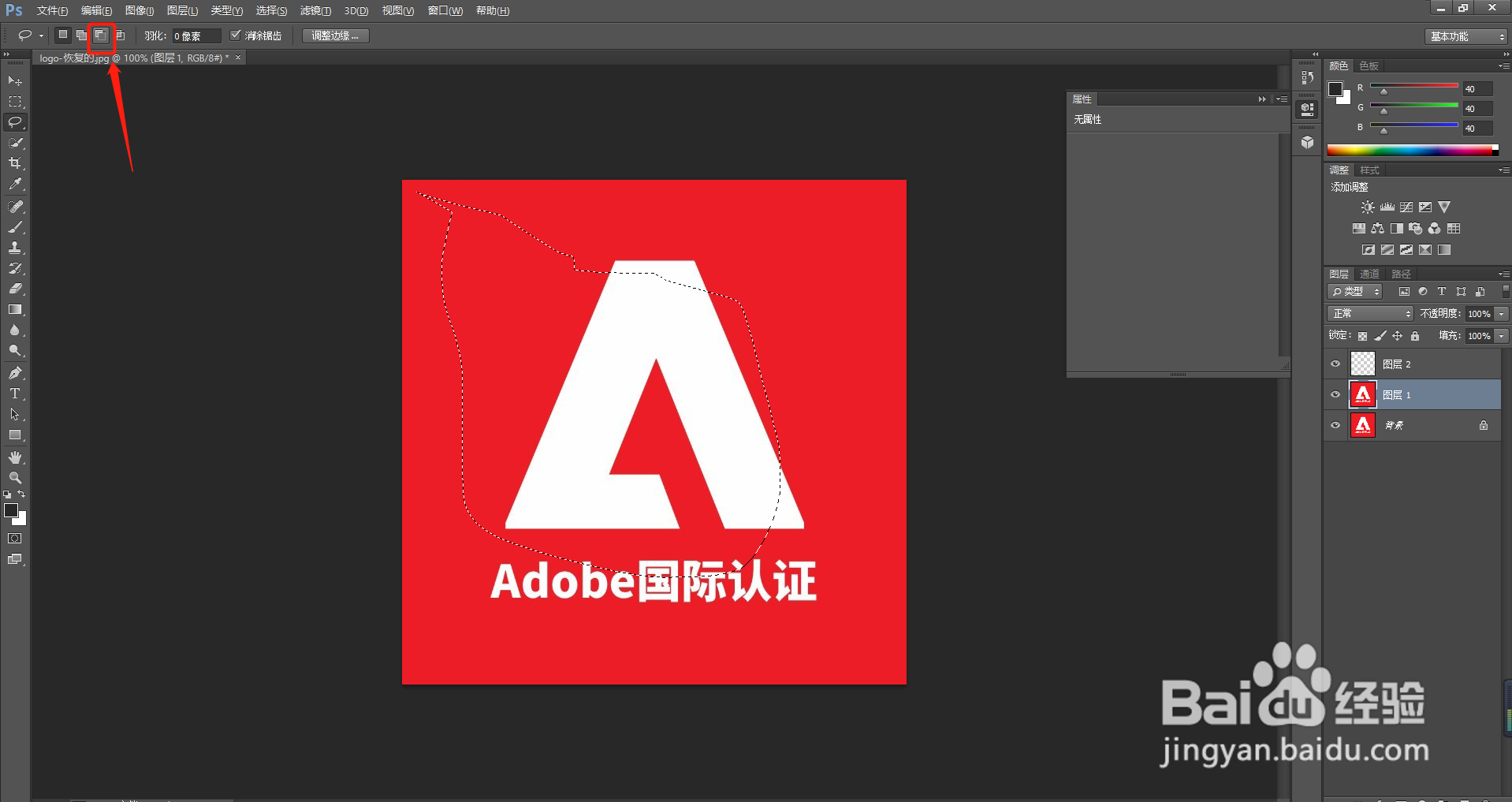
3、要从选区中减去内容,请在选项栏中选择“从选区减去”模式,或是按住 Alt (Windows) 或 Option (macOS),并围绕希望移除的区域拖动鼠标。
了解Adobe Photoshop快速选择和套索工具教程?

4、按下 Control+D (Windows) 或 Command+D (macOS) 取消选择。

了解Adobe Photoshop快速选择和套索工具教程?

  • 在ID中怎样给形状添加切变效果
  • AI如何设置“强化的边缘”效果
  • ps怎么制作液滴感背景图效果
  • Adobe Illustrator CS6怎么使用变形工具
  • ps如何给图片添加凸出效果
  • 热门搜索
    日皮是什么意思 压马路是什么意思 什么是忧郁症 梦想是什么意思 什么叫系统软件 direction是什么意思 wise是什么意思 什么是黄金期货 用户名是什么意思 dna是什么意思