1、这里打开Animate软件,新建一个文档后,将矢量素材放到舞台中。

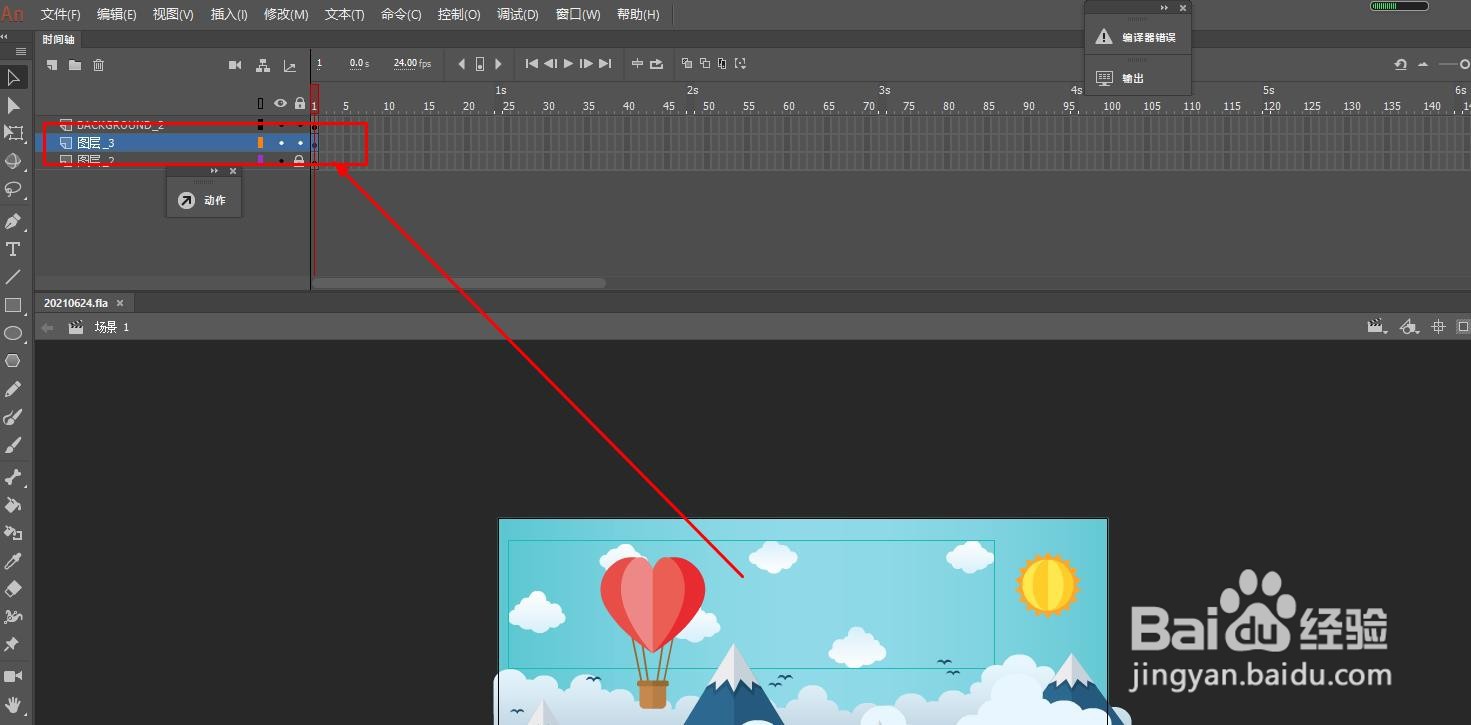
2、将白云单独选择出来后,放到一个图层中
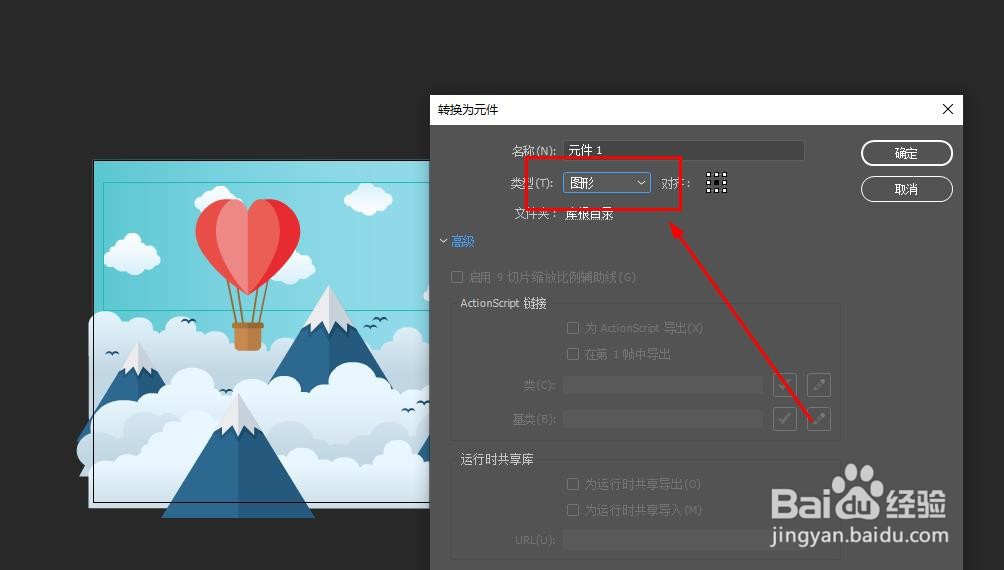
3、将素材转换为图形元件
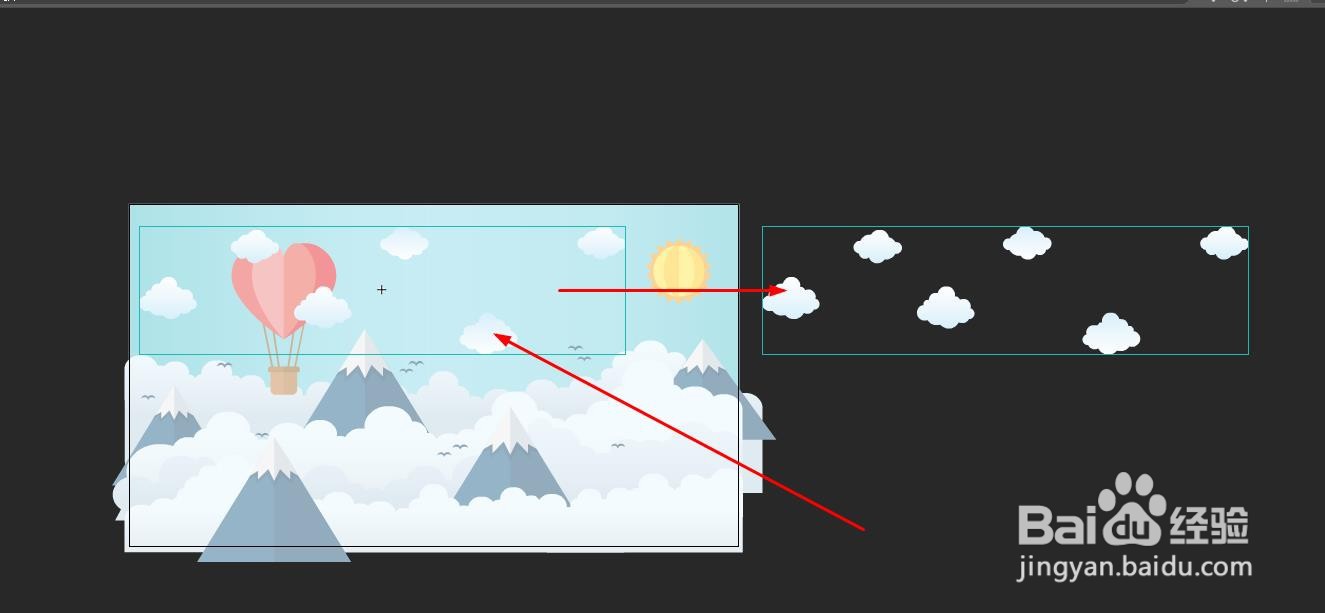
4、双击进入图形元件中,复制同样的白云素材到画面右侧
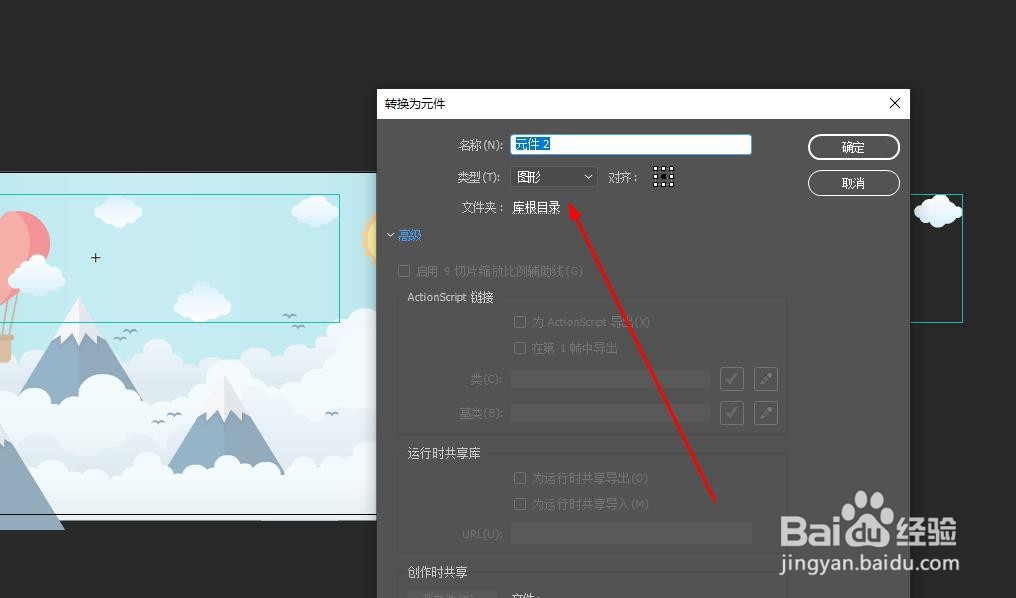
5、将现在的两份素材再次转换为元件
6、延长时间轴的长度到第300帧,并在第300帧插入关键帧
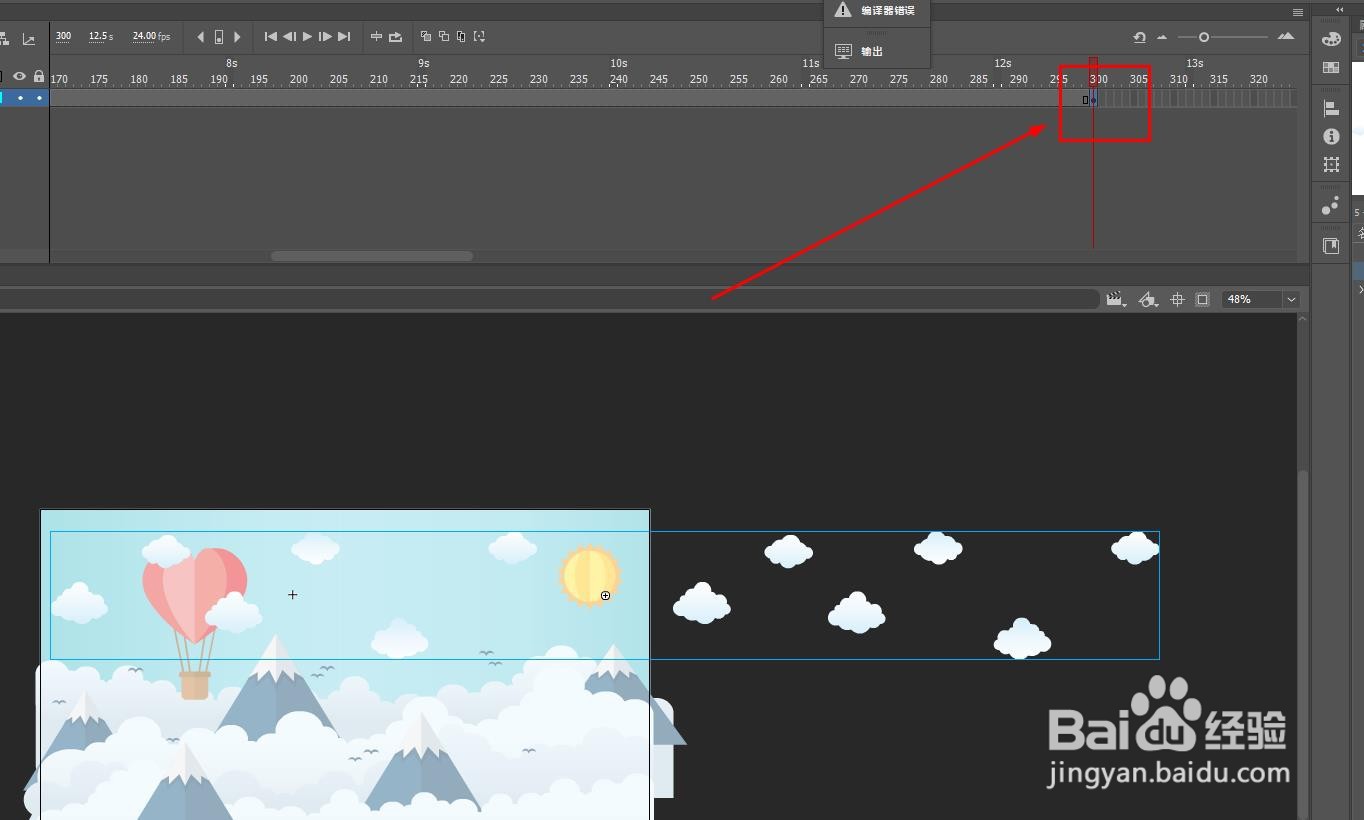
7、在第300帧移动素材向左,直到复制素材移动到与前面素材同一位置

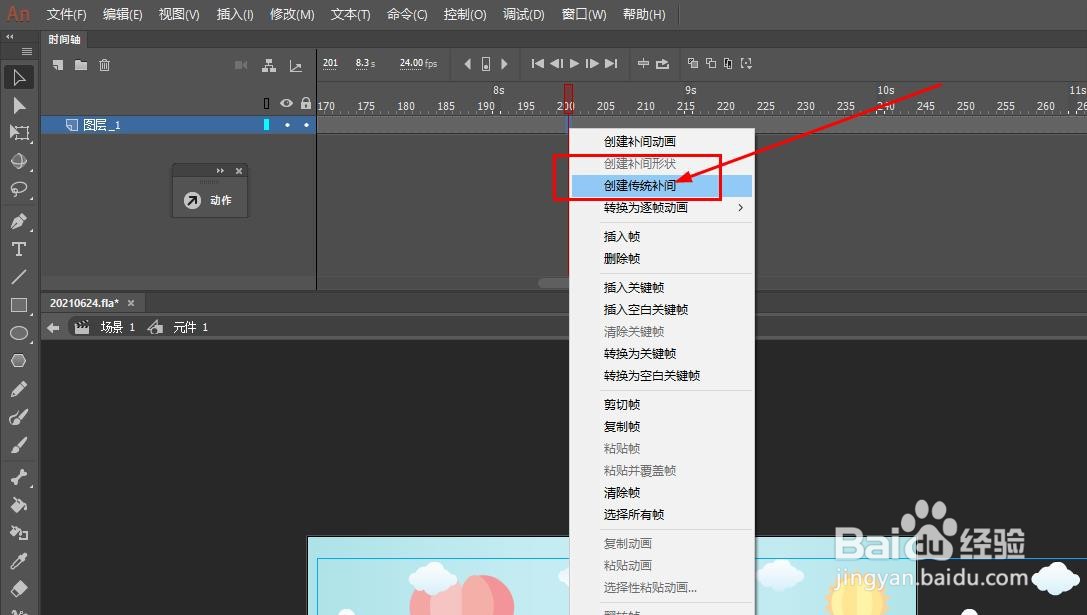
8、选择中间帧,右键选择创建传统补间
9、回到主场景,并延长时间轴

10、这样就得到了白云飘动的动画效果了

时间:2026-04-23 21:51:46
1、这里打开Animate软件,新建一个文档后,将矢量素材放到舞台中。
2、将白云单独选择出来后,放到一个图层中
3、将素材转换为图形元件
4、双击进入图形元件中,复制同样的白云素材到画面右侧
5、将现在的两份素材再次转换为元件
6、延长时间轴的长度到第300帧,并在第300帧插入关键帧
7、在第300帧移动素材向左,直到复制素材移动到与前面素材同一位置
8、选择中间帧,右键选择创建传统补间
9、回到主场景,并延长时间轴
10、这样就得到了白云飘动的动画效果了
