1、先打开电脑,然后先打开电脑上面的word;

2、之后点击左上角的文件;

3、然后点击打开;

4、之后点击浏览;

5、然后点击选择我们想要修复的word文档;
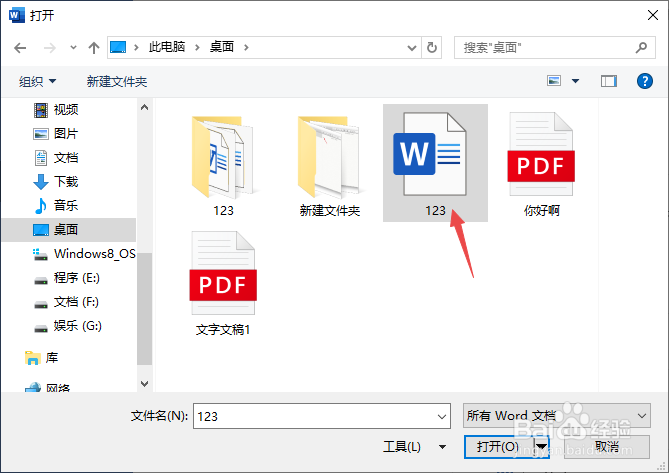
6、之后点击打开边上的下拉箭头;

7、然后点击打开并修复即可,这样便可以修复损坏的word文档。

时间:2026-04-24 19:36:08
1、先打开电脑,然后先打开电脑上面的word;
2、之后点击左上角的文件;
3、然后点击打开;
4、之后点击浏览;
5、然后点击选择我们想要修复的word文档;
6、之后点击打开边上的下拉箭头;
7、然后点击打开并修复即可,这样便可以修复损坏的word文档。
