word怎么插入蛇形图片列表

 时间:2026-05-01 13:27:00

1、第一、找到并打开你需要插入蛇形图片列表的文档,如下图所示。

word怎么插入蛇形图片列表

2、第二、在里面找到位于开始旁边的插入按钮,如下图所示。

word怎么插入蛇形图片列表

3、第三、点击插入,找到插入选项卡下面的插图功能组,在里面找到smart art图形,点击进入,如下图所示。

word怎么插入蛇形图片列表

4、第四、进入smart art图形的主界面,如下图所示。

word怎么插入蛇形图片列表

5、第五、在里面找到左侧的列表选项卡,点击进入,找到蛇形图片列表,如下图所示。

word怎么插入蛇形图片列表

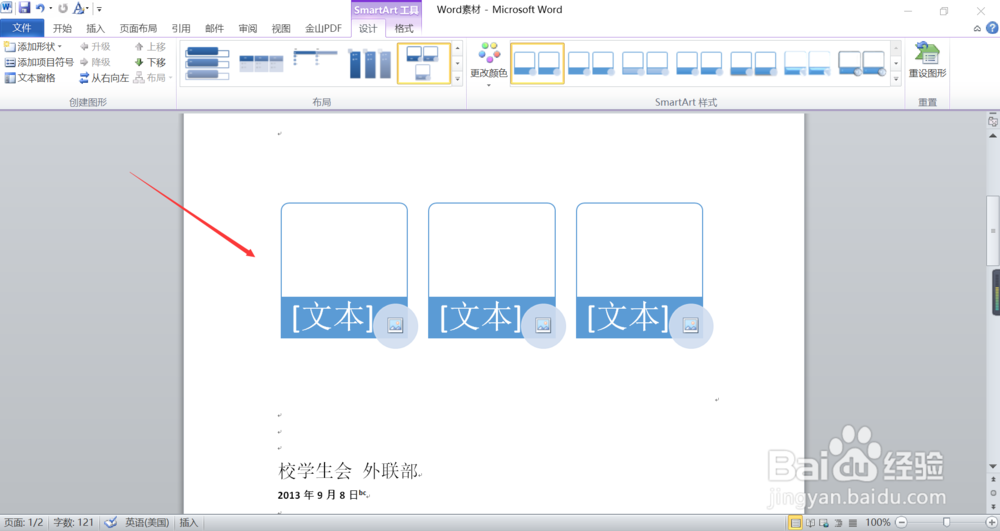
6、第六、点击确定就可以了,然后就看到自己的蛇形图片列表这个smart art图形已经插入到自己需要插入的页面上了,如下图所示。
word怎么插入蛇形图片列表

  • word页面效果茵茵绿原怎么设置
  • 怎么将幻灯片背景填充效果预设为“茵茵绿原”?
  • word设置页面效果为茵茵绿原
  • 三行三列艺术字怎么设置
  • 页面效果茵茵绿原怎么设置
  • 热门搜索
    天津简介 天龙八部攻略 蜂蜜水怎样喝减肥 辉山奶粉怎么样 失落之城攻略 湖州旅游景点攻略 追女生攻略 word怎么去掉页眉 微信怎么评论图片 减肥不能吃什么