keynote讲演怎么去除图片上的水印文字

 时间:2026-04-22 01:41:34

1、启动台上点击,讲演上点击。

keynote讲演怎么去除图片上的水印文字

keynote讲演怎么去除图片上的水印文字

2、在讲演菜单点击文件点击新建,如图。

keynote讲演怎么去除图片上的水印文字

keynote讲演怎么去除图片上的水印文字

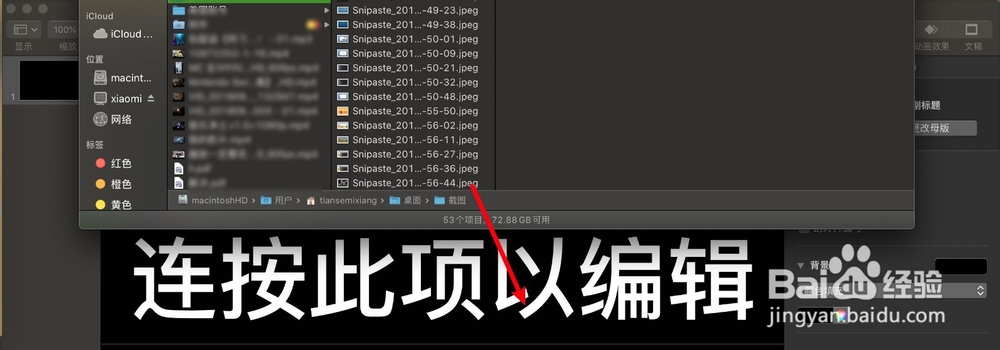
3、点击创建,把有水印文字的图片拖入讲演上。

keynote讲演怎么去除图片上的水印文字

keynote讲演怎么去除图片上的水印文字

4、点击形状,选一个跟水印大小差不多的形状,例如长方体。

keynote讲演怎么去除图片上的水印文字

keynote讲演怎么去除图片上的水印文字

5、把长方体拖到图片水印文字这里覆盖,点击右侧的色轮。

keynote讲演怎么去除图片上的水印文字

keynote讲演怎么去除图片上的水印文字

6、点击取色器,在水印文字周边点击一下。

keynote讲演怎么去除图片上的水印文字

keynote讲演怎么去除图片上的水印文字

7、那么图片上的水印文件就被去除了,如图。

keynote讲演怎么去除图片上的水印文字

  • MacBook air 如何取消右上角应用弹窗通知教程
  • Keynote讲演如何利用钢笔工具绘制图形?
  • keynote文本怎么复制样式
  • keynote怎样给文字加上外框边框
  • 怎么设置AxureRP的链接页面
  • 热门搜索
    结婚礼物送什么好 热玛吉五代的功效作用及副作用 地高辛的作用 关于运动的作文 知柏地黄丸的功效与作用 去眼袋用什么方法最佳 知柏地黄丸的功效作用 鹿衔草的功效与作用 高中政治知识点总结 国家知识产权战略纲要