如何在word文档中插入对话气泡

 时间:2024-10-14 15:06:50

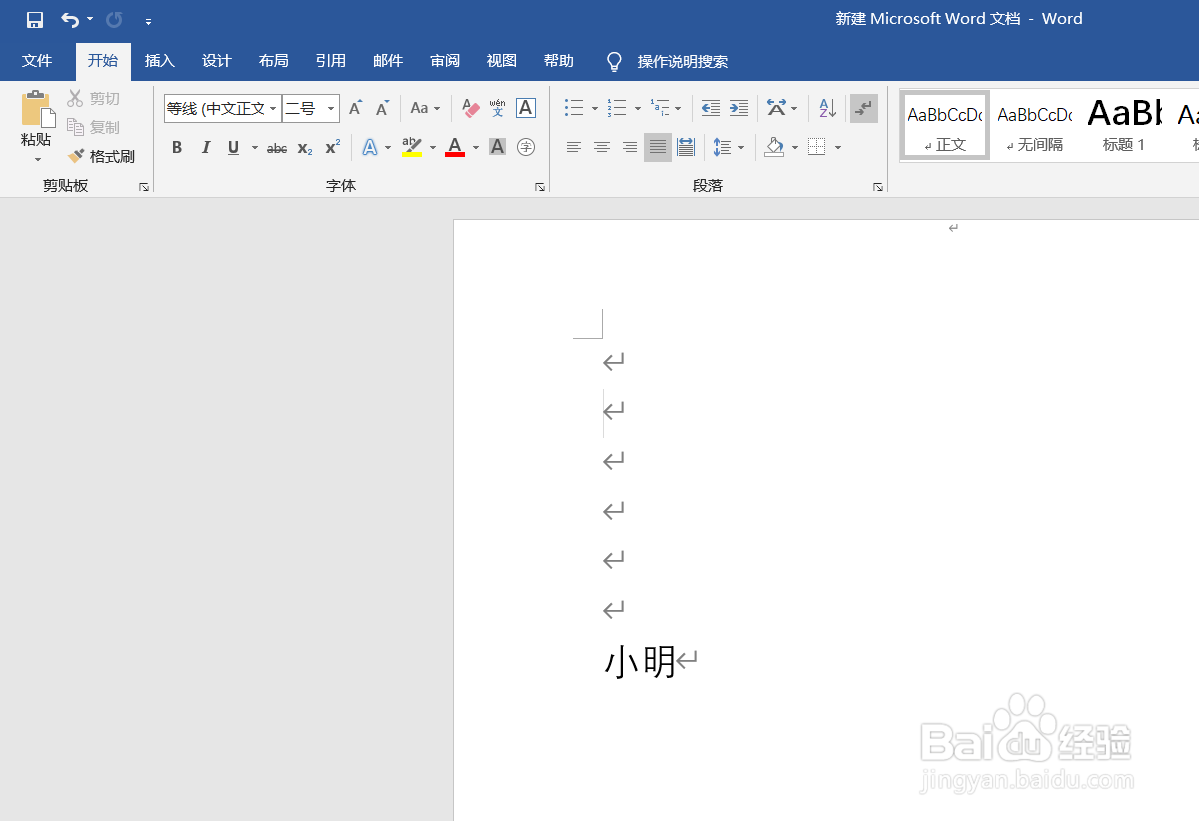
1、如何在word文档中插入对话气泡?第一步,我们先打开word文件或者新建一个文档,都是可以的。
如何在word文档中插入对话气泡

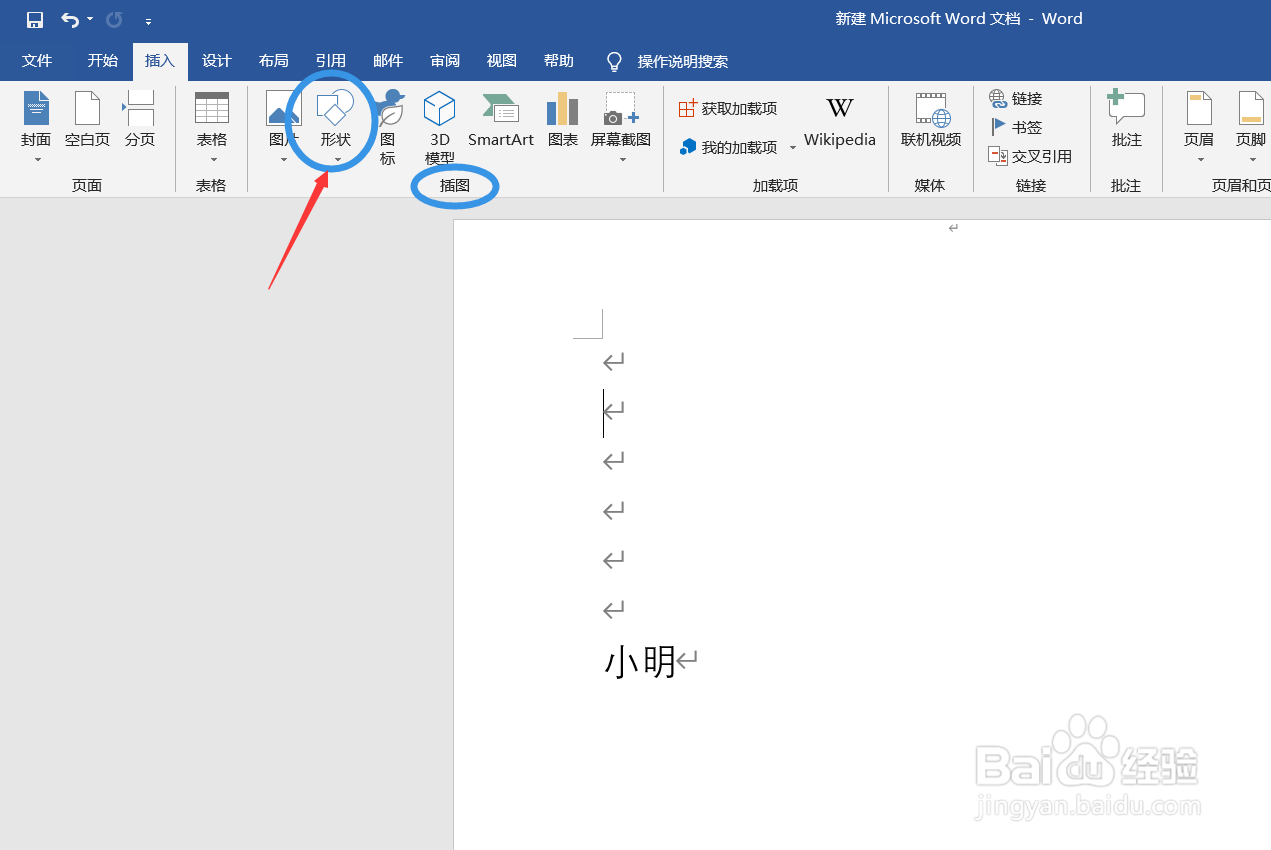
2、第二步,如下图所示,我们找到插入按钮,点击这个按钮。

如何在word文档中插入对话气泡

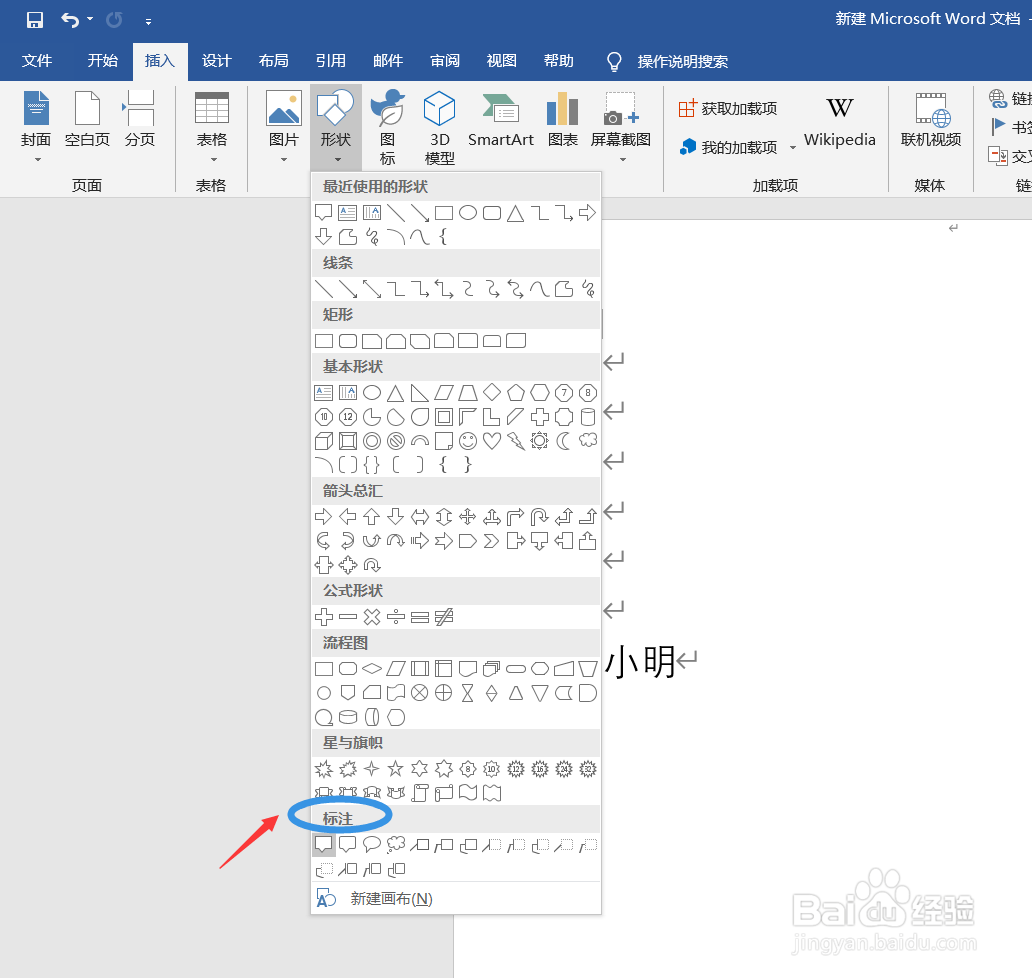
3、第三步,在插入按钮的下拉菜单里面,找到插图区域,然后找到形状按钮,点击这个按钮。
如何在word文档中插入对话气泡

4、第四步,在形状的下拉菜单里面,找到标注菜单栏,在其中我们可以看到对话气泡,我们选择其中的一种即可。
如何在word文档中插入对话气泡

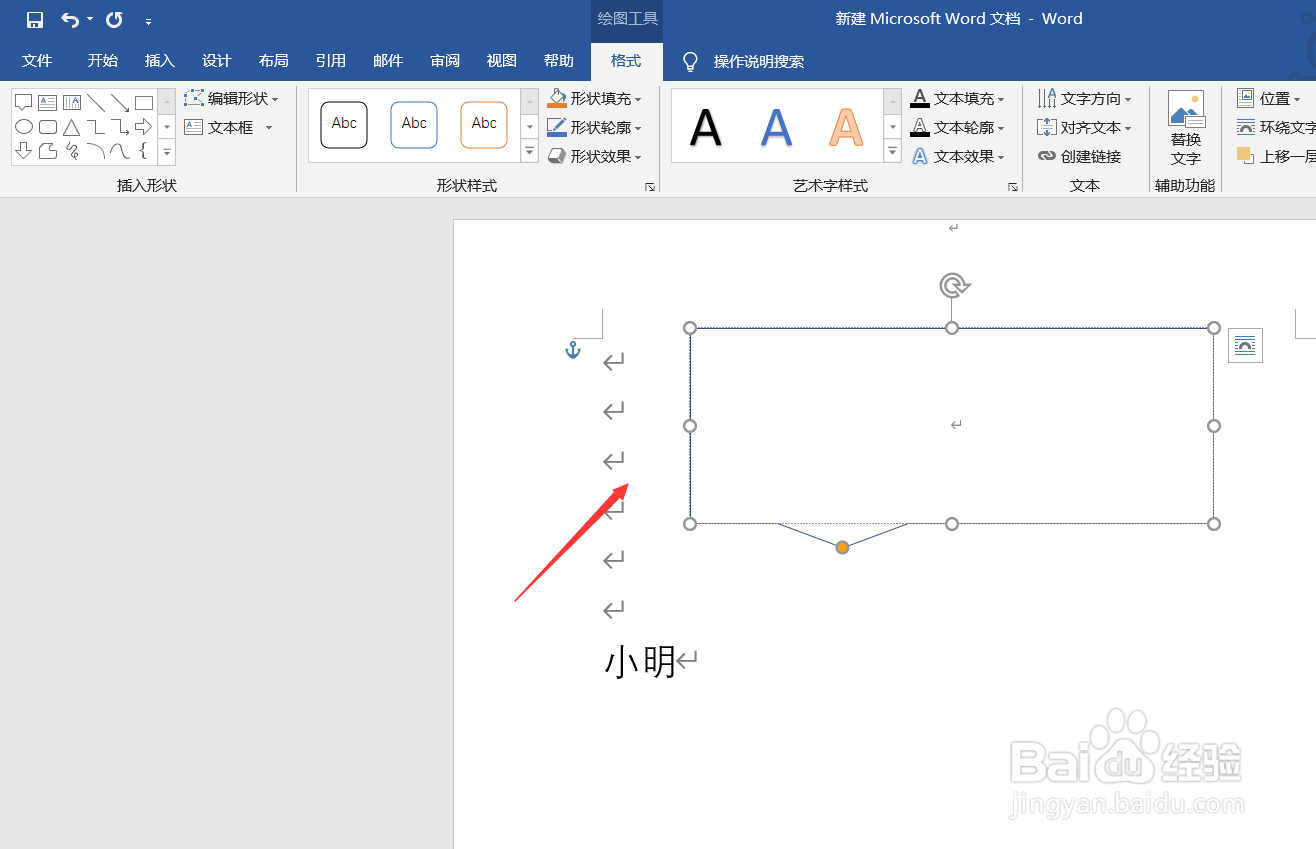
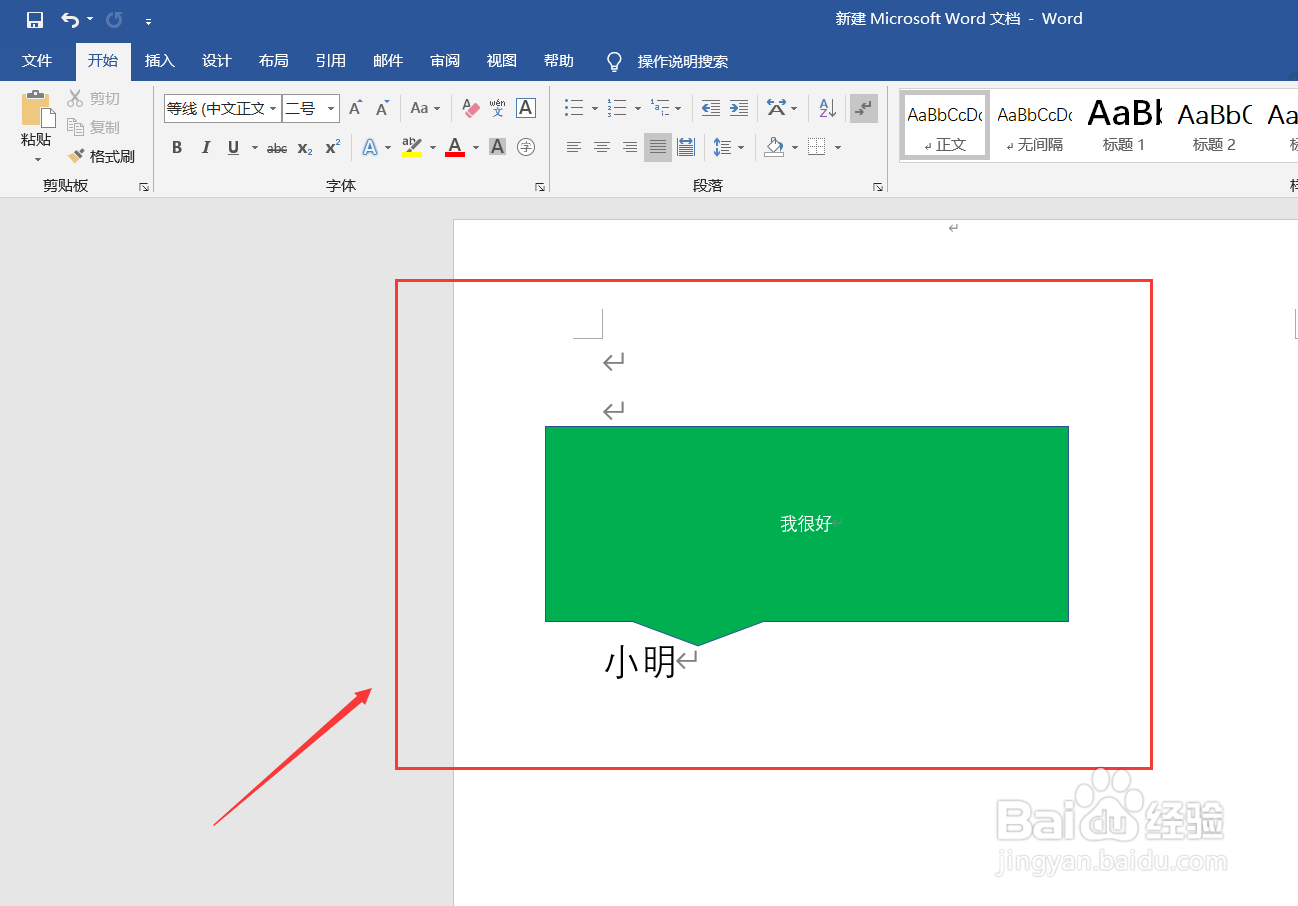
5、第五步,我们开始绘制对话气泡,如下图所示,我们绘制完成。

如何在word文档中插入对话气泡

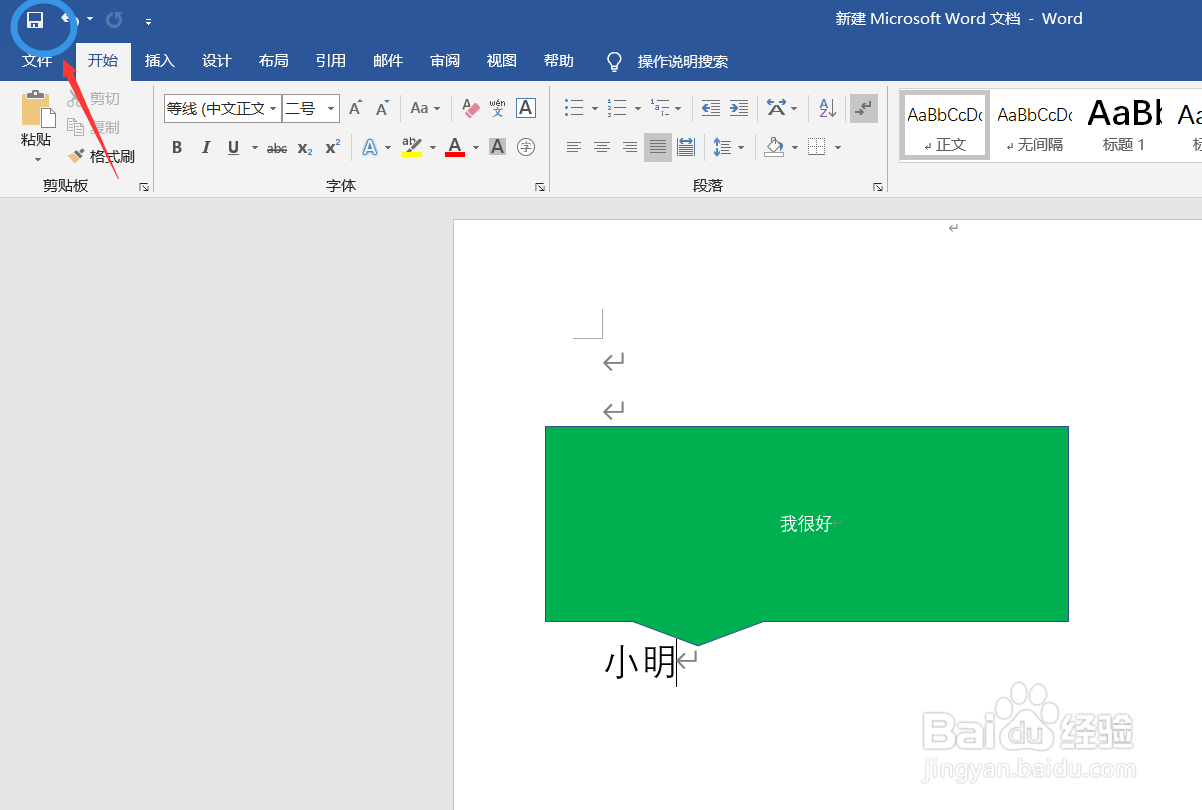
6、第六步,我们把对话气泡的位置进行调整,拖拉即可,放到合适的位置,编辑相关的文字。
如何在word文档中插入对话气泡

7、最后,点击左上角的保存按钮,设置完成。

如何在word文档中插入对话气泡
  • 如何在word文档中插入艺术字
  • Word中如何插入气泡图片列表
  • Word2016怎么样插入圆角矩形对话气泡呢?
  • Word如何插入对话气泡?
  • Word 文档中怎么插入气泡图片列表
  • 热门搜索
    hm2是什么单位 什么的森林 stay是什么意思 wan口未连接是什么意思 京a牌照意味着什么 轶事是什么意思 什么可以解酒 什么样的红点是艾滋病 举案齐眉是什么意思 腿酸是什么原因