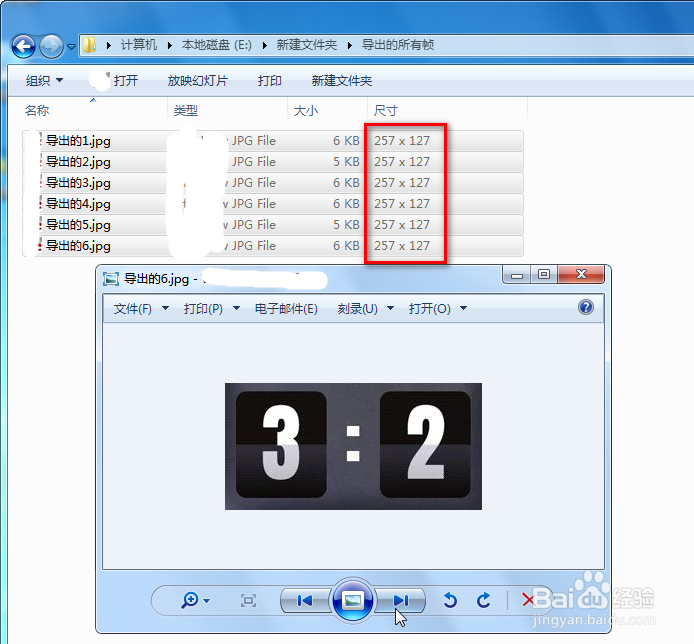
用GIFMovieGear完整导出gif动图所有帧

 时间:2026-02-13 09:35:14

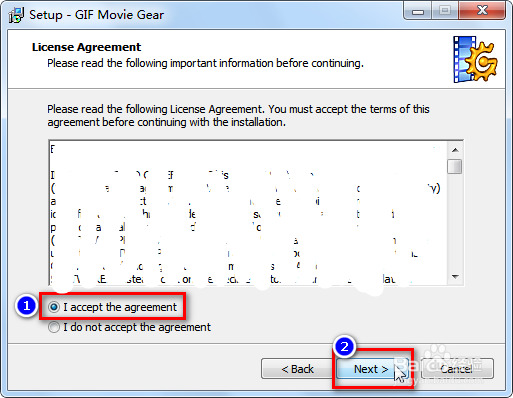
1、1.双击下载的安装程序(MovieGear4.exe),点“Next”,勾选“I accept ...(同意)”,点“Next → Next → Finish”完成安装。
用GIFMovieGear完整导出gif动图所有帧

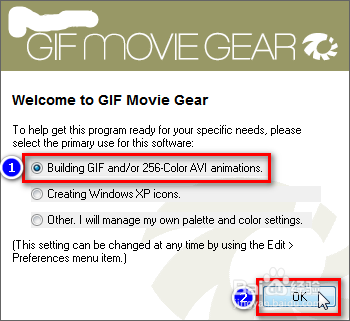
2、2.运行桌面的“GIF Movie Gear”图标,选择“Building GIF ...(创建GIF)”(默认)娃躲,点“OK”按钮。
用GIFMovieGear完整导出gif动图所有帧

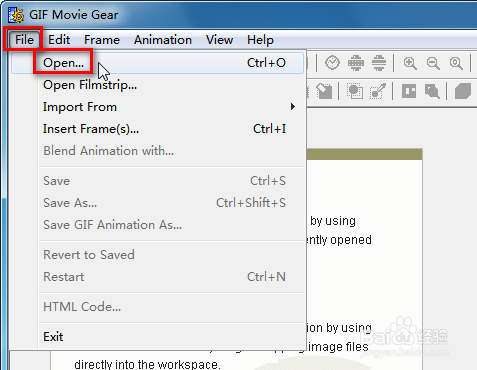
3、3.点“File → Open”打开被压缩优化过的gif动夏裁倘图文件。
用GIFMovieGear完整导出gif动图所有帧

4、4.关闭“Preview”预览小窗口,可以看到除了第一帧画面外,剩下的都是不完整的图像。

用GIFMovieGear完整导出gif动图所有帧

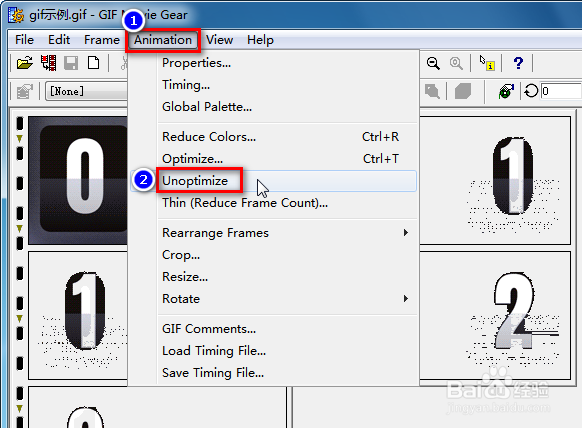
5、5.关键的操作来了,点“Animation → Unoptimize(反压缩优化)”。
用GIFMovieGear完整导出gif动图所有帧

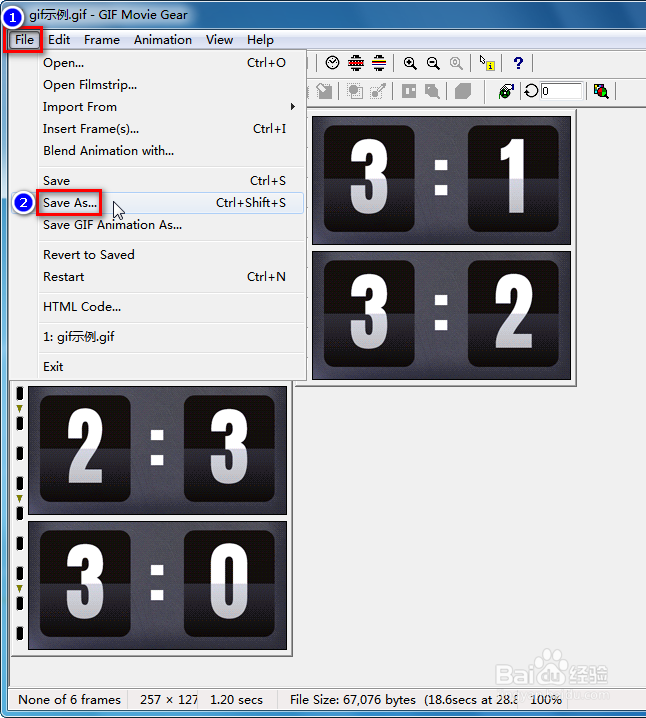
6、6.此时,所有图片都完整显示了。点“File → Save As(另存为)”。
用GIFMovieGear完整导出gif动图所有帧

7、7.选择路径,输入文件名,保存类型选择“JPEG(jpg)”,点“保存”按钮。

用GIFMovieGear完整导出gif动图所有帧

8、8.查看导出的所有帧,全部都是一样的尺芬醒寸了。

用GIFMovieGear完整导出gif动图所有帧

  • final cut pro怎么给视频片段打马赛克
  • 怎么让unity图片UI透明部分不可点击或点击无效
  • 如何制作“RGB颜色分离”的抖音画面效果?
  • 勇者斗恶龙建造者2紫猿怪怎么好打
  • ps关闭系统声音教程分享
  • 热门搜索
    痤疮怎么 如何自考本科 高铁旅游线路 胸罩英文怎么说 科勒卫浴怎么样 怎么盗取qq密码 如何舌吻 怎么去稻香村 福建旅游路线 网络延迟怎么解决