excel批量添加单位

 时间:2024-10-22 09:14:20

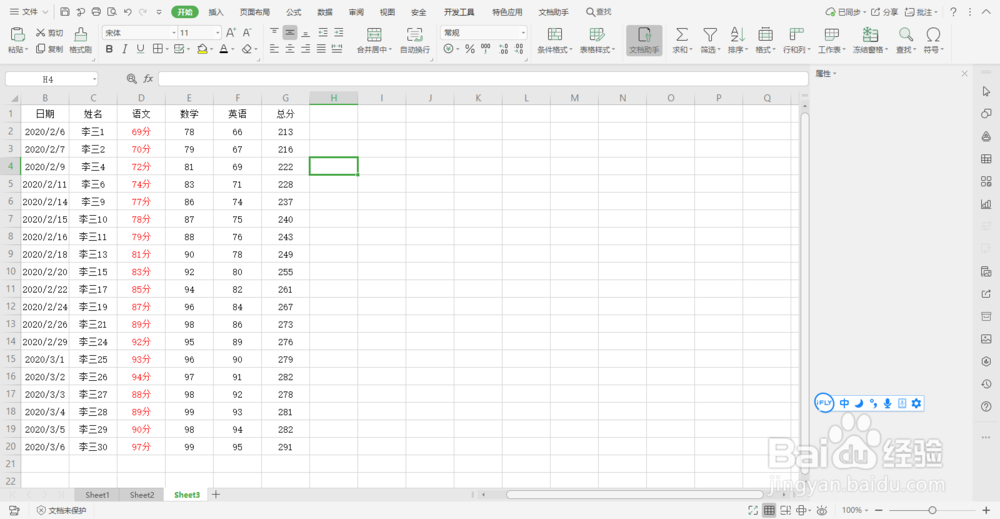
1、打开要添加单位的工作表,如下图所示

excel批量添加单位

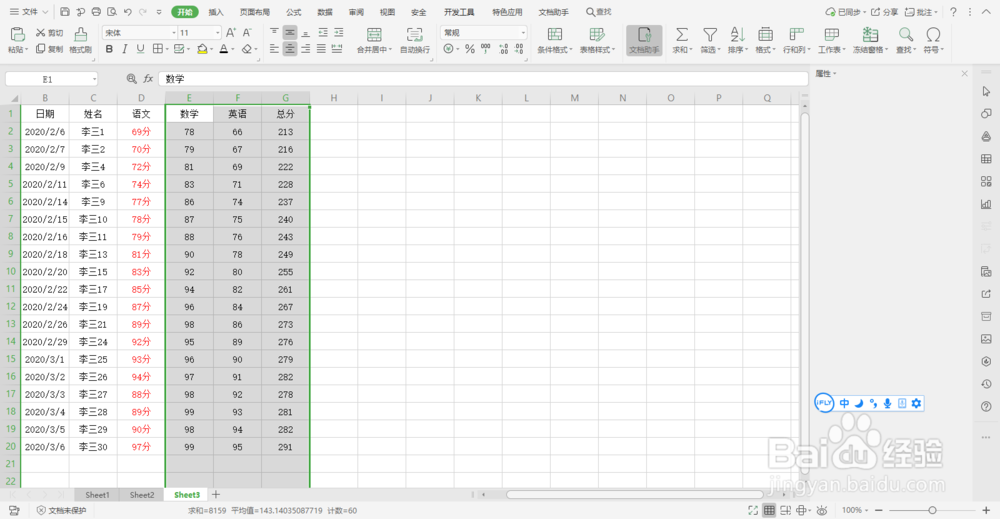
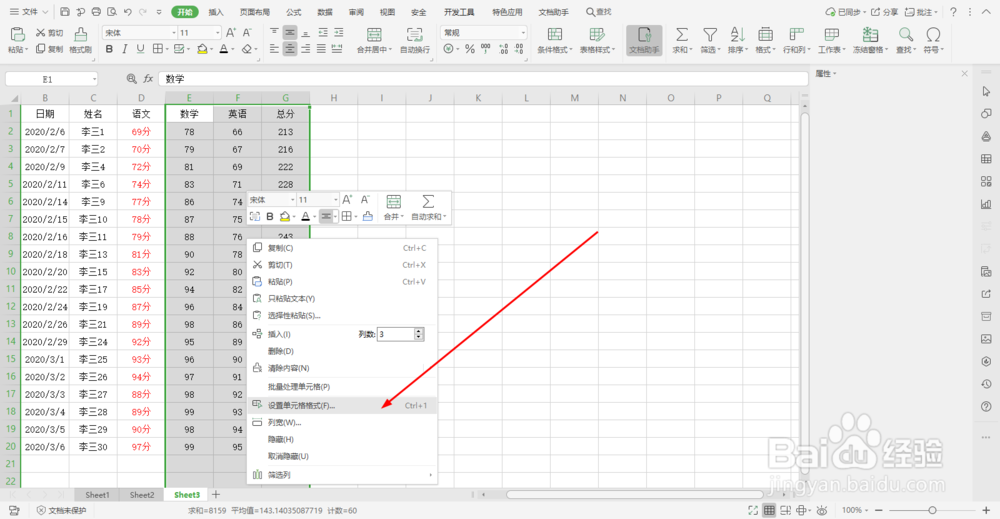
2、在工作表中我们可以看到只有语文的成绩带单位,所以我们也要把数学、英语、总分带上单位,我们先要选中数学、英语、总分,如下图所示
excel批量添加单位

3、选中后右击找到设置单元格格式并单击(也可以按快捷键ctrl+1直接打开设置单元格格式),如下图所示
excel批量添加单位

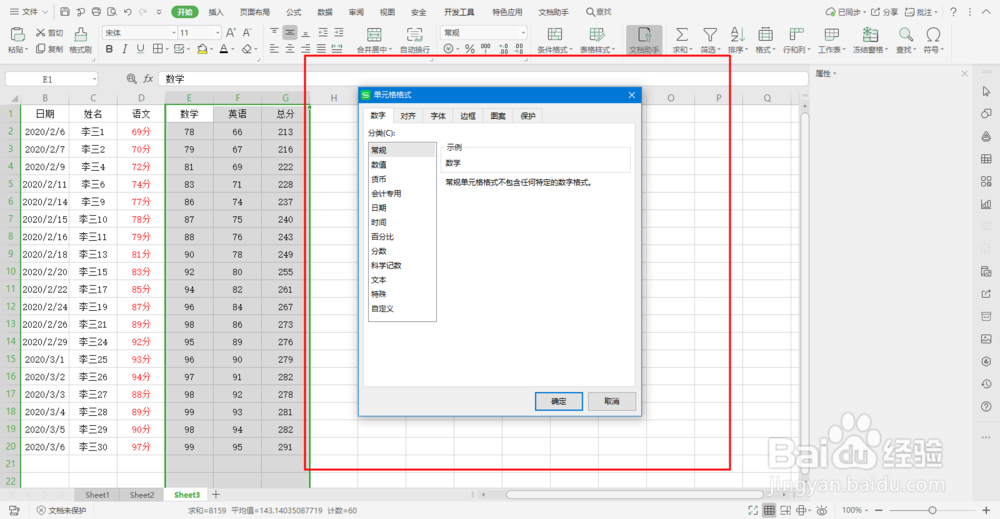
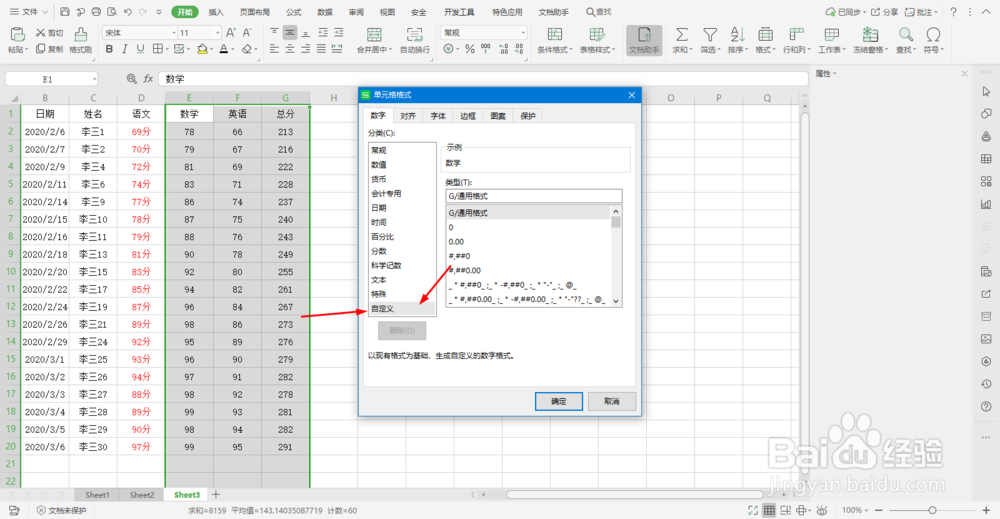
4、单击设置单元格格式后,弹出新的对话框,如下图所示

excel批量添加单位

5、对话框默认的数字选项我们不需要更改,我们数字选项里找到自定义选项并单击,如下图所示
excel批量添加单位

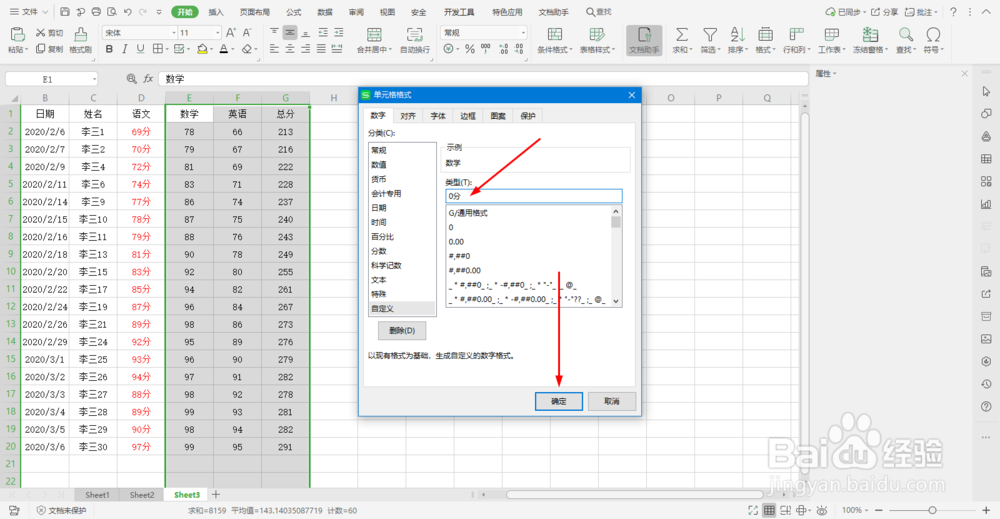
6、然后把右边的类型下面的通用格式删除,改成0分,点击确定即可,如下图所示
excel批量添加单位

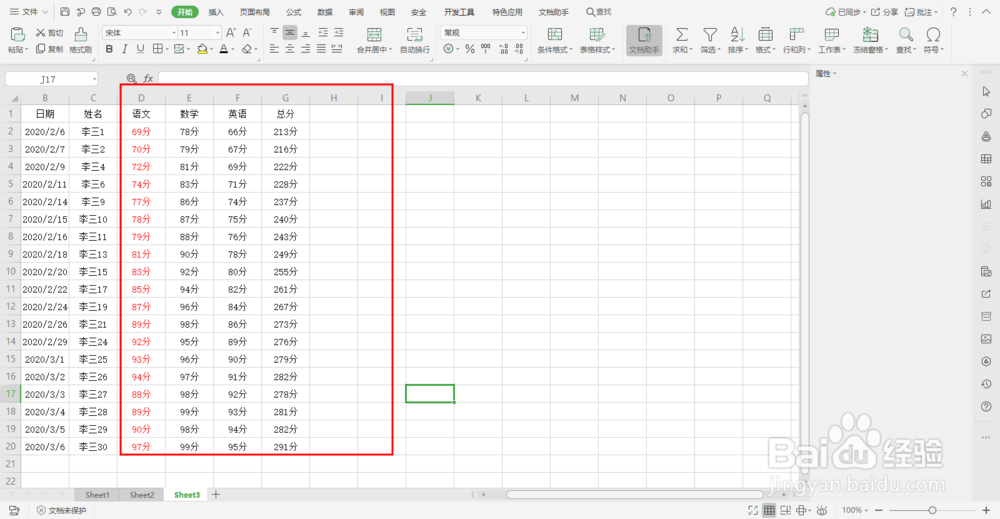
7、我们回到excel表中就可以看到所有的分数都带有单位了。

excel批量添加单位
  • Excel如何快速取消表格样式技巧!
  • 怎样在一个Excel中建立多张表格
  • 如何将EXCEL表格中的公式复制到另一个表格里
  • excel怎么多表求和
  • Excel序号不同的输入方式
  • 热门搜索
    大地保险公司怎么样 武汉商学院怎么样 脚指甲变厚怎么办 江西旅游景点大全 新疆 旅游 此致敬礼的格式怎么写 我的世界怎么下矿车 怎么样提高网速 婴儿几个月可以添加辅食 四川有哪些旅游景点