1、我们在运用word文档编辑文字时候,有时候需要将其中一行的文字进行标注重点,这时候将这行文字进行填充底色不失为一个好方法,本文就如何进行word文档一行文字设置底色做了介绍,具体步骤如下:
首先,我们找到自己需要的word文档,点击右键或者双击鼠标左键打开文档

2、其次,我们找到自己需要设置底色的一行或者多行文字,拖过鼠标拖拽的方式选择上需要的文字,这里强调,一定要事先选中需要的文字,否则后续步骤将无法开展


3、然后,我们找到开始菜单栏靠中唯有有个桶装的图标,即为底纹颜色选项,我们鼠标停留在上面,鼠标左键点击下,会弹出不同颜色的选项供我们选择,这里强调的是底纹颜色最好选择与字体颜色不同的颜色,或者说颜色差别大的颜色,否则将覆盖字体的
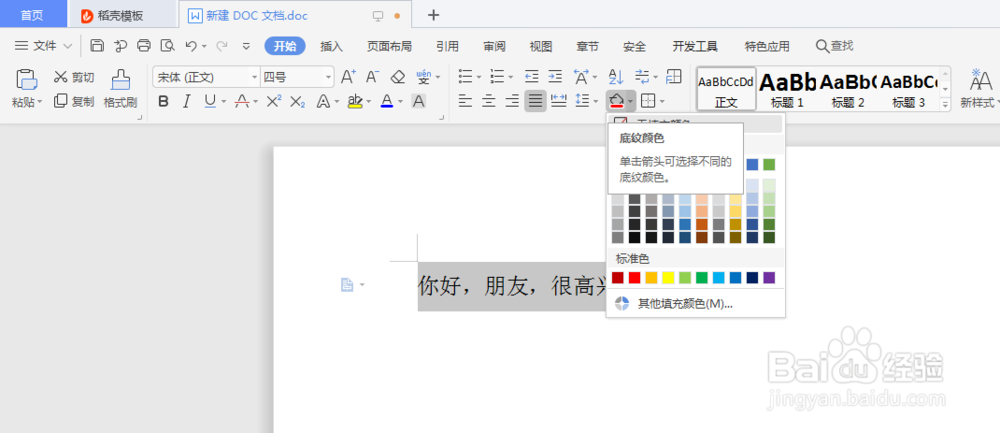
4、最后,我们选择好自己需要的颜色后,鼠标左键点击下该颜色,会发现,我们先前选中的文字已经被标注上了底色
以上就是word文档怎么设置底色的方法,希望能对你有所帮助,谢谢

