WPS怎么插入下拉列表从单元格选择下拉选项

 时间:2026-02-13 15:54:40

1、打开一个的WPS的界面中,选中要添加的下拉列表

WPS怎么插入下拉列表从单元格选择下拉选项

2、可以看到是在wps中选中了一个要编辑的单元格

WPS怎么插入下拉列表从单元格选择下拉选项

3、点击了wps菜单中的 插入下拉列表 选项

WPS怎么插入下拉列表从单元格选择下拉选项

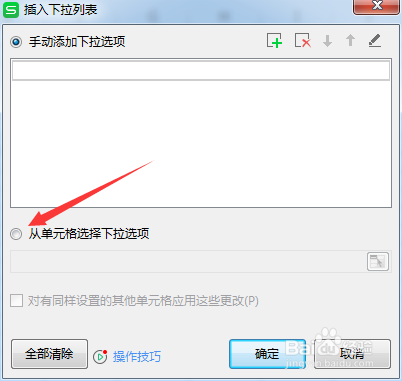
4、进入到了的插入下拉列表界面中,勾选上 从单元格选择下拉选项 选项

WPS怎么插入下拉列表从单元格选择下拉选项

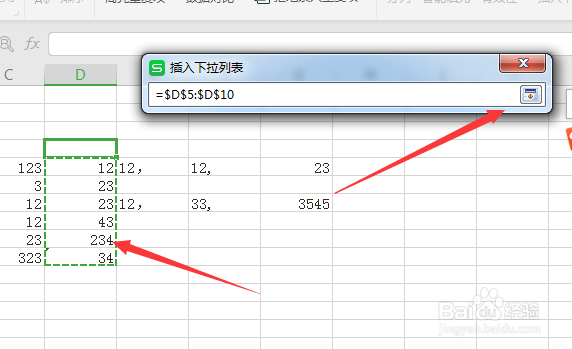
5、勾选上 从单元格选择下拉选项 选项之后,点击要选择的单元格

WPS怎么插入下拉列表从单元格选择下拉选项

6、单元格的数据选择完成之后,然后在点击一个要编辑的按钮

WPS怎么插入下拉列表从单元格选择下拉选项

7、需要的使用的下拉列表选择完成之后,点击 确定

WPS怎么插入下拉列表从单元格选择下拉选项

8、然后再次点击一个编辑的单元格,就会弹出了下拉列表。

WPS怎么插入下拉列表从单元格选择下拉选项

1、点击了wps菜单中的 插入下拉列表 选项

勾选上 从单元格选择下拉选项 选项

点击要选择的单元格

点击一个要编辑的按钮

点击 确定

会弹出了下拉列表

  • 表格设置下拉多个选项
  • excel怎么插入下拉菜单
  • 如何添加excel中下拉选项内容?
  • 如何在Excel单元格设置下拉选项?
  • wps表格二级联动下拉菜单
  • 热门搜索
    软化血管最好方法 最快最有效的减肥方法 幽默用英语怎么说 辣椒酱怎么做好吃 苹果怎么越狱教程 面瘫的自我治疗方法 描写人物的方法 身上出现红色血点是怎么回事 宫颈糜烂治疗方法 淘宝店怎么装修