1、首先我们打开电脑。按下开始菜单键,找到运行按钮。点击。

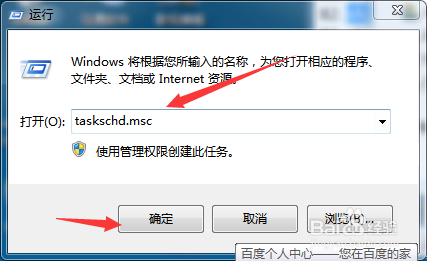
2、在运行对话框中输入“taskschd.msc”,点击确定。
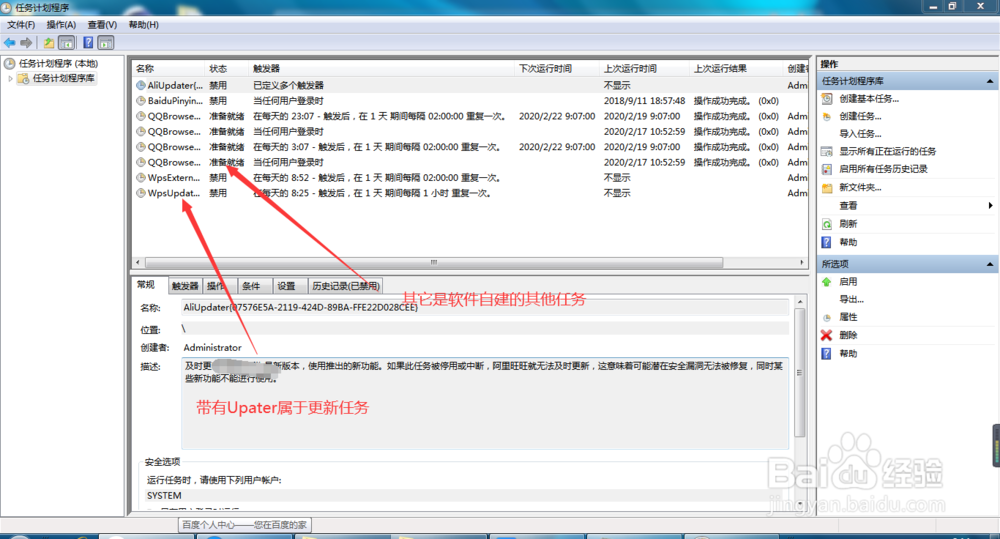
3、此时弹出“计划任务管理器”。单击“任务计划程序库”。

4、右侧会显示含有计划任务的软件程序。带有Upater的基本都属于更新计划。
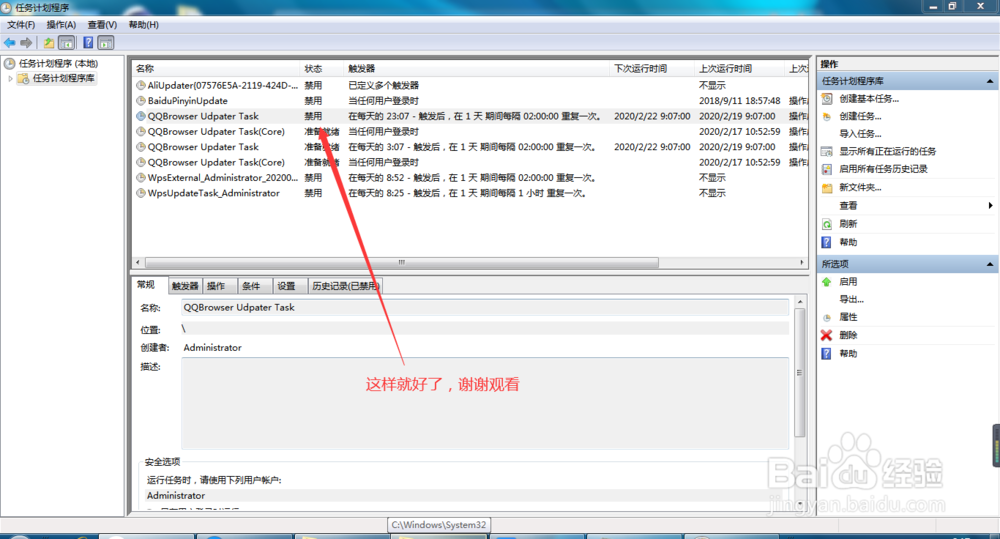
5、选中其中一个想要禁用的软件计划,点击右侧的”禁用“即可。

6、当左侧显示禁用就完成了设置。
7、关闭的时候不能直接点击右上角的叉,要先点击主菜单,在点击叉,或者点击文件-退出。

时间:2026-04-22 06:51:43
1、首先我们打开电脑。按下开始菜单键,找到运行按钮。点击。
2、在运行对话框中输入“taskschd.msc”,点击确定。
3、此时弹出“计划任务管理器”。单击“任务计划程序库”。
4、右侧会显示含有计划任务的软件程序。带有Upater的基本都属于更新计划。
5、选中其中一个想要禁用的软件计划,点击右侧的”禁用“即可。
6、当左侧显示禁用就完成了设置。
7、关闭的时候不能直接点击右上角的叉,要先点击主菜单,在点击叉,或者点击文件-退出。
