1、打开SolidWorks软件,新建零件,在前视基准面绘制草图
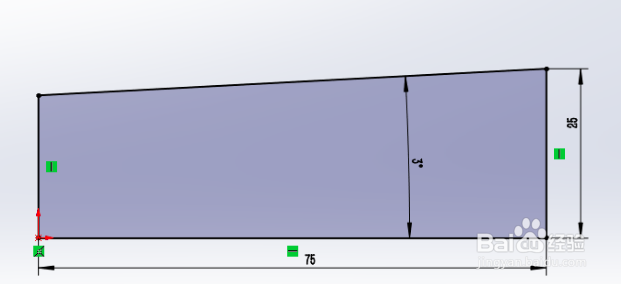
2、特征-旋转

3、前视基准面绘制草图

4、特征-拉伸切除-反侧切除
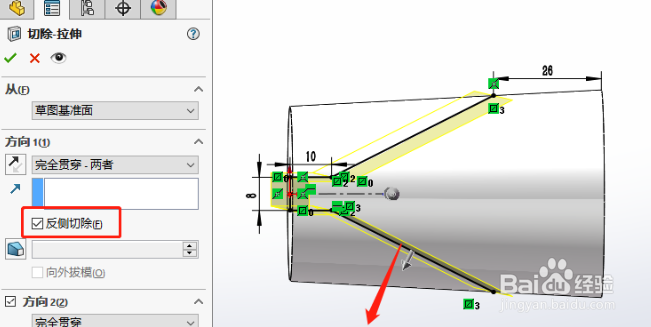
5、上视基准面绘制草图,绘制完之后退出草图
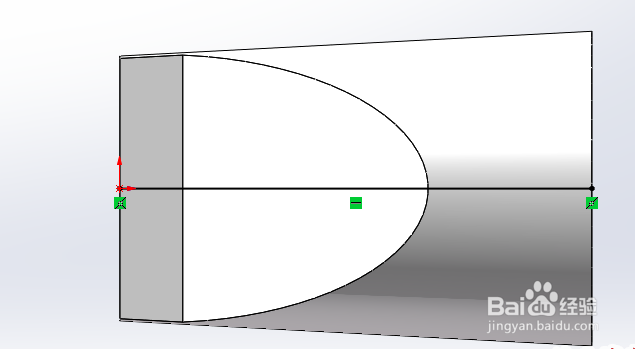
6、再一次在上视基准面绘制草图,如下图所示
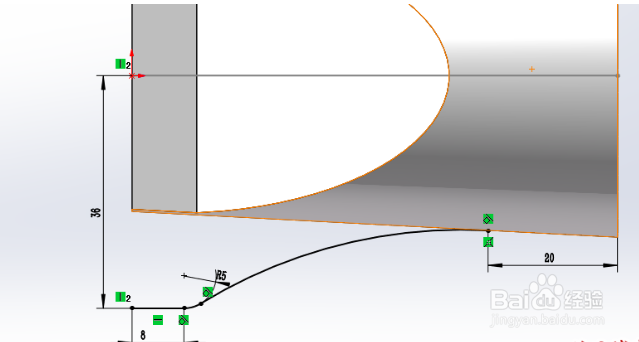
7、在下面蓝色端面上绘制草图

8、特征-扫描

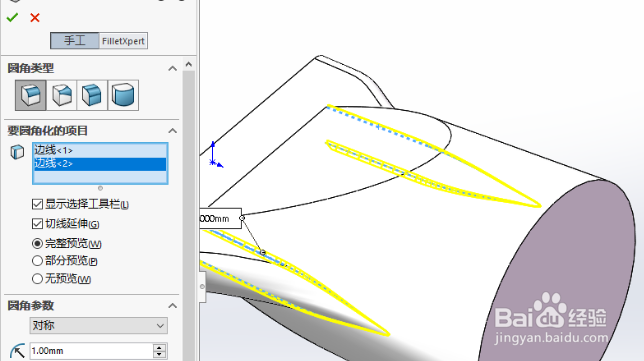
9、特征-倒圆角-R1
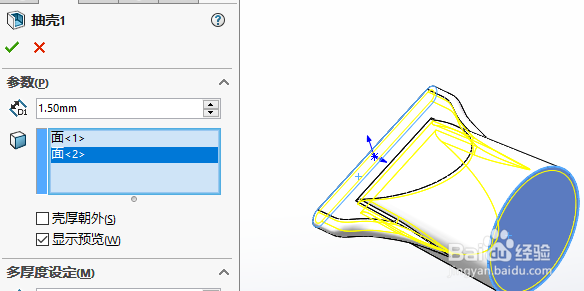
10、特征-抽壳-1.5,选择两个端面
11、前视基准面绘制草图,注意里面的尺寸和几何关系

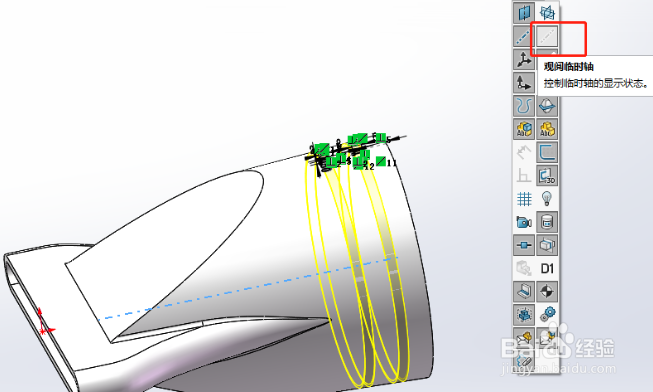
12、特征-旋转切除(显示临时轴作为旋转中心)
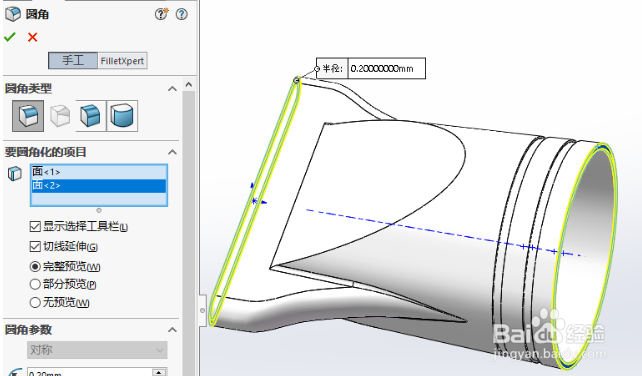
13、特征-倒圆角-0.2,选择两个端面
时间:2026-04-22 09:37:06
1、打开SolidWorks软件,新建零件,在前视基准面绘制草图
2、特征-旋转
3、前视基准面绘制草图
4、特征-拉伸切除-反侧切除
5、上视基准面绘制草图,绘制完之后退出草图
6、再一次在上视基准面绘制草图,如下图所示
7、在下面蓝色端面上绘制草图
8、特征-扫描
9、特征-倒圆角-R1
10、特征-抽壳-1.5,选择两个端面
11、前视基准面绘制草图,注意里面的尺寸和几何关系
12、特征-旋转切除(显示临时轴作为旋转中心)
13、特征-倒圆角-0.2,选择两个端面
