右下角音频小喇叭提示红色叉(X)解决方法

 时间:2026-02-15 11:01:13

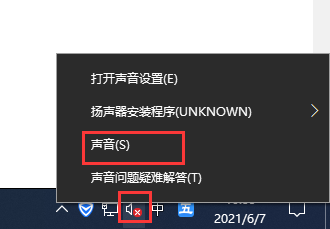
1、首先我们右键“小喇叭”的图标,选择声音。

右下角音频小喇叭提示红色叉(X)解决方法

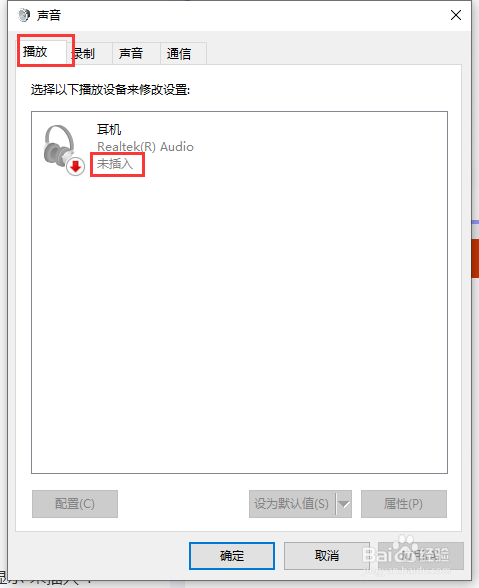
2、切换到“播放”选项卡,查看扬声器Realtek(R) Audio是否显示未插入。

右下角音频小喇叭提示红色叉(X)解决方法

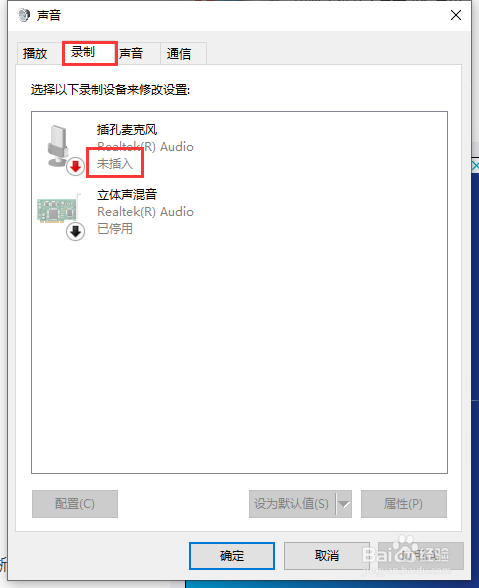
3、切换到“录制”选项卡中,在麦克风显示处查看是否显示“未插入”

右下角音频小喇叭提示红色叉(X)解决方法

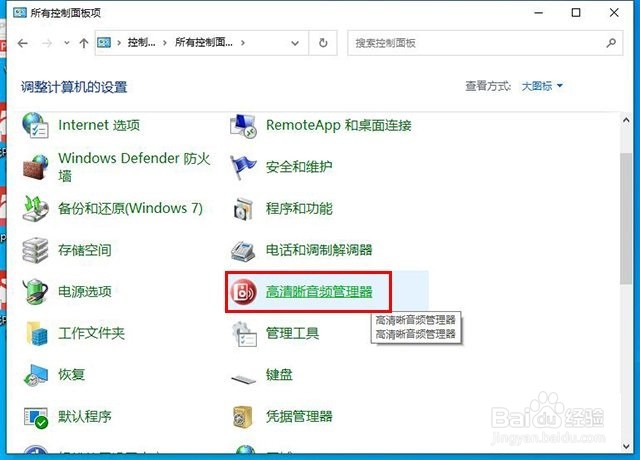
4、打开“控制面板”,查看方式修改为“大图标”,找到“Realtek高清晰音频管理器”或者“高清晰音频管理器”,如下图所示。

右下角音频小喇叭提示红色叉(X)解决方法

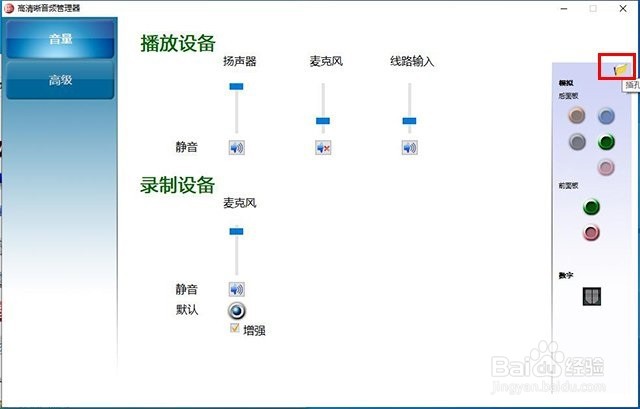
5、我们点击“插孔设置”,就是一个黄色文件夹的图标,如下图所示。

右下角音频小喇叭提示红色叉(X)解决方法

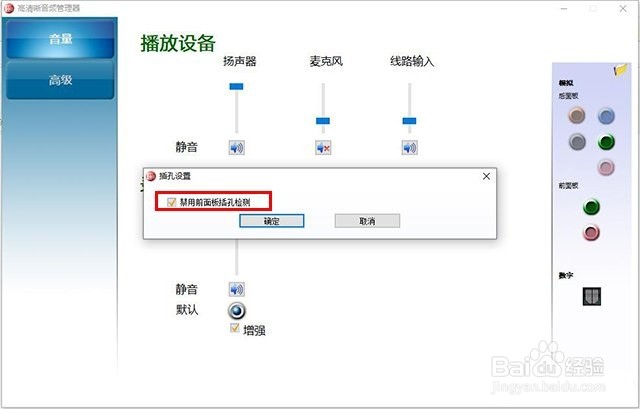
6、我们勾选“禁用前面板插孔检测”并确定即可。希望对大家有帮助。

右下角音频小喇叭提示红色叉(X)解决方法

  • 小喇叭上面有红叉怎么办
  • 笔记本声音显示红叉
  • 电脑小喇叭有红叉怎么处理?
  • 如何解决电脑声音图标出现红色叉号的问题
  • 电脑扬声器提示未安装任何音频输出设备如何解决
  • 热门搜索
    电脑闹钟怎么设置 照片分辨率怎么改 狗粮怎么选 朱丹个人资料简介 讲故事大全 惠普怎么样 文天祥简介 王珞丹个人资料简介 简单科幻画图片大全 正版马会精选资料大全