荣耀9x怎么用文件夹管理桌面图标

 时间:2026-04-24 03:32:24

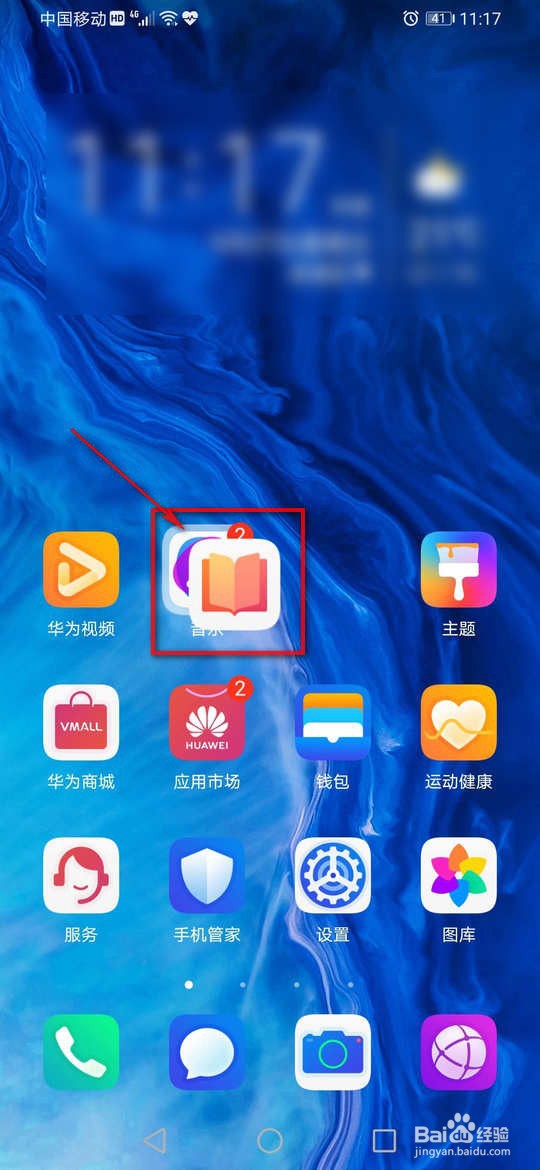
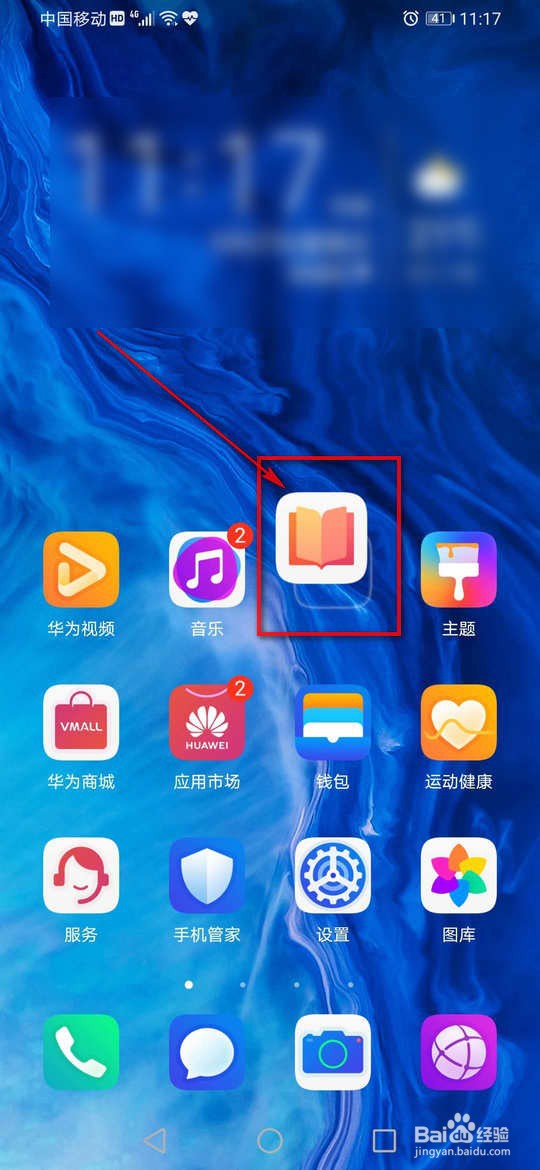
1、长按一个应用图标拖动。

荣耀9x怎么用文件夹管理桌面图标

2、将其拖动到另一个图标上面释放。

荣耀9x怎么用文件夹管理桌面图标

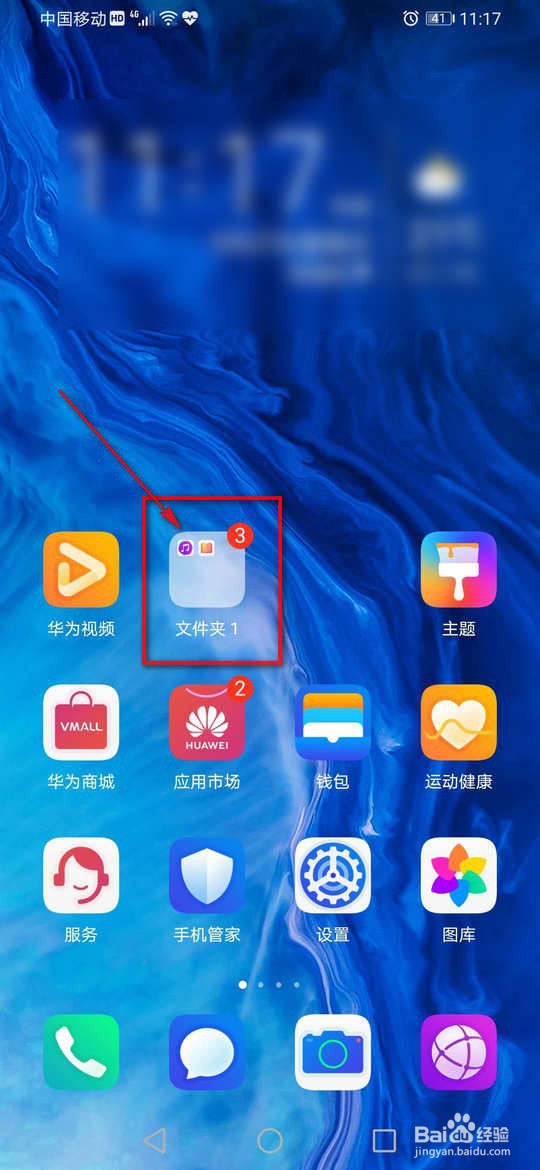
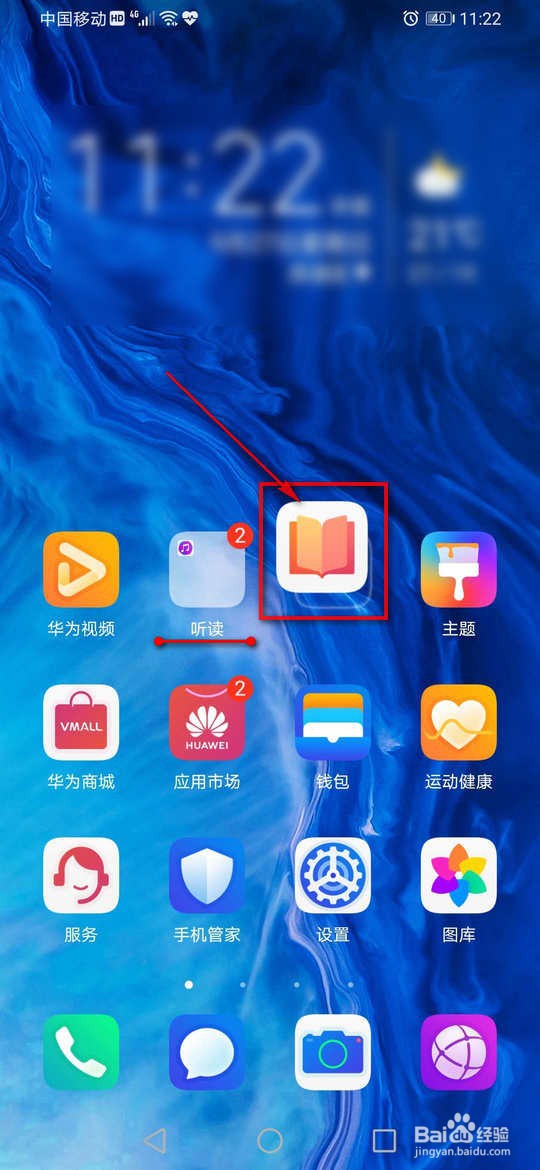
3、即可自动创建一个新的文件夹。

荣耀9x怎么用文件夹管理桌面图标

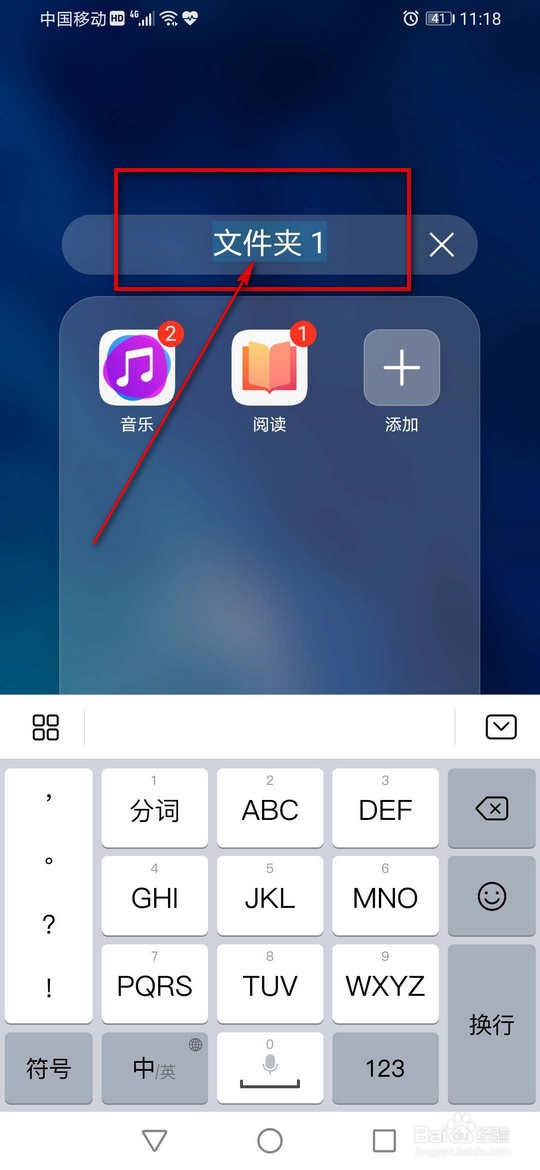
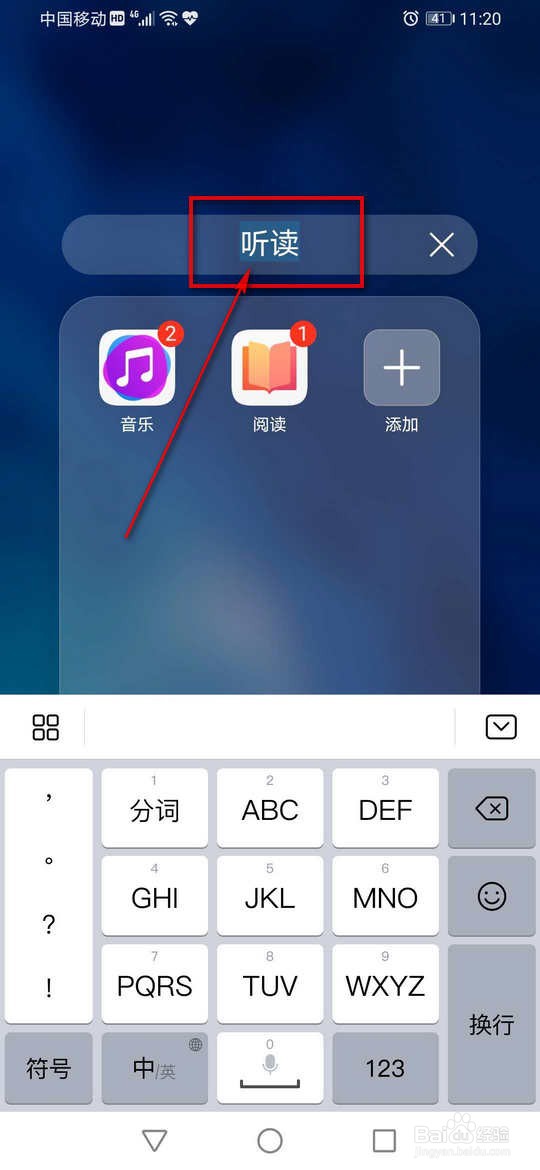
4、点击打开该文件夹,点击文件夹名称重命名,即可完成个性文件夹的建立。

荣耀9x怎么用文件夹管理桌面图标

荣耀9x怎么用文件夹管理桌面图标

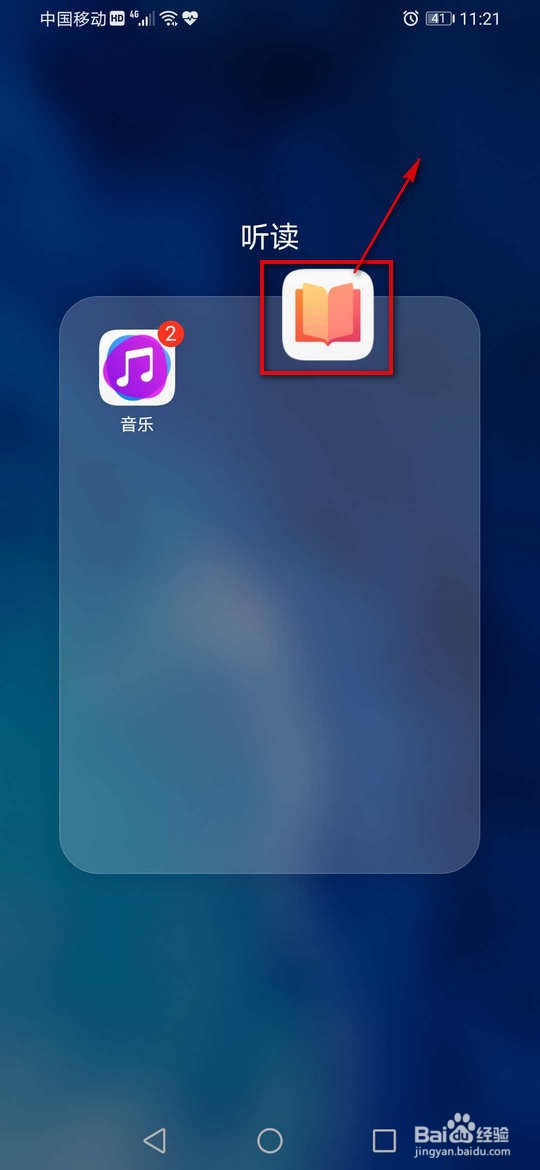
5、当文件夹里面一共只有2个应用时,长按其中一个应用拖动。

荣耀9x怎么用文件夹管理桌面图标

6、将其拖动到文件夹外释放,即可删除文件夹。

荣耀9x怎么用文件夹管理桌面图标

1、第一步:长按一个应用图标拖动,将其拖动到另一个图标上面释放,即可自动创建一个新的文件夹。

第二步:点击打开该文件夹,点击文件夹名称重命名,即可完成个性文件夹的建立。

第三步:当文件夹里面一共只有2个应用时,长按其中一个应用拖动至文件夹外释放,即可删除文件夹。

  • 华为荣耀9如何自定义主题图标
  • 华为手机充电时屏幕一直亮怎么办
  • 华为手机设置页面怎么设置?
  • 华为图标下面有一条线怎样去掉
  • 华为手机如何设置下拉菜单顺序
  • 热门搜索
    汉化补丁怎么用 花生能减肥吗 垃圾短信怎么举报 qq消息怎么群发 连云港旅游攻略 林徽因简介 脚被钉子扎了怎么办 怎么让头发浓密 黄山自助游攻略 密室逃脱绝境系列8酒店惊魂攻略