wps演示中如何制作极简北欧风封面

 时间:2026-02-13 20:01:02

1、在插入选项卡中点击图片,选择本地图片,插入一张准备好的背景图片。

wps演示中如何制作极简北欧风封面

2、接着再插入一个直角三角形,放置在背景图片的合适位置处。

wps演示中如何制作极简北欧风封面

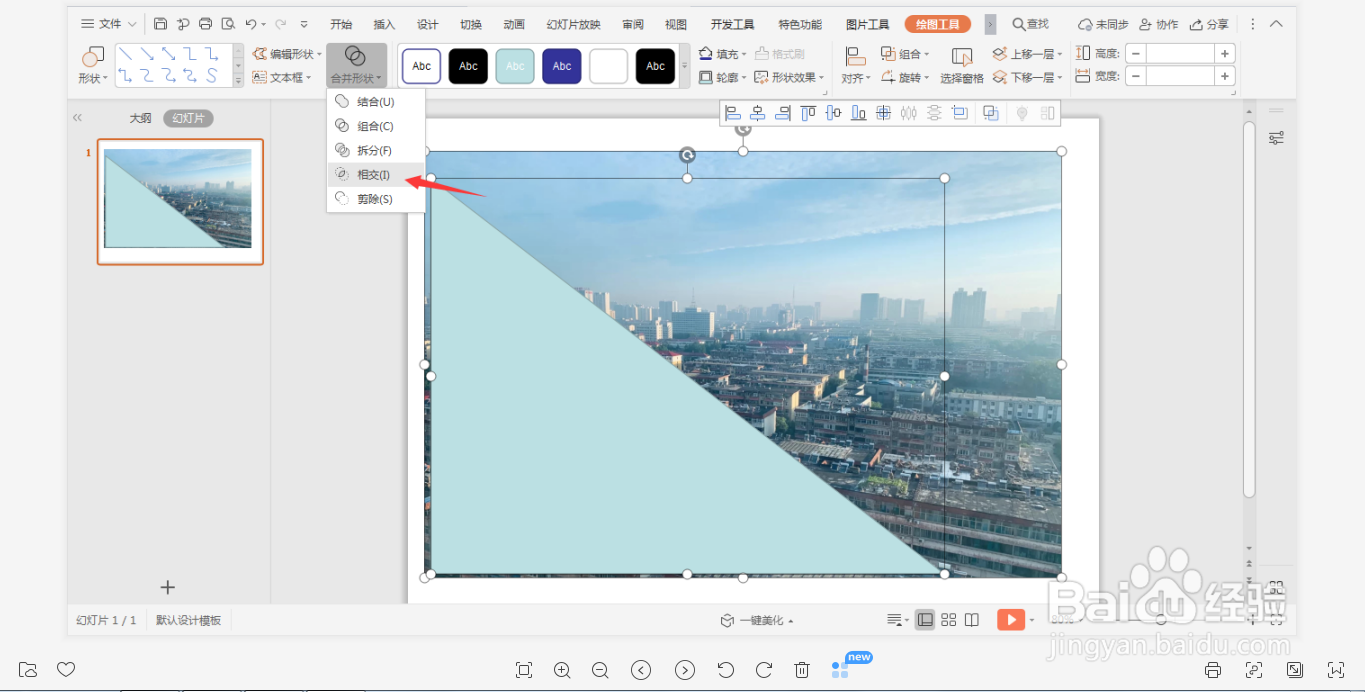
3、按住ctrl键,先选中背景图片,再选中直角三角形,在绘图工具中点击“合并形状”,选择下拉菜单中的“相交”,将制作出来的图片放置在页面的左下方。
wps演示中如何制作极简北欧风封面

wps演示中如何制作极简北欧风封面

4、接着再插入两个大小不等的直角三角形,放置在如图所示的位置。

wps演示中如何制作极简北欧风封面

5、选中两个直角三角形,在绘图工具中点击填充,选择蓝色进行填充,设置为无边框,并调整合适的透明度。

wps演示中如何制作极简北欧风封面

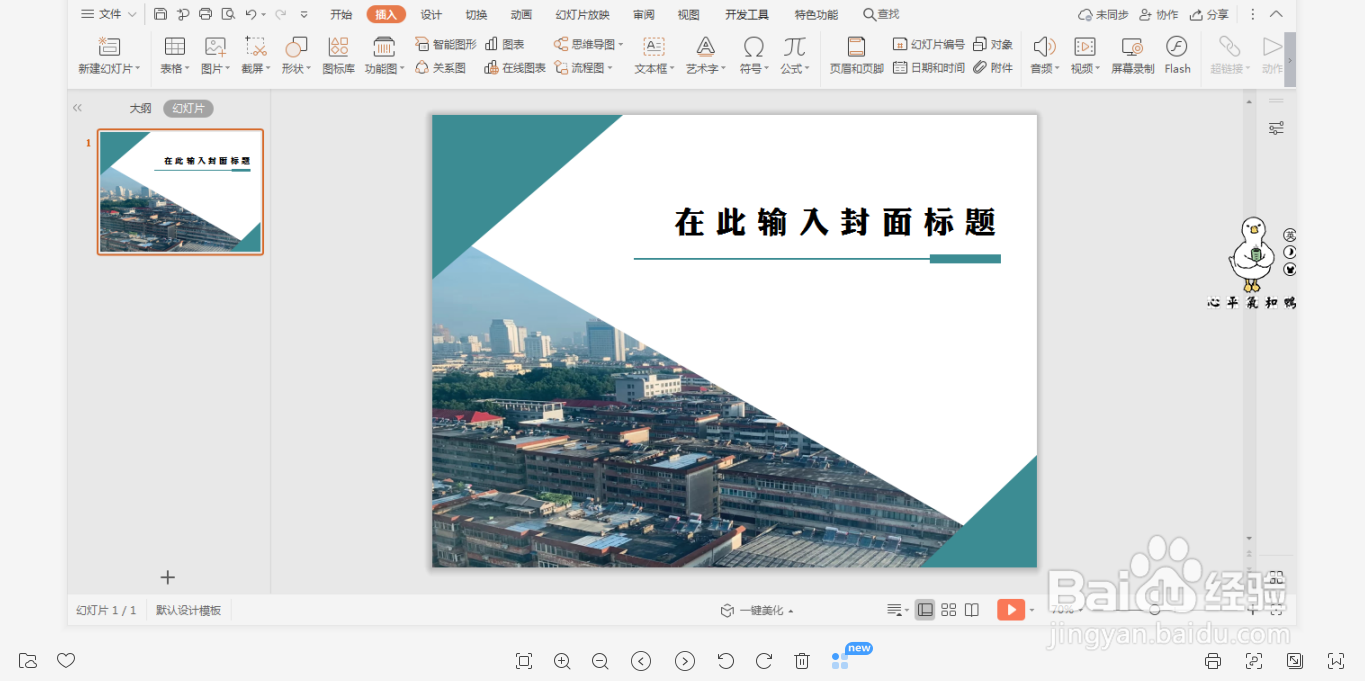
6、最后,在页面右侧的空白位置处,输入封面的标题,字体填充为蓝色,这样极简北欧风封面就制作完成了。
wps演示中如何制作极简北欧风封面

  • wps演示中如何制作欧式极简风封面
  • wps演示中如何制作线条极简风时间轴
  • wps演示中如何制作菱形极简风封面
  • wps演示中如何制作几何极简风目录
  • wps演示中如何制作几何极简风时间轴
  • 热门搜索
    家长如何与老师沟通 k12教育是什么意思 可转债如何转股 怎么记单词又快又牢 爱华仕拉杆箱怎么样 生粉是什么 如何看电脑的ip地址 邱淑贞慈禧的秘密生活 男孩的生活 生活家装饰