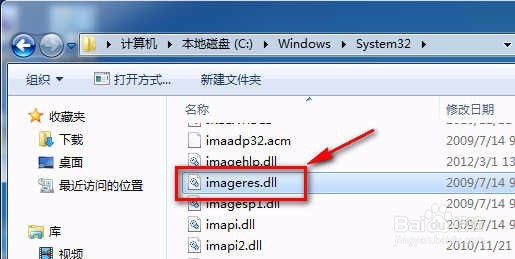
1、在C:\Windows\System32 文件夹下找到“imageres.dll”文件,将此文件复制到其他目录,比如桌面。
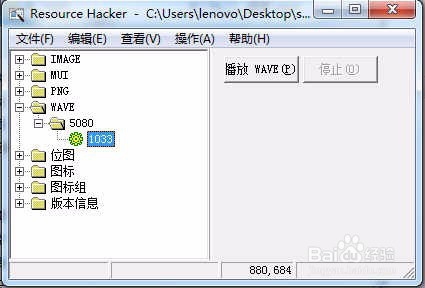
2、打开“ResHacker.exe ”工具,点击左上角的“工具”--“打开”,选择保存的“imageres.dll”文件。然后依次点击左侧的“WMAE”--“5080”--“1033”,此资源即为开机启动音乐文件。可点击右侧的“播放”按钮试听。
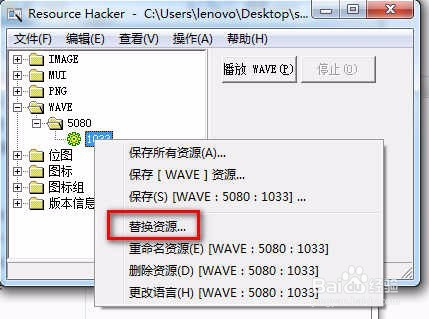
3、在“1033”右击选择“替换资源”
4、点击“打开含新资源的文件”

5、选择准备好的“WMA”文件
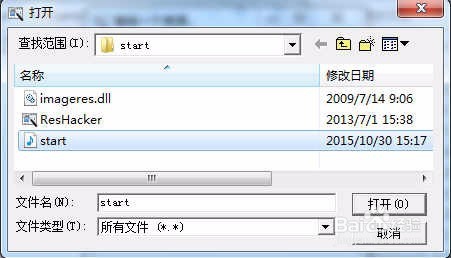
6、点击“打开”按钮确认选择,然后在输入框中依次输入下面内容,点击“替换”按钮完成资源替换。
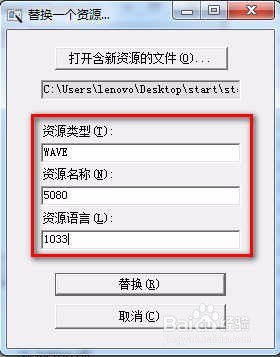
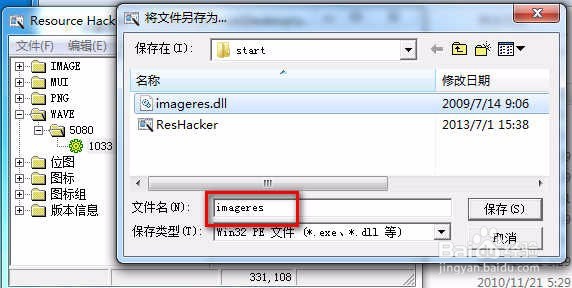
7、点击“文件”--“保存”或“另存为”保存修改后的文件

8、注意文件名不能修改
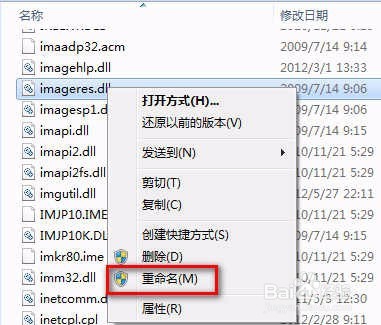
1、首先把原始的 C:\Windows\System32 文件夹下的“imageres.dll”文件进行备份,以防止出现意外恢复使用。可在此文件右键选择“重命名”进行备份
2、默认情况下此文件被保护,不允许修改。需要先获取此文件的修改权限。
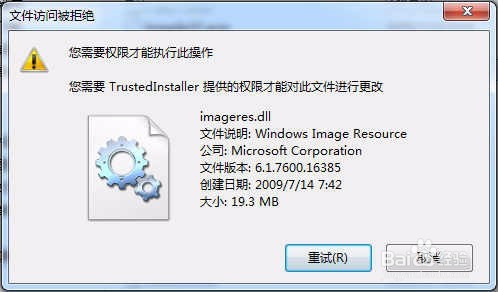
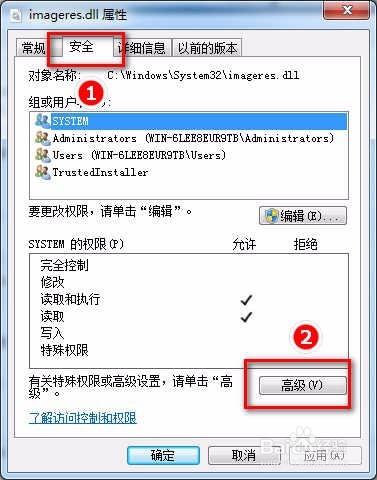
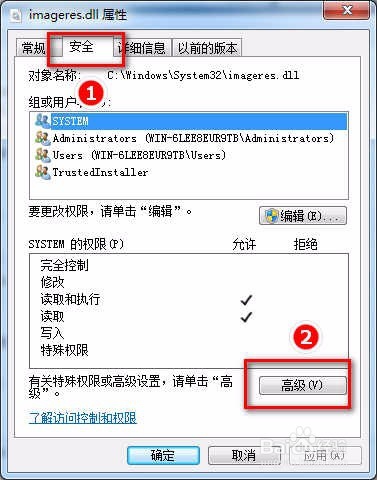
3、首先需要当前用户获取到修改的权限,在此文件右键点击“属性”出现界面选择“安全”选项卡,点击“高级”按钮,打开权限配置界面
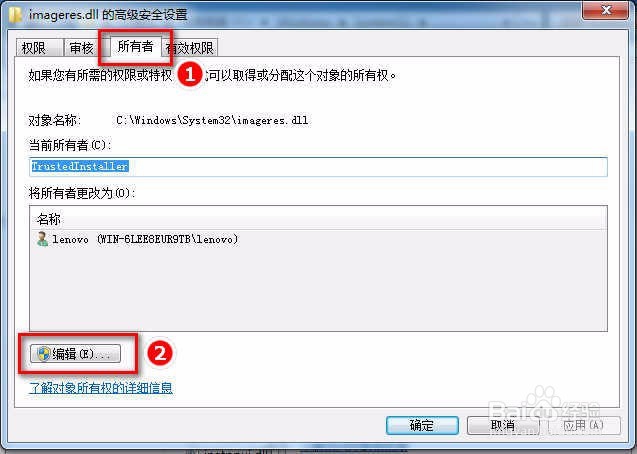
4、点击“所有者”选项卡,点击“编辑”按钮
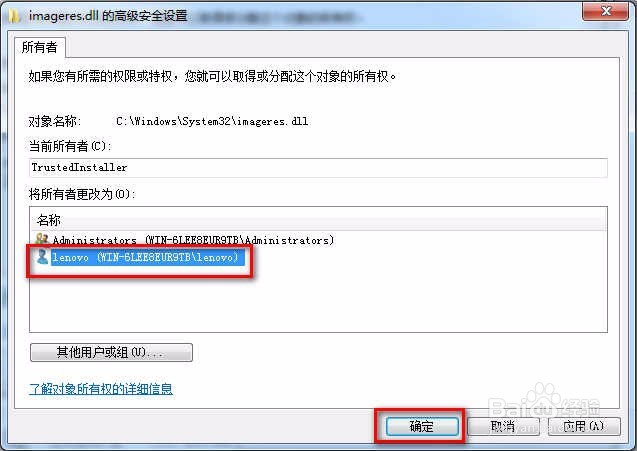
5、如果下侧的列表中有当前的用户名,点击此用户名,点击“确定”即可。若没有当前的用户名,点击“其他用户或组”,点击“立即查找”,在下面找到当前的用户名,点击“添加”即可
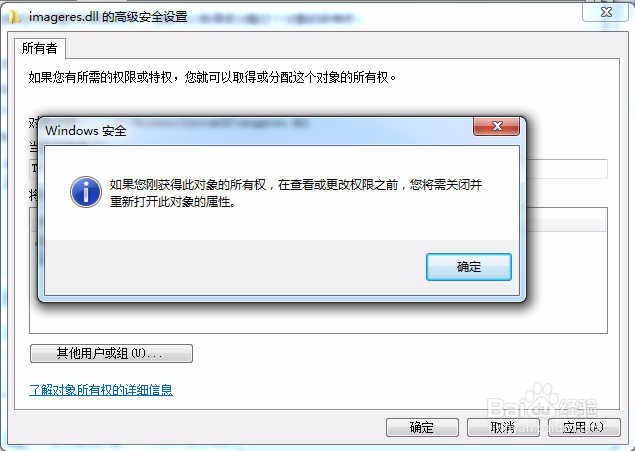
6、点击“确定”保存修改,修改完成出现如下提示
7、然后修改文件的编辑权限。
在此文件邮件点击,选择“属性”,点击“安全”,点击“编辑”按钮
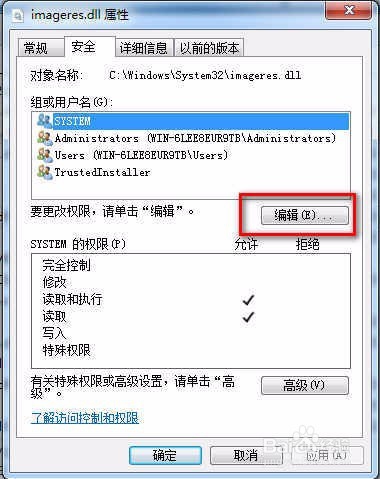
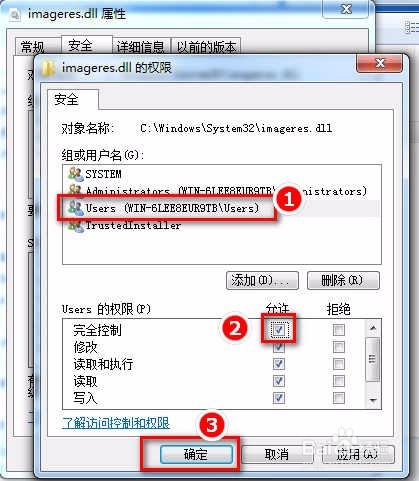
8、如“组或用户名”中有“Users”用户组,点击此项,然后点击“Users的权限”中选中“完全控制”的“允许”对应的选择框,点击确定
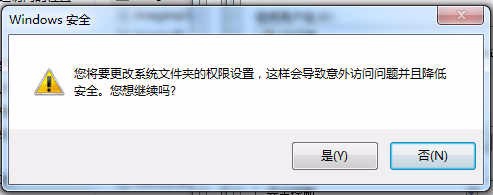
9、出现安全提示,点击“是”
10、现在再重命名此文件即可重命名了
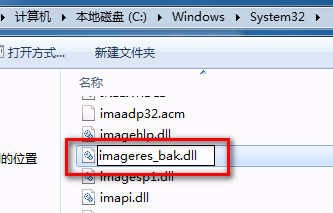
11、出现安全提示,点击“继续”

12、重命名成功后的文件情况如下图所示:
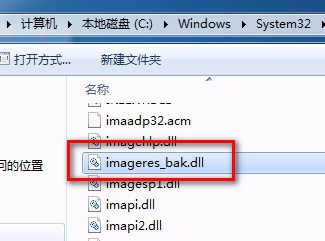
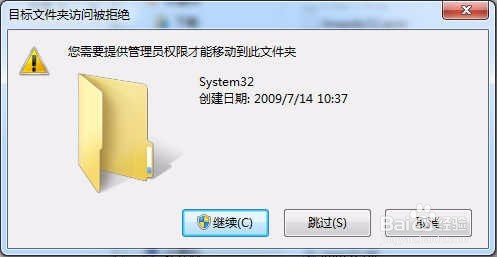
13、然后把修改后的文件复制到此目录下

14、提示需要管理员权限,选择确定
15、复制完成后的效果
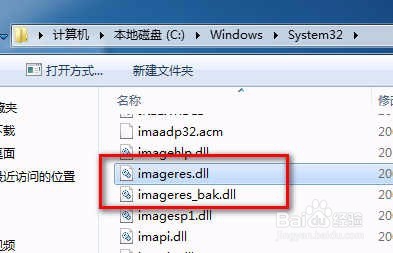
16、至此操作完成,可重启系统测试声音是否修改了。
