1、打开word2007 。
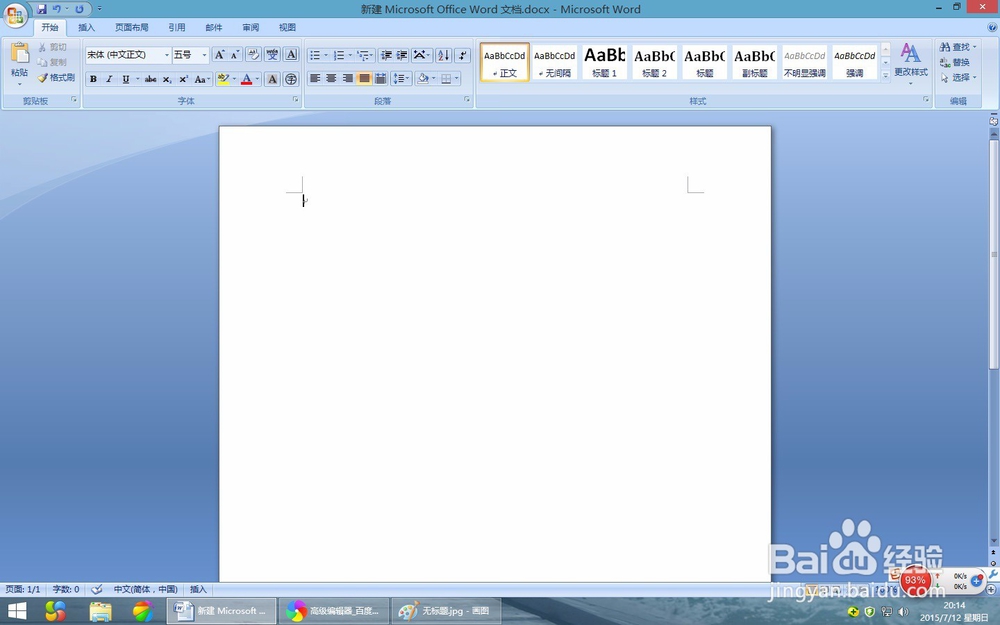
2、插入表格。

3、为便于讲解,在表格内随意输入文字。
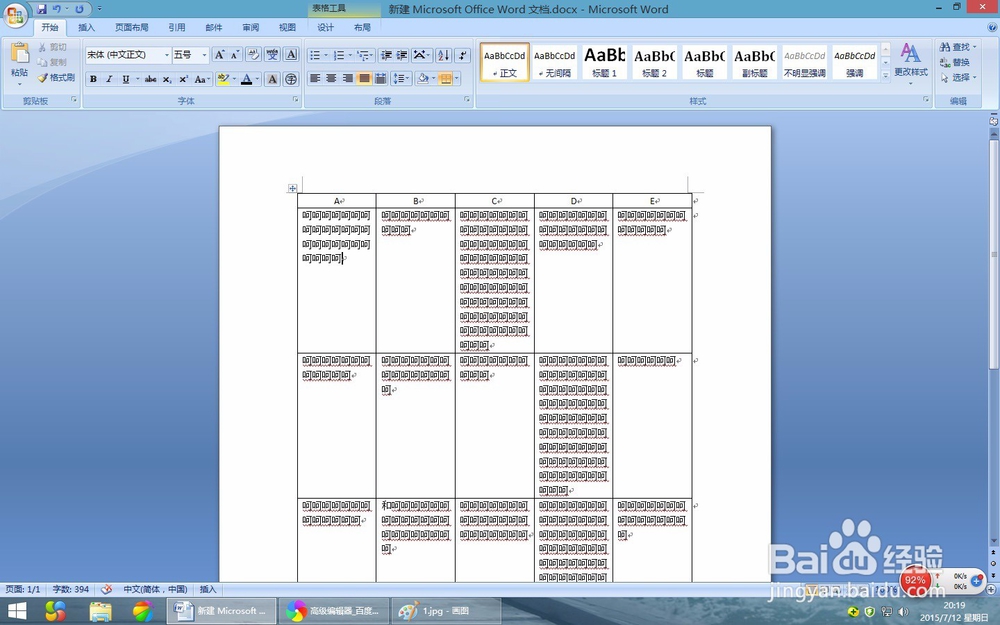
4、打下可以看一下选中需调整的文字后,鼠标右键是无法调整行间距的。

5、若要将表格中文字的行距调整为与文档其他部分文字的行距相同,先将表格中文字连同文档其他部分文字一同选中。
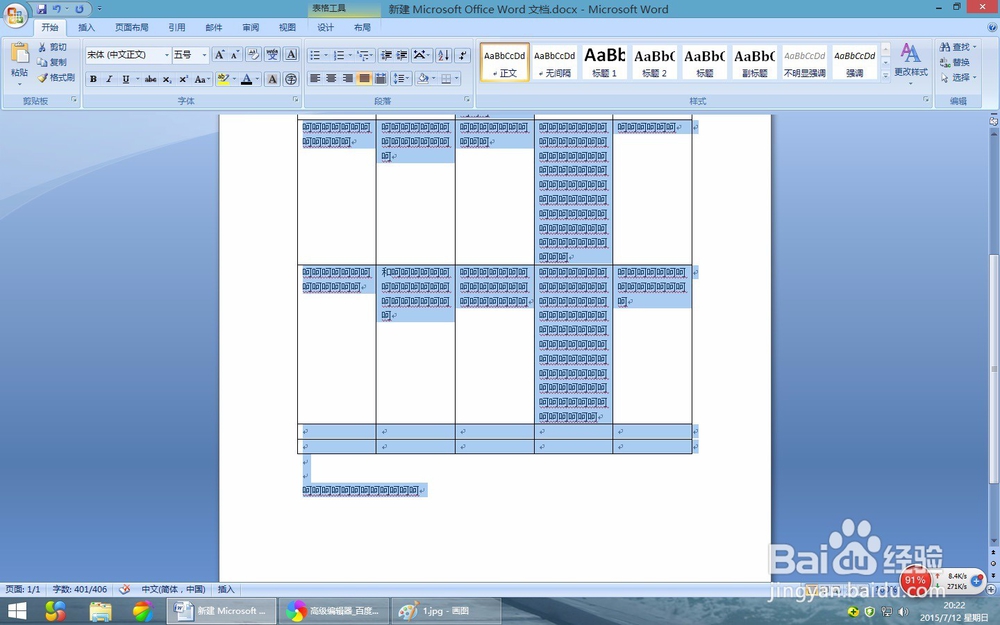
6、单击鼠标右键,选择“段落”

7、在弹出的对话框中找到间距那一栏的行距进行设置,例如设置为2倍
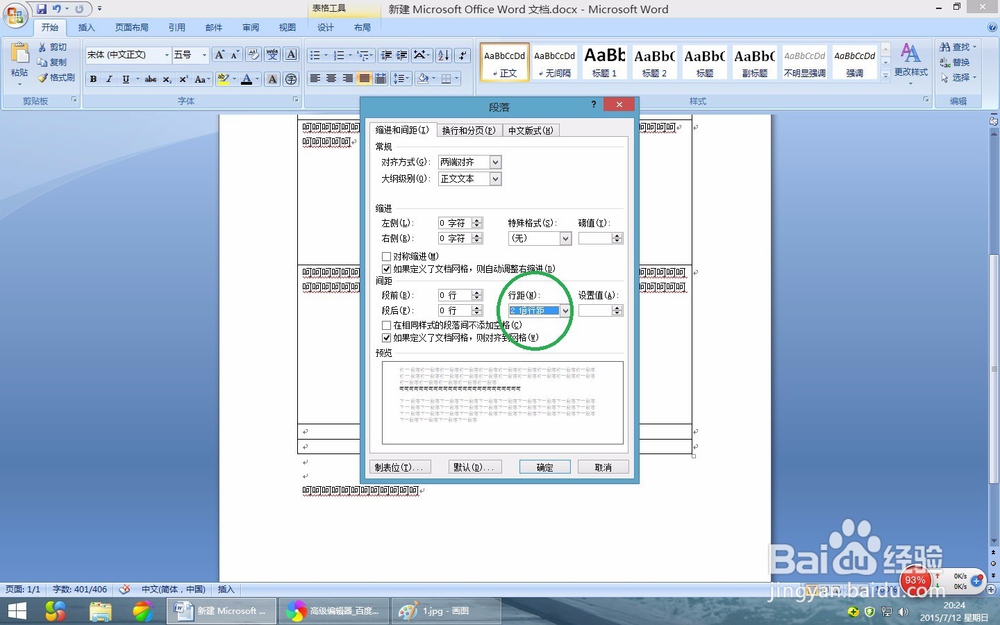
8、点击确定,即可看到行间距设置效果。

时间:2026-04-22 04:33:52
1、打开word2007 。
2、插入表格。
3、为便于讲解,在表格内随意输入文字。
4、打下可以看一下选中需调整的文字后,鼠标右键是无法调整行间距的。
5、若要将表格中文字的行距调整为与文档其他部分文字的行距相同,先将表格中文字连同文档其他部分文字一同选中。
6、单击鼠标右键,选择“段落”
7、在弹出的对话框中找到间距那一栏的行距进行设置,例如设置为2倍
8、点击确定,即可看到行间距设置效果。
