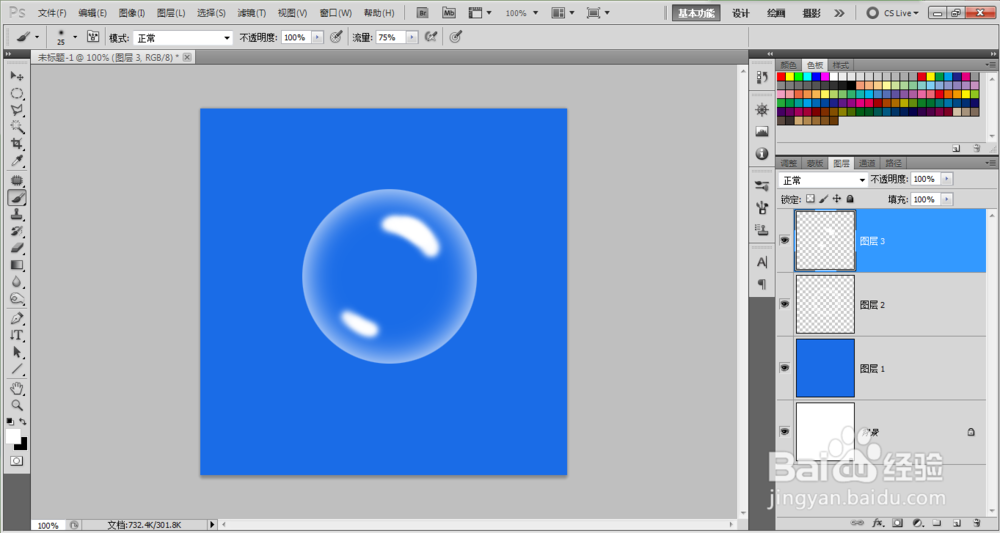
如何使用PS制作水泡效果

 时间:2026-04-21 20:49:33

1、打开PS软件;

如何使用PS制作水泡效果

2、新建宽为500px,高为500px的文件;

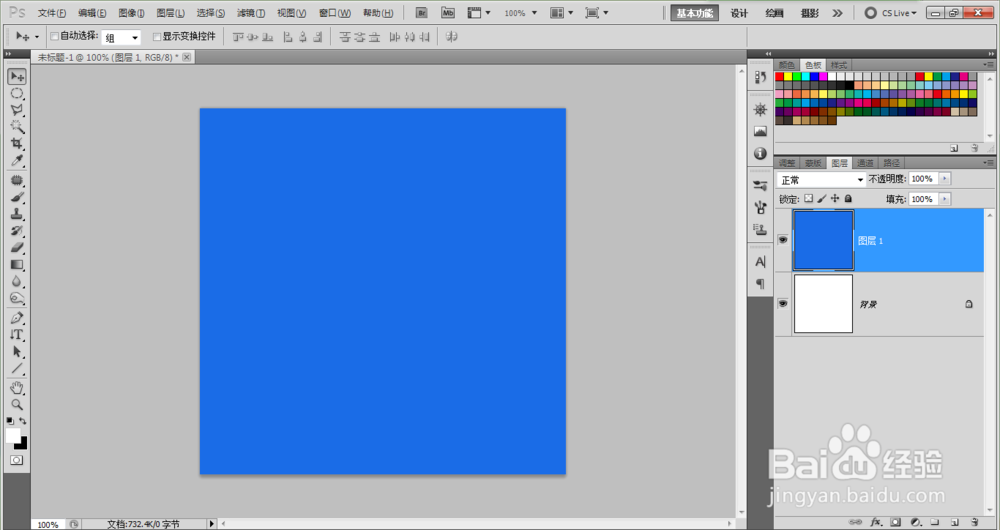
3、然后新建“图层1”,填充蓝色或其他颜色,主要是为了呈现出水泡的效果;
如何使用PS制作水泡效果

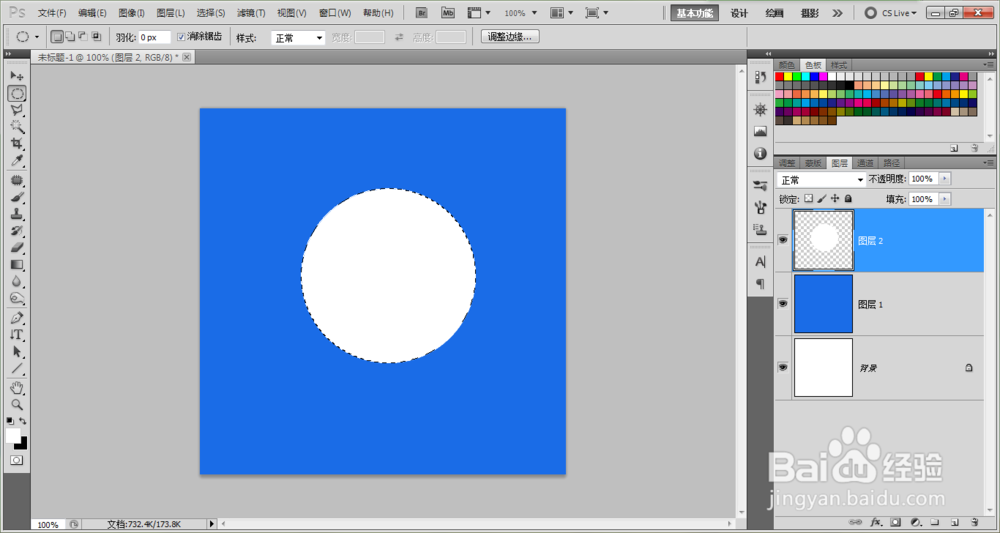
4、接着再新建“图层2”,用椭圆选框工具画出一个圆,按住shift+alt形成正圆,如果偏离了方向,就用另一手指按住空格并且配合鼠标左键移动即可,并填充白色;
如何使用PS制作水泡效果

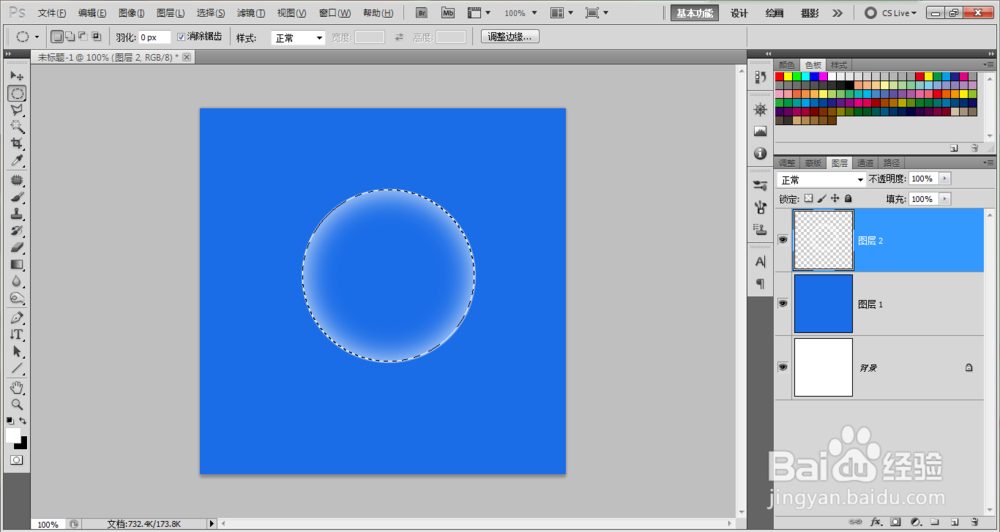
5、点击“选择”>“修改”>“羽化”或者按住shift+F6,羽化半径为20像素,确定之后,按Delete键删除,效果如图:
如何使用PS制作水泡效果

6、取消选择,再新建一个图层,然后用画笔工具涂抹一部分地方;

如何使用PS制作水泡效果

7、点击“滤镜”>“模糊”>“高斯模糊”,半径为10,然后确定,效果如下:

如何使用PS制作水泡效果

8、最终效果:

如何使用PS制作水泡效果

  • 山姆帝王蟹怎么吃
  • 氧化锆工业陶瓷怎么打孔呢?
  • 《春天的故事》歌词
  • 单机游戏经验:无主之地2全流程攻略(一周目)
  • 学习HTBX-H变压器绕组变形测试仪的特点与参数
  • 热门搜索
    岑参怎么读 瑞倪维儿化妆品怎么样 五险一金怎么算 水果沙拉怎么做 手机怎么远程控制电脑 骨裂怎么办 合同付款方式怎么写 信用卡怎么提额 怎么设置网络打印机 怎么去除牙结石