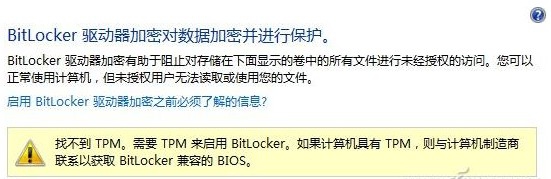
1、而几年之前的产品(目前也有),采用传统的Legacy启动方式,或者缺少TPM安全新芯片,使用起来就困难重重了。不过这些难不倒技术流。如果大家在加密的时候出现类似下图的提示,而又不想把数据交给第三方软件的话,就要想想办法了。
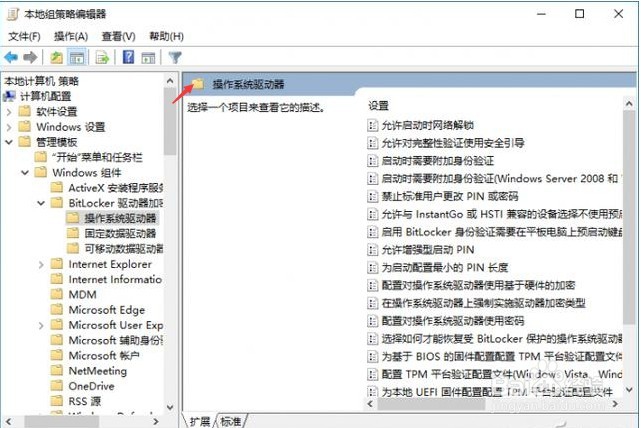
2、确定电脑是否有TPM可以在Bios中翻翻,是否有对应的选项,没有的话,直接一点,Win+R组合键后输入gpedit.msc,依次展开计算机配置下的“管理模板-Windows组件-BitLocker驱动器加密-操作系统驱动器”。
3、选择“启动时需要附加身份验证”,将其配置成“已启用”,并开启“没有兼容的TPM时允许BitLocker”。
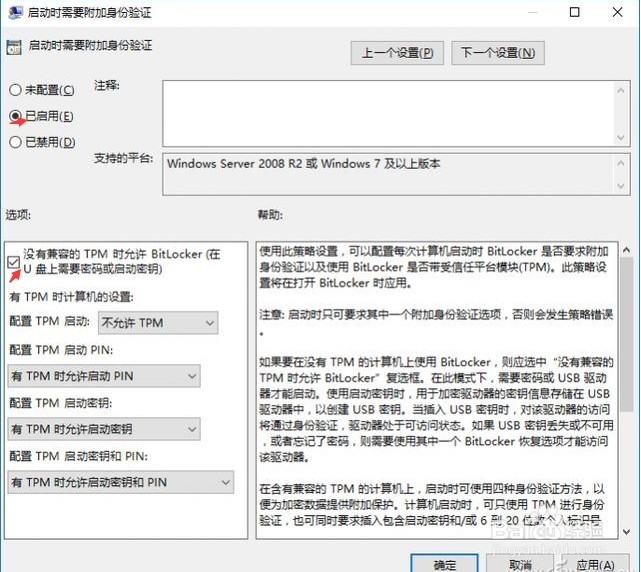
4、如果你的电脑有TPM芯片但不想利用硬件自带的TPM芯片来实现开机自动解密,那么也可以将“配置TPM启动”改成“不允许TPM”,其余保持默认即可。
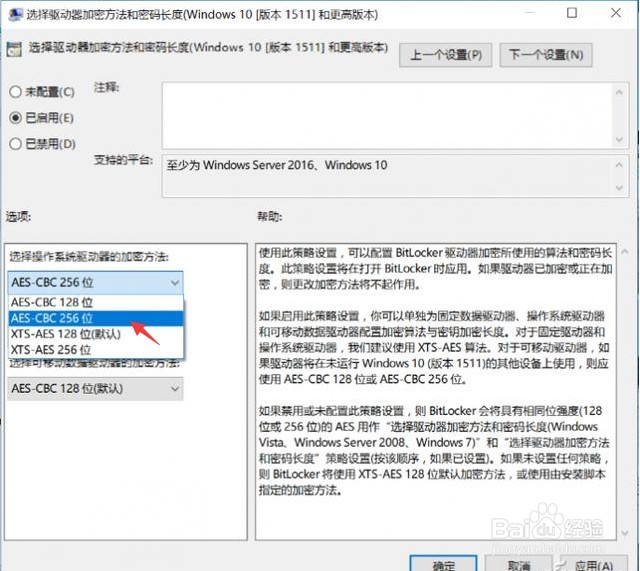
要是想提高BitLocker加密的安全性,就要依次进入计算机配置下的“管理模板-Windows组件-BitLocker驱动器加密”,里面有“选择驱动器加密方法和密码长度”,大家根据系统版本选择,对应咱的选项。咱们也别太过分,选择“选择AES 256位”基本上就无人能敌了(但也有个坏处,加密的时间超级长)。
5、最后,系统会询问是打算利用U盘解密还是输入密码解密,强烈建议选择大家自己设置个强密码,而不是使用U盘(丢了、坏了,一点回旋的空间都没有)。

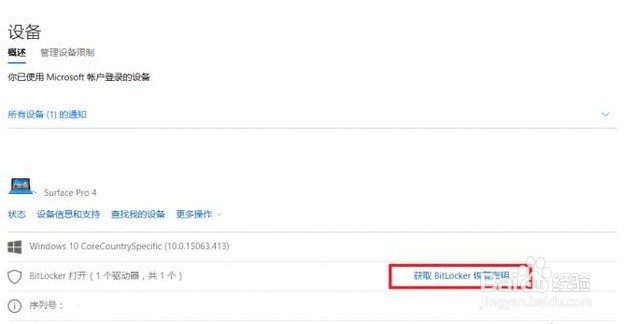
6、而且一定一定要选择将恢复密钥备份到微软账户中,这样哪怕脑抽忘了密码,也可以通过微软网站的账号信息找到解密密钥,好几次我的电脑数据就是靠这个方式活下来的。
7、最后的最后,想要重装系统或格式化数据之前,记得一定要解除Bitlocker对磁盘的加密,不然遇到某些无法预知的问题,可别怪没提醒哦!

