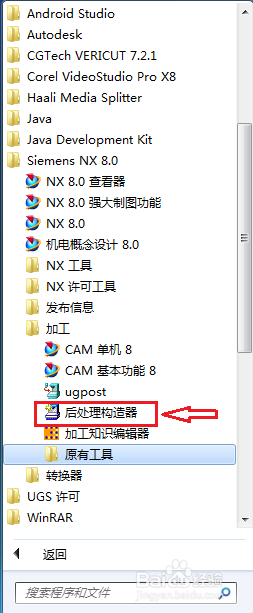
1、点击【开始】菜单→【所有程序】→【Siemens NX8.0】→【加工】→【后处理构造器】
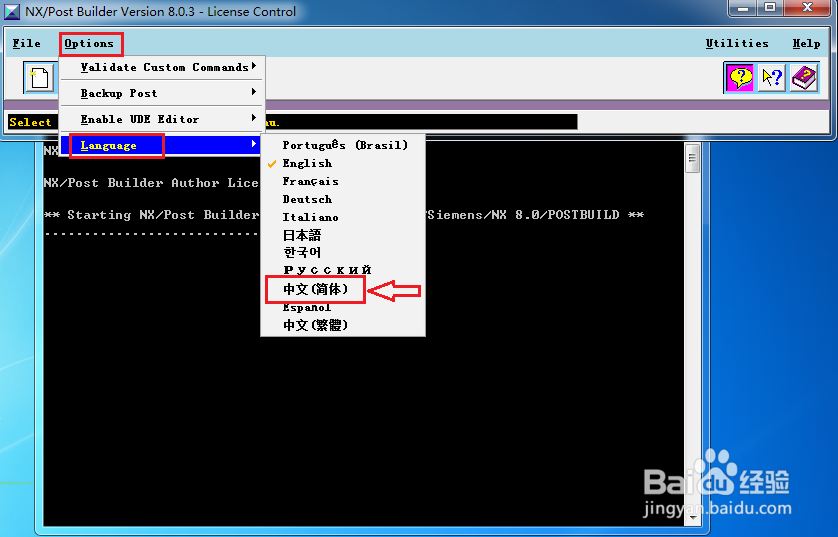
2、将语言设置为简体中文,点击【options】→【Language】→
【中文(简体)】
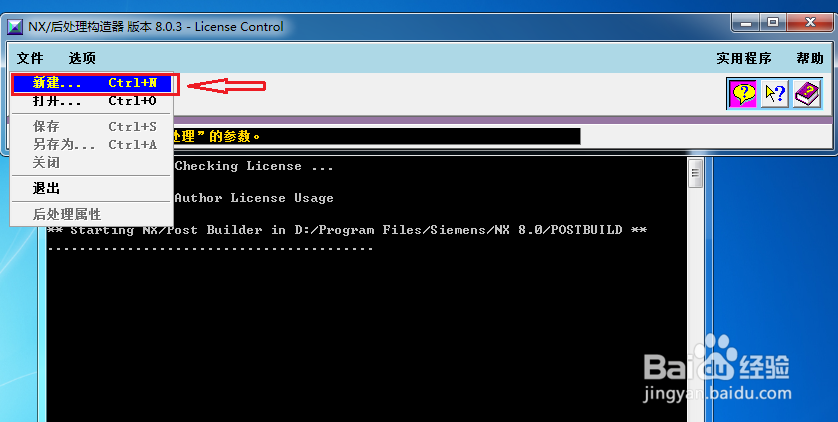
3、点击【文件】→【新建】
4、设置后处理名称,单位和机床,如图:

5、设置机床参数,如图:

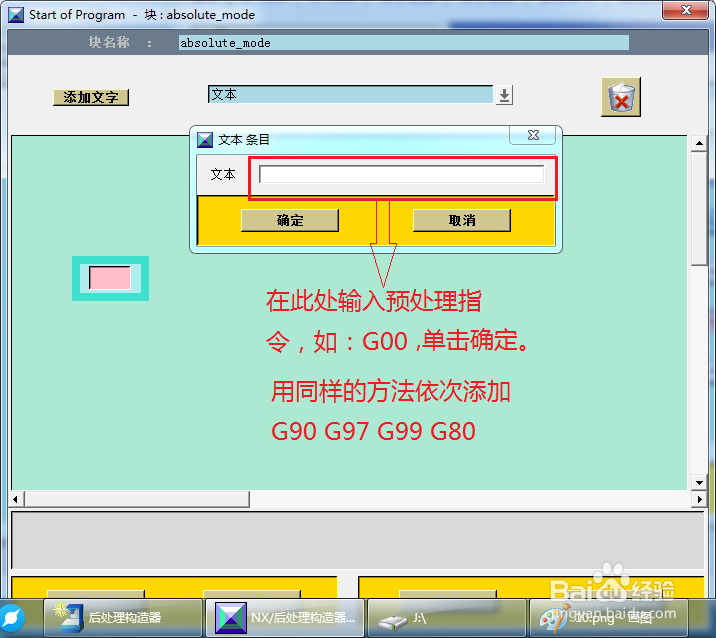
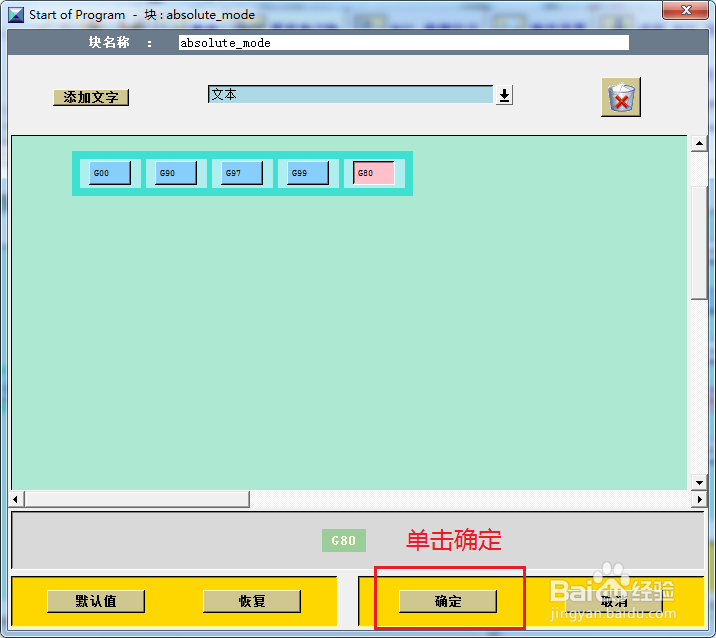
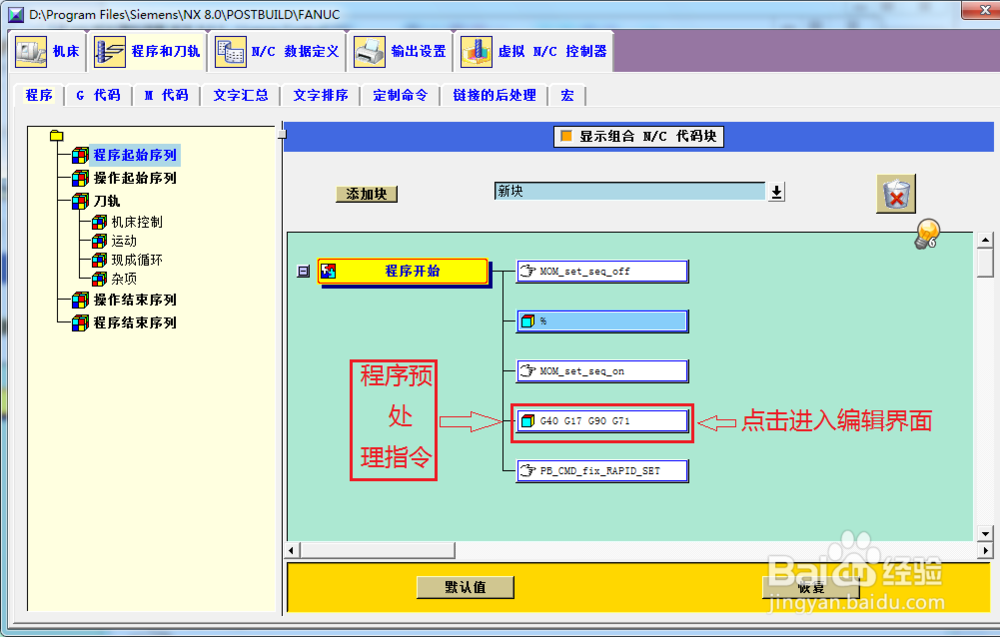
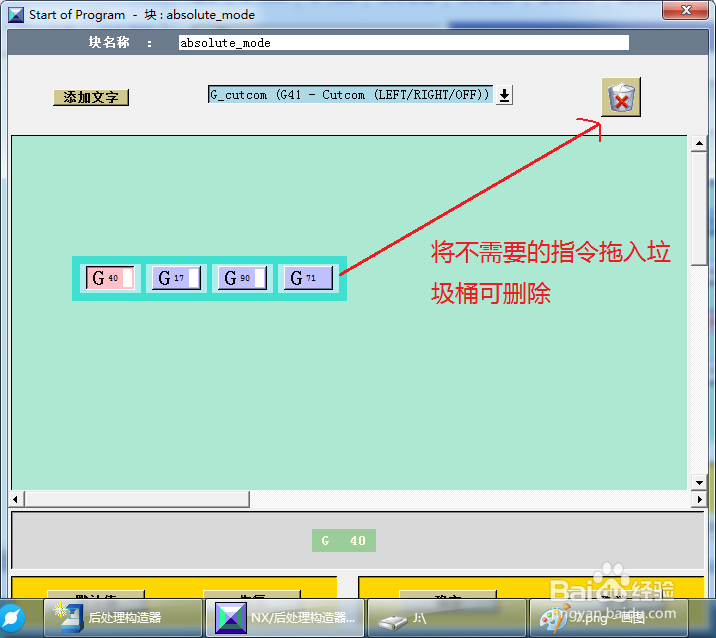
6、设置程序起始序列,如下图:
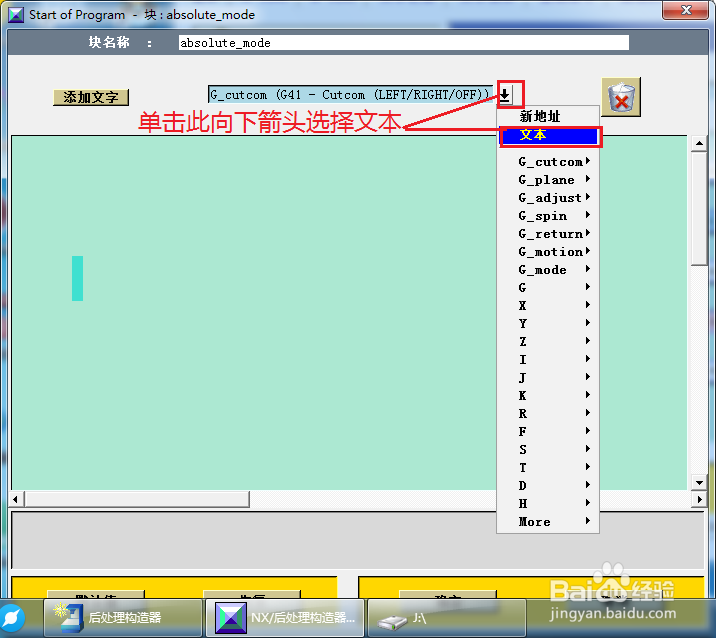


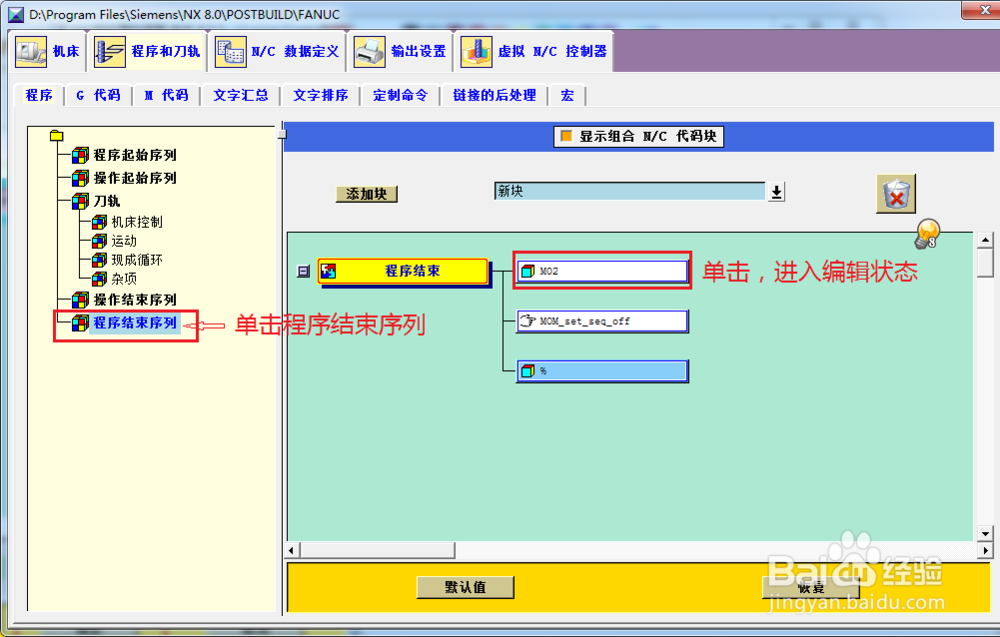
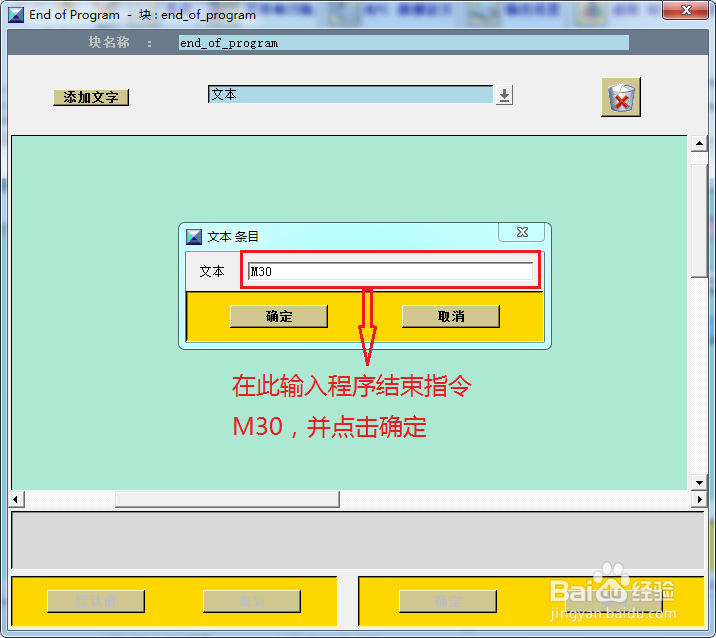
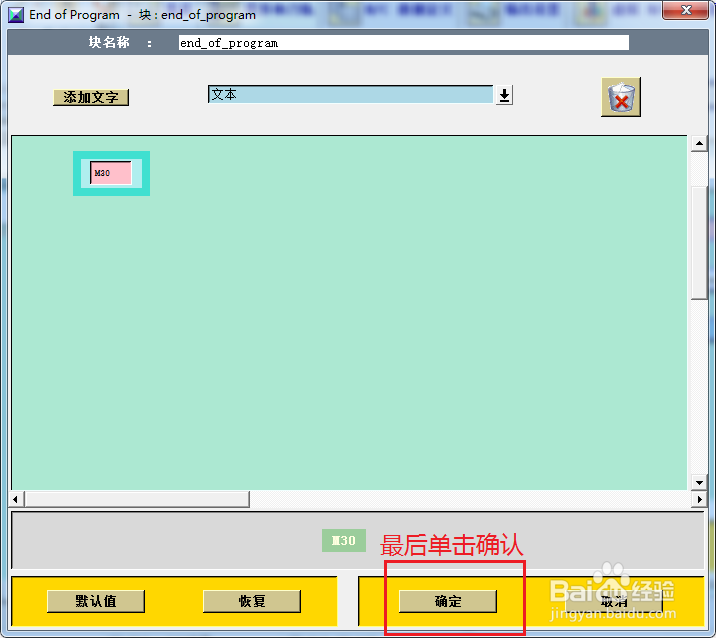
7、设置程序结束序列,如图:


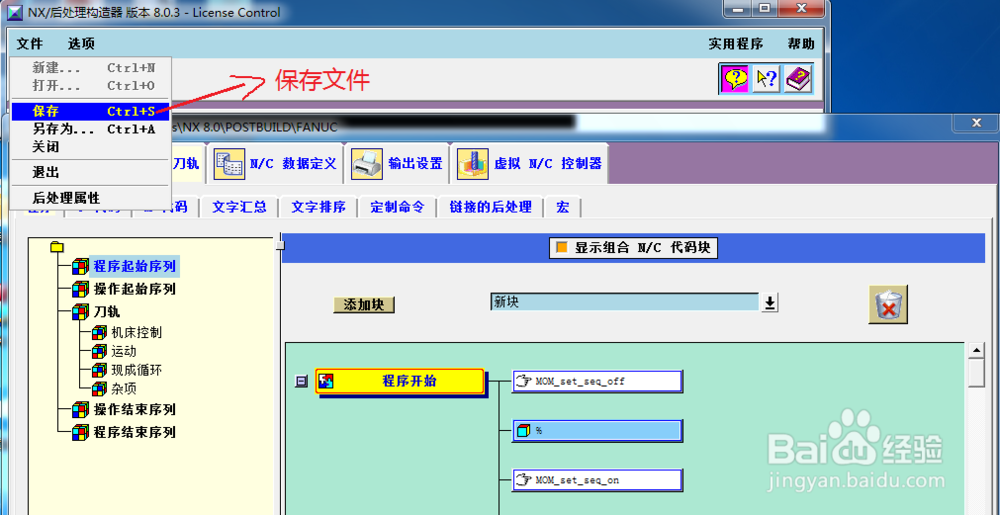
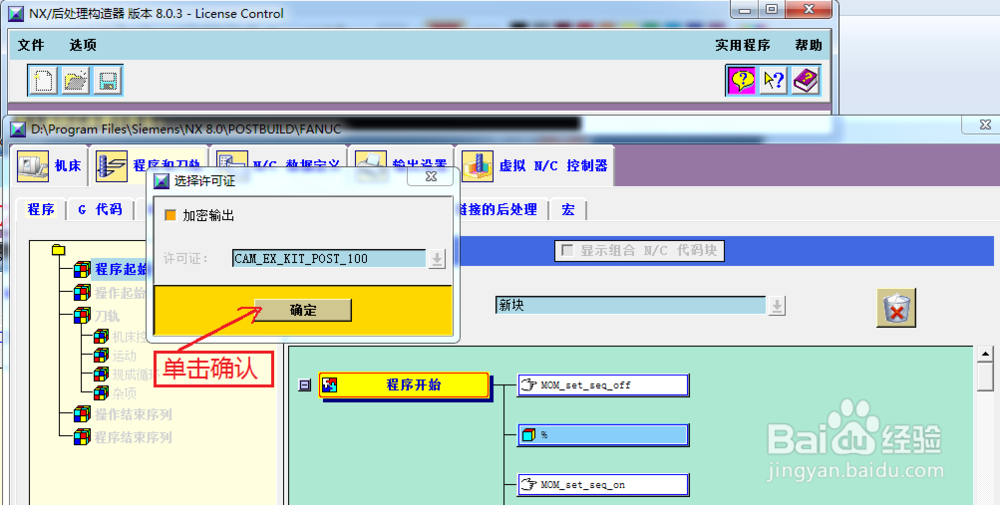
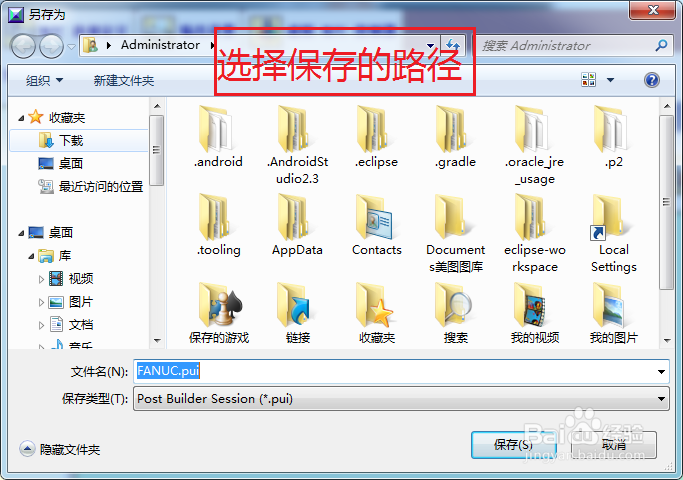
8、保存设置,如图:
时间:2026-05-01 05:48:19
1、点击【开始】菜单→【所有程序】→【Siemens NX8.0】→【加工】→【后处理构造器】
2、将语言设置为简体中文,点击【options】→【Language】→
【中文(简体)】
3、点击【文件】→【新建】
4、设置后处理名称,单位和机床,如图:
5、设置机床参数,如图:
6、设置程序起始序列,如下图:
7、设置程序结束序列,如图:
8、保存设置,如图:
