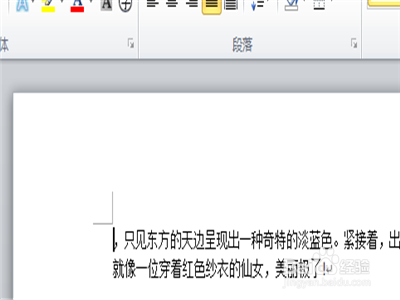
word软件怎么进行文本的选定与删除

 时间:2026-02-15 08:40:18

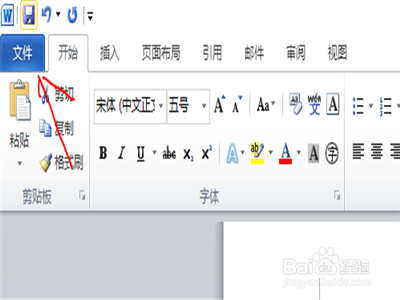
1、第一首先点击word软件上的“文件”。

再点击打开,导入文档。
word软件怎么进行文本的选定与删除

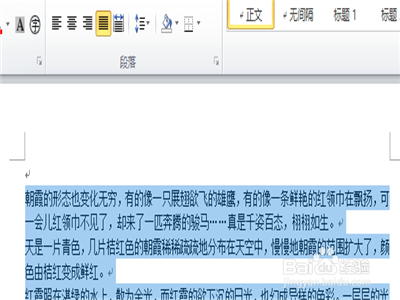
2、第二导入文档之后,按紧鼠标左键不放。

然后在文本区进行拖动。

就可以选定文本区中的文字。
word软件怎么进行文本的选定与删除

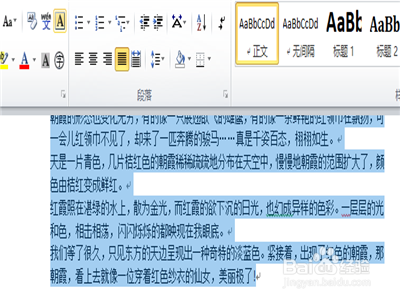
3、第三首先用鼠标点击文本区文字某个起始点。

然后拖动滚动条。

再按住shift键,并用鼠标点击另一个位置的文字。

两点之间的文字就会被选定。
word软件怎么进行文本的选定与删除

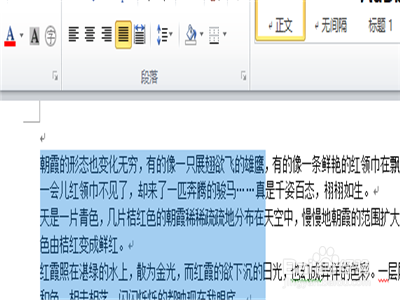
4、第四首先先按住alt键。

然后再按紧鼠标左键,就会出现一个矩形的区域来选定文本。
word软件怎么进行文本的选定与删除

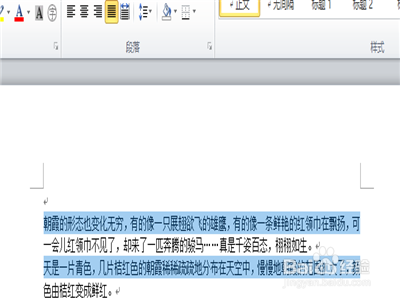
5、第五首先按紧鼠标选中一个文本区。

然后按住Ctrl键,再用鼠标选择另一个文本区。

就可以进行不连续的文本的选定。
word软件怎么进行文本的选定与删除

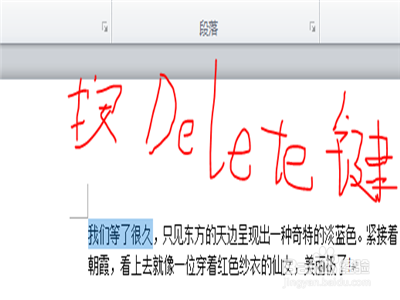
6、第六首先用鼠标选定文本区。

然后按delete键,就可以对选择的文本进行删除。
word软件怎么进行文本的选定与删除

word软件怎么进行文本的选定与删除

  • 在Word2003中创建文档的3种方法
  • word怎么设置2倍行距?
  • 如何选择excel工作表和单元格
  • excel文字输入技巧/excel表格输入文字换行方法
  • 玩转139邮箱:[5]教你写彩云笔记
  • 热门搜索
    跳蚤怎么杀 原始生活21天 怎么改差评 貔貅如何摆放 完美生活网 生活中的物理现象 执子之手与子偕老是什么意思 平安智慧星怎么样 如何买手表 如何养精