Windows10中如何开启本地的telnet客户端功能?

 时间:2026-02-16 11:20:43

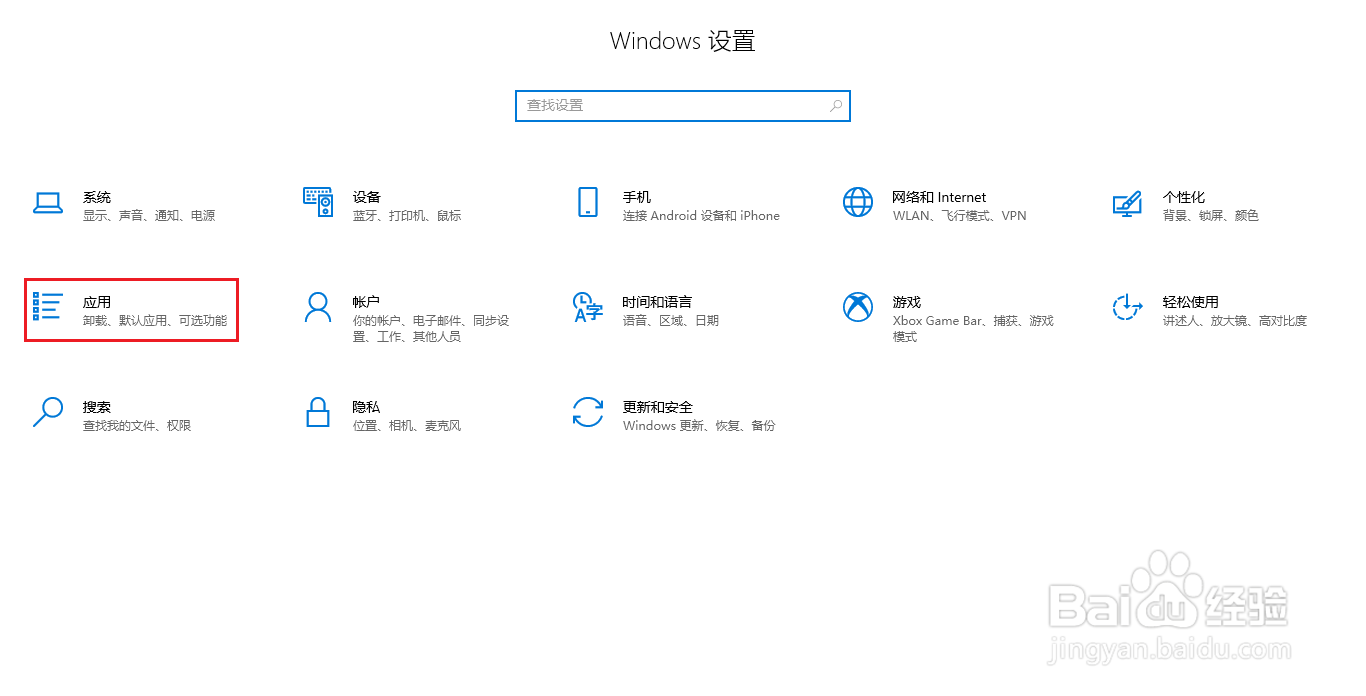
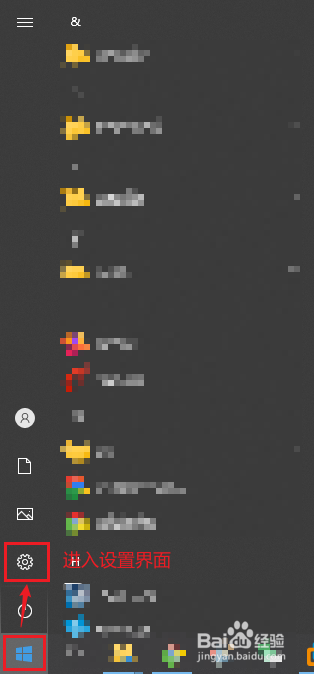
1、点击右下角"开始",选择"设置",进入Windows10的设置界面。
Windows10中如何开启本地的telnet客户端功能?

2、在设置界面中选择"应用"选项。

Windows10中如何开启本地的telnet客户端功能?

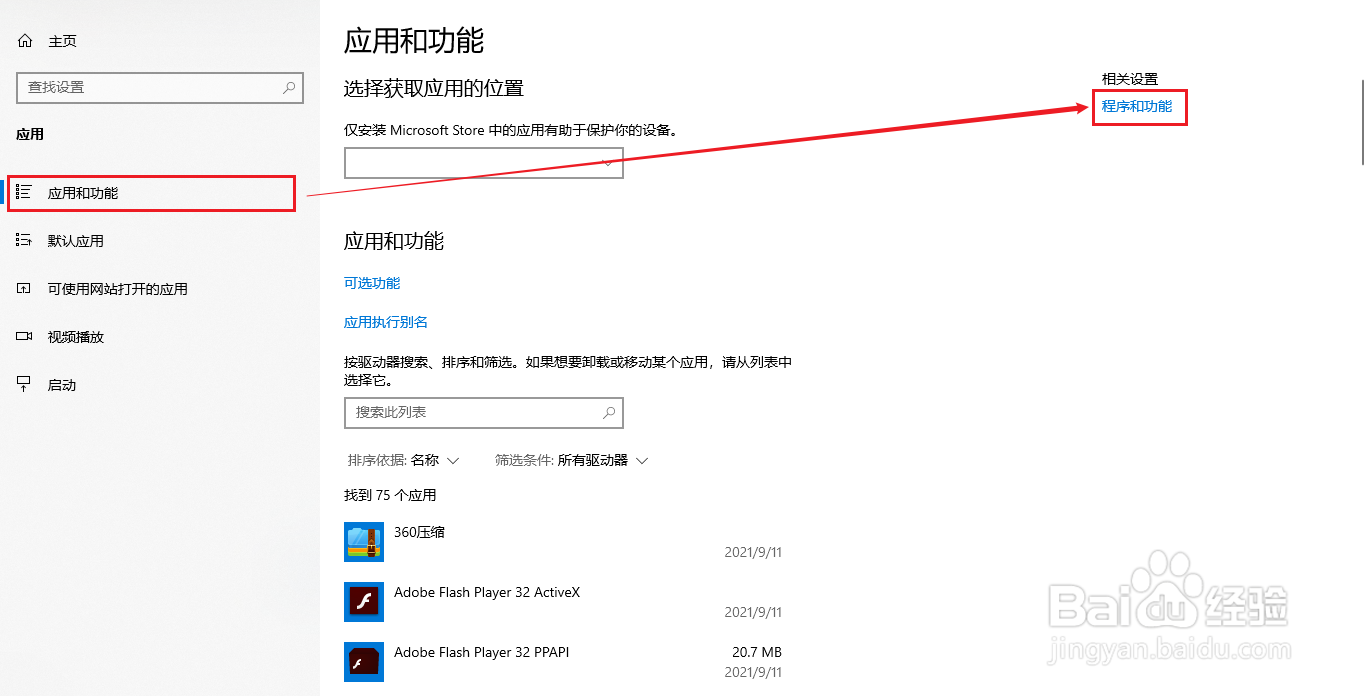
3、在左边的"应用与功能"的选项卡中,选择最右边的"程序和功能"选项。

Windows10中如何开启本地的telnet客户端功能?

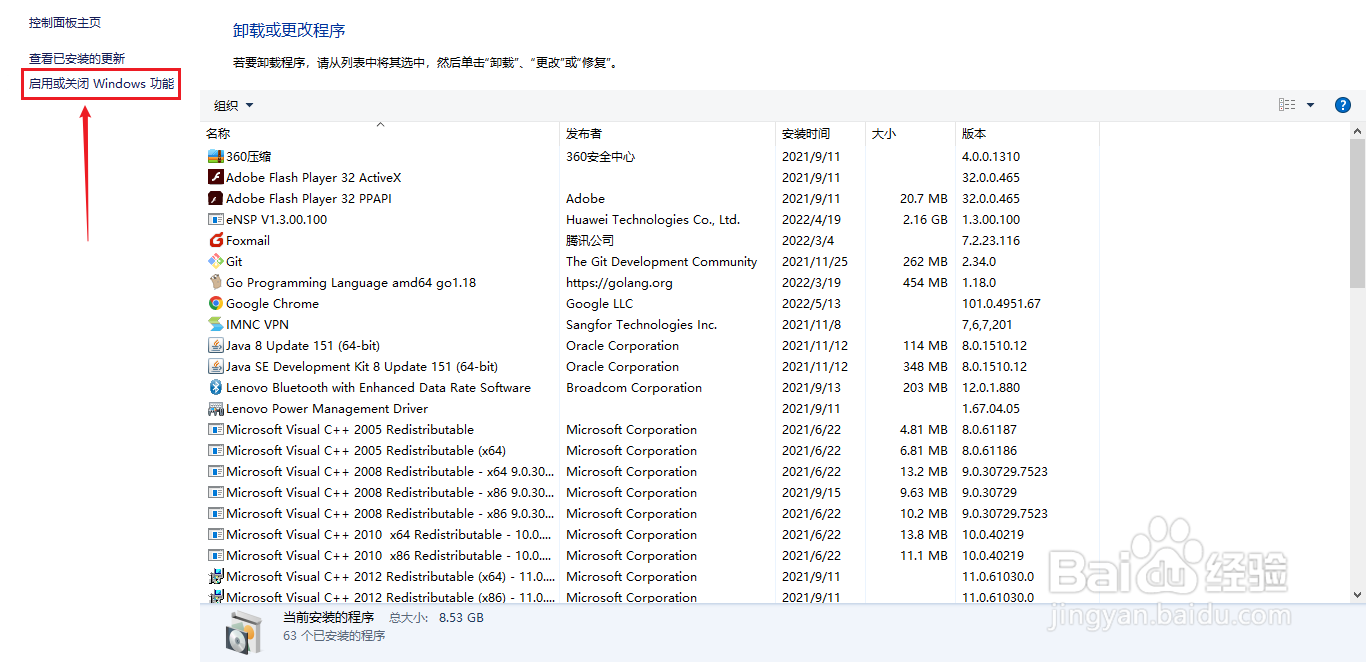
4、然后在"程序与功能"界面的左上角中,点击"应用和关闭Windows功能"。
Windows10中如何开启本地的telnet客户端功能?

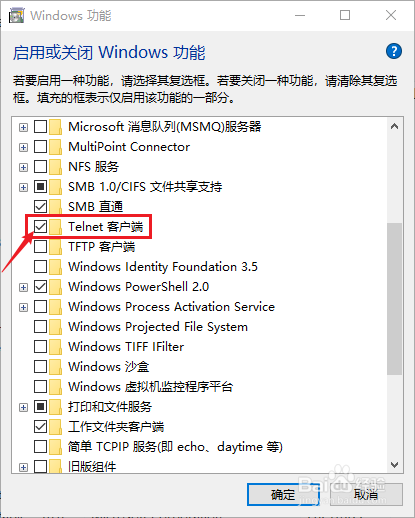
5、然后找到"Telnet客户端"选项,并将其勾选上。点击"确定"后,就可以开启Windows10操作系统的telnet客户端功能了。

Windows10中如何开启本地的telnet客户端功能?

Windows10中如何开启本地的telnet客户端功能?

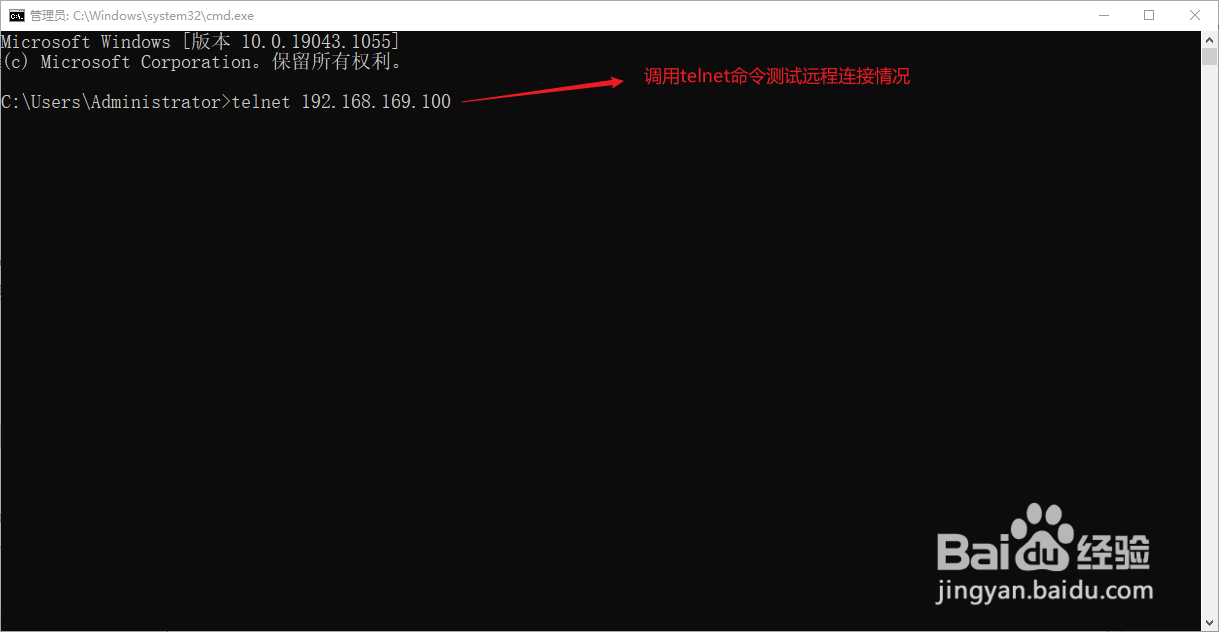
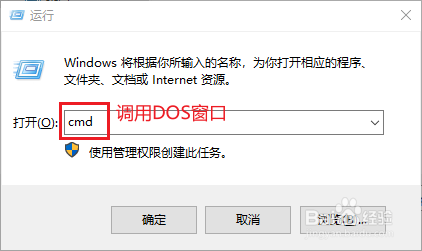
6、最后,我们从"运行"中输入"CMD",调用DOS窗口。输入"telnet x.x.x.x",测试一下telnet客户端命令即可。
Windows10中如何开启本地的telnet客户端功能?

Windows10中如何开启本地的telnet客户端功能?

  • Win10怎么开启Telnet功能
  • 怎样在Win10开启Telnet客户端
  • Windows怎么开启telnet功能
  • Win11系统怎么开启telnet服务?
  • Windows10系统怎么启用Telnet
  • 热门搜索
    大智若愚是什么意思 上将军衔相当于什么官 务实是什么意思 阆苑仙葩是什么意思 95595是什么电话 淘宝账号是什么 是什么歌 不解藏踪迹的解是什么意思 hbsab阳性是什么意思 91年属什么