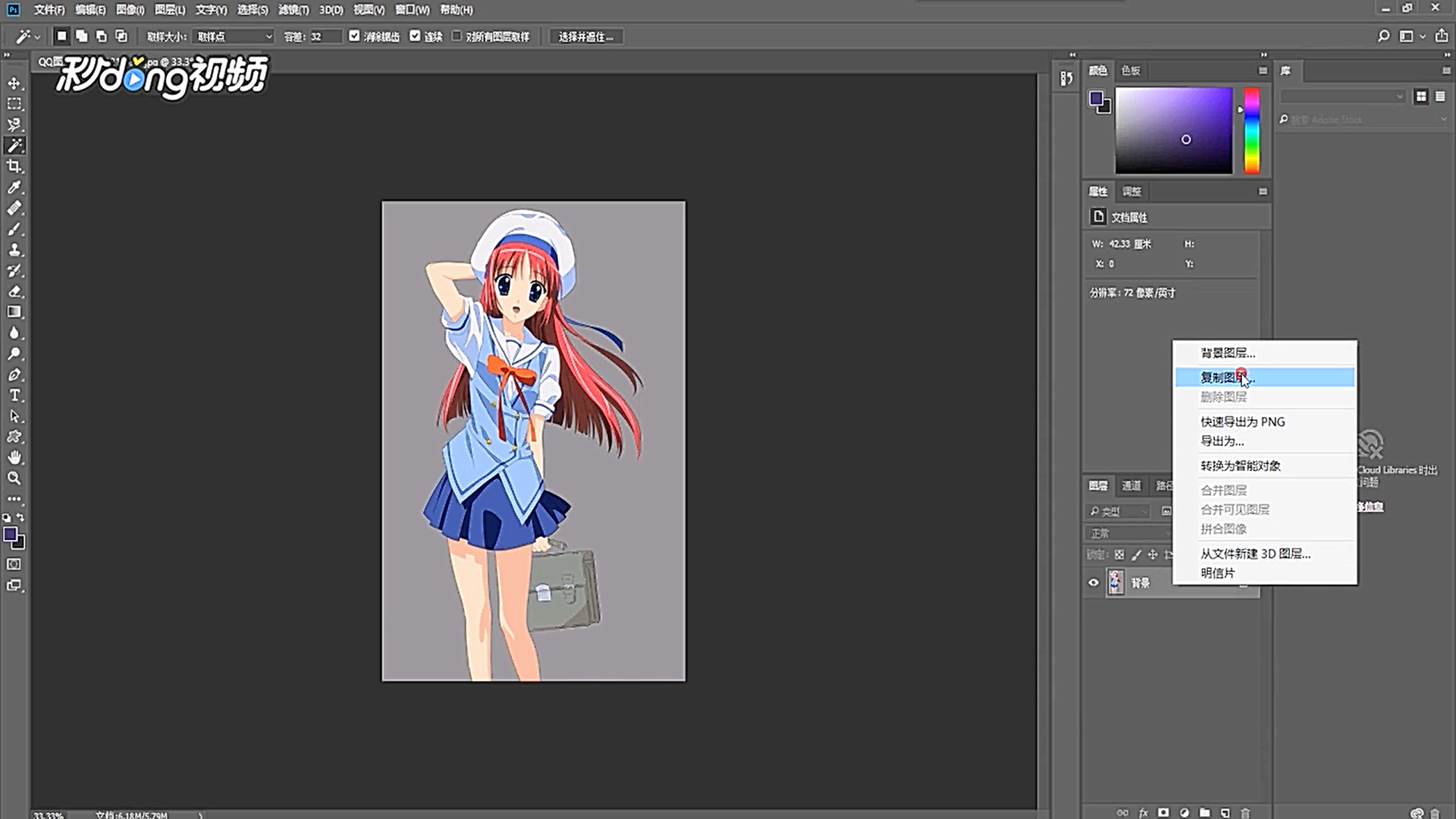
1、打开Photoshop软件,打开一张要制作的图片,右键点击“复制图层”,点击“确定”。
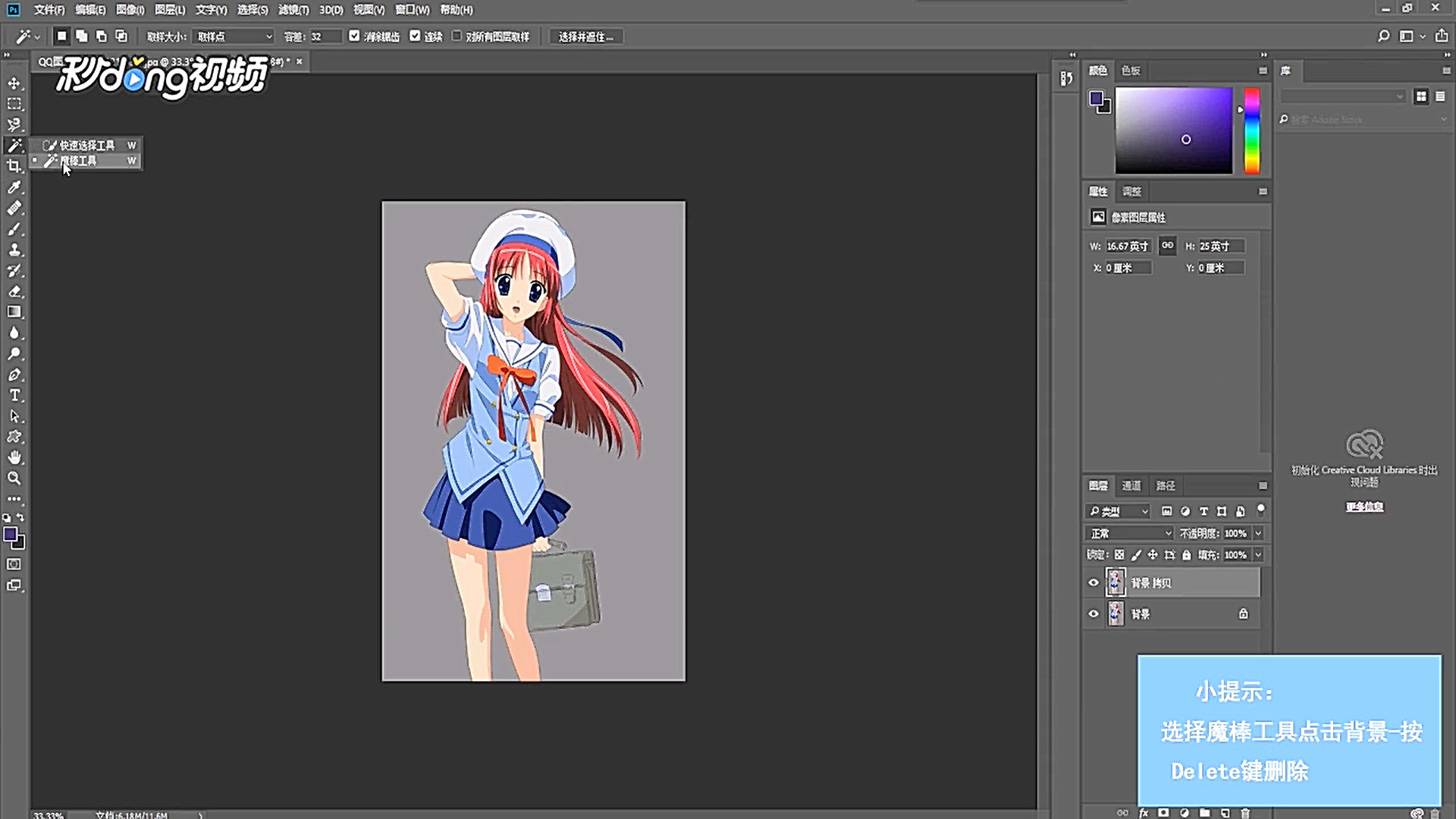
2、选择“魔棒工具”后点击“背景”,按“Delete”键删除。
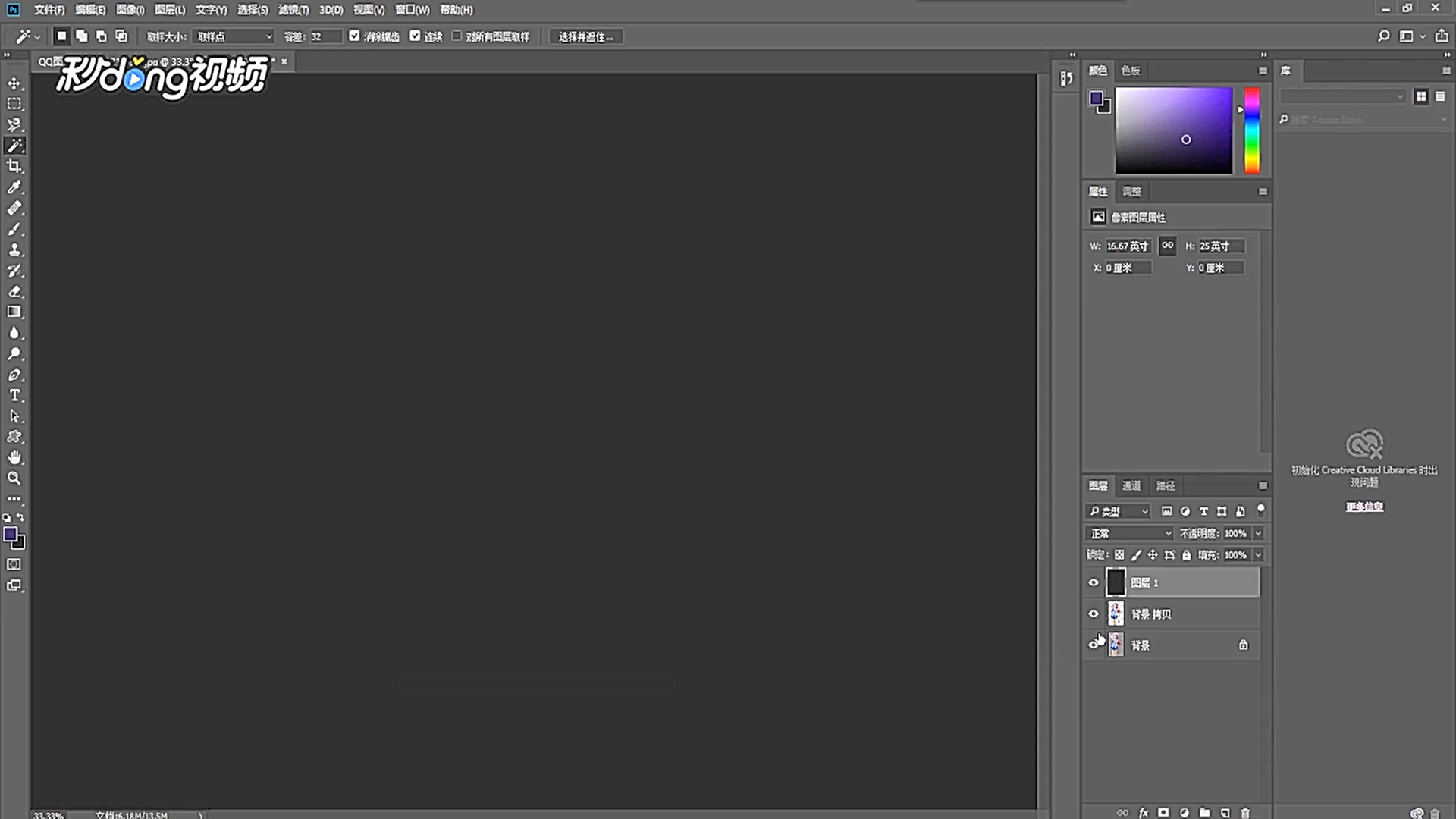
3、新建一个图层,填充为黑色,把“背景”拖到最顶部。
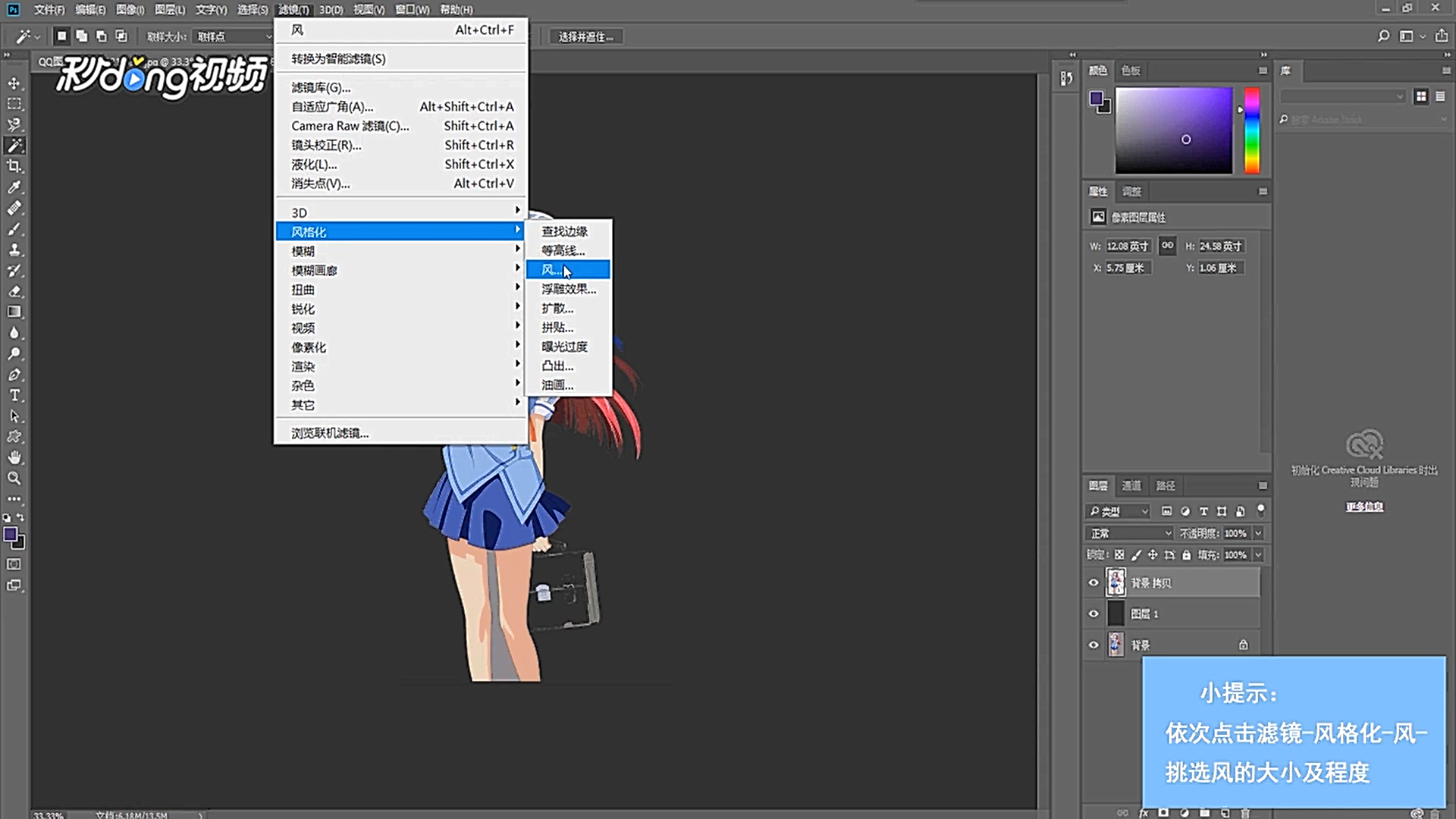
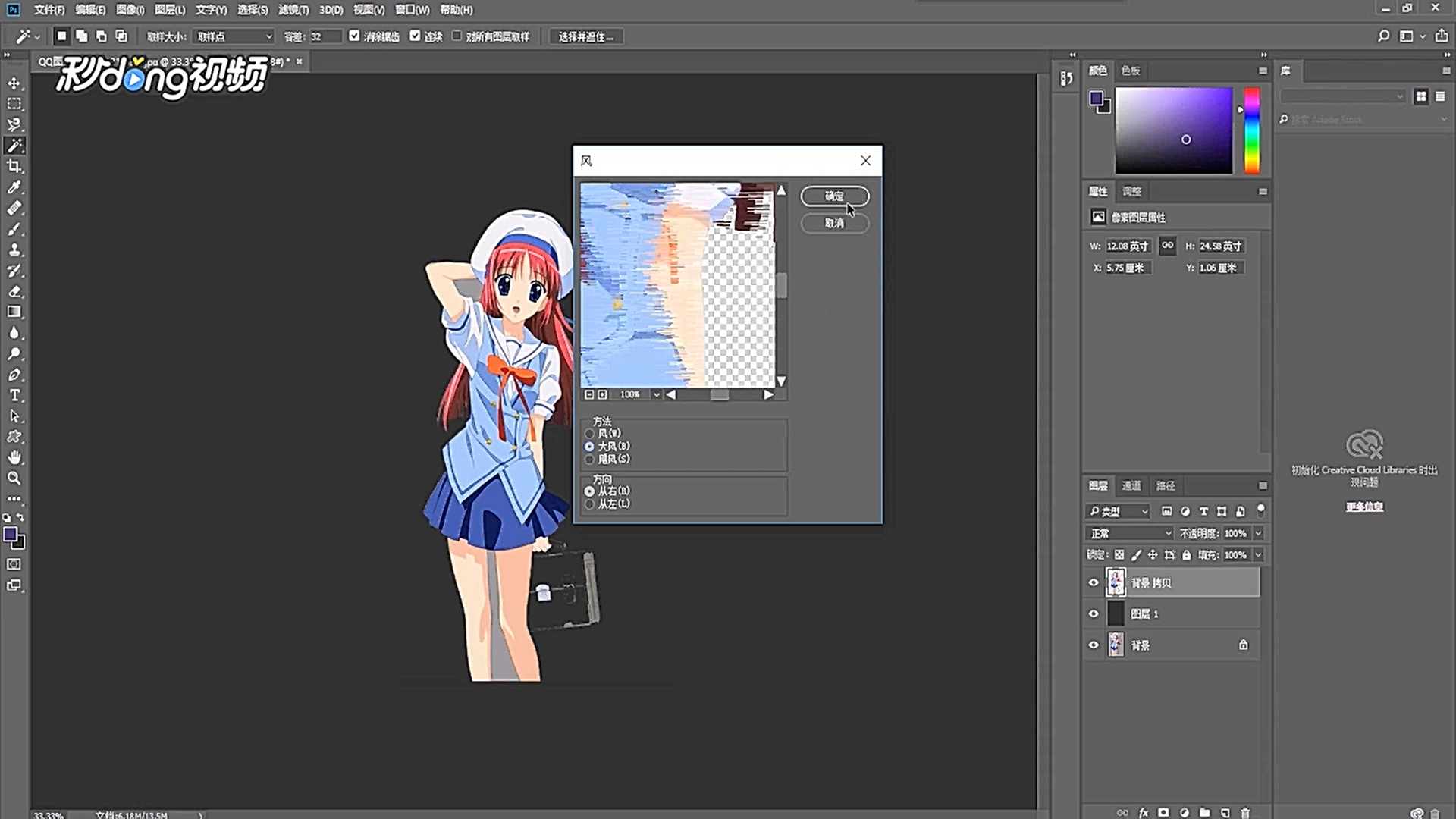
4、依次选择“滤镜”“风格化”“风”。
5、挑选“风的大小”和“风的程度“,点击“确定”即可看到效果。
时间:2026-04-22 20:16:14
1、打开Photoshop软件,打开一张要制作的图片,右键点击“复制图层”,点击“确定”。
2、选择“魔棒工具”后点击“背景”,按“Delete”键删除。
3、新建一个图层,填充为黑色,把“背景”拖到最顶部。
4、依次选择“滤镜”“风格化”“风”。
5、挑选“风的大小”和“风的程度“,点击“确定”即可看到效果。
