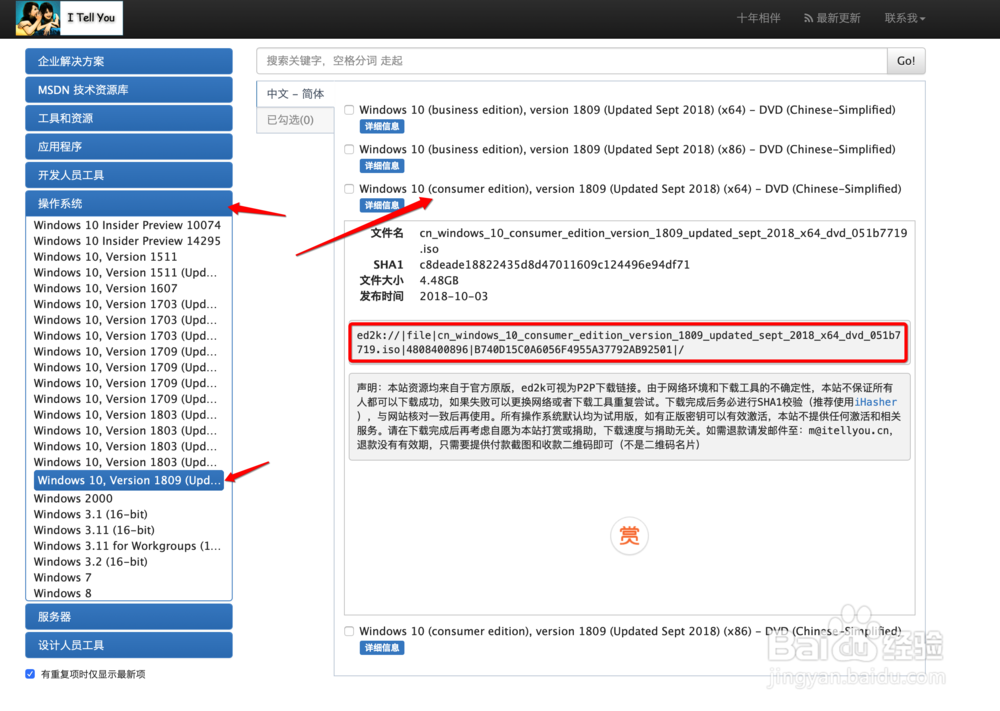
1、下载Windows 10 镜像文件。
>在MSDN(https://msdn.itellyou.cn)下载最新的官方原版Windows 10 镜像 iSO文件,或者在微软官网下载(一定要下载64位系统)。
2、下载Windows支持文件。
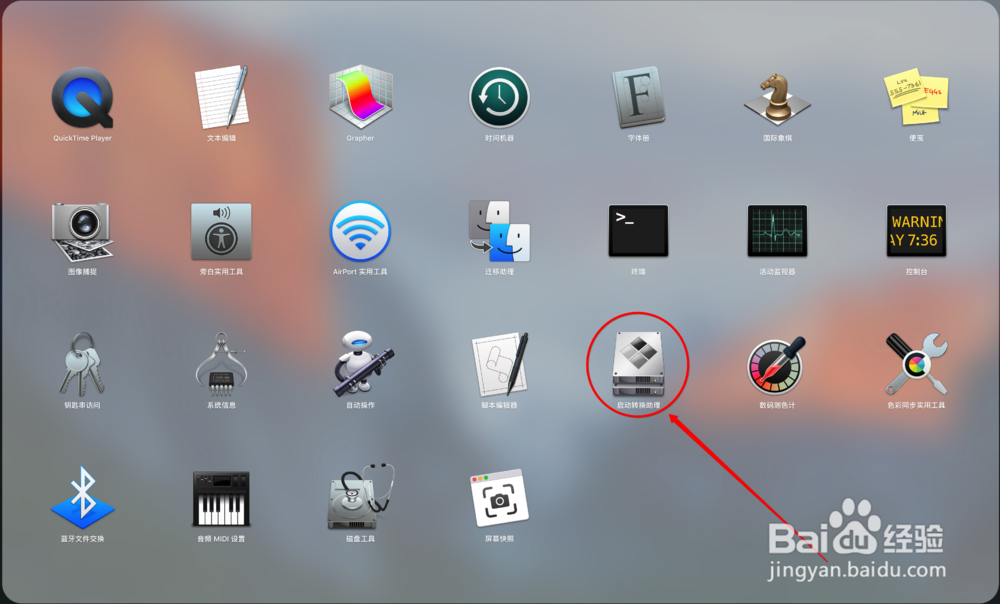
>打开Mac中Launchpad >其他 >启动转换助理。
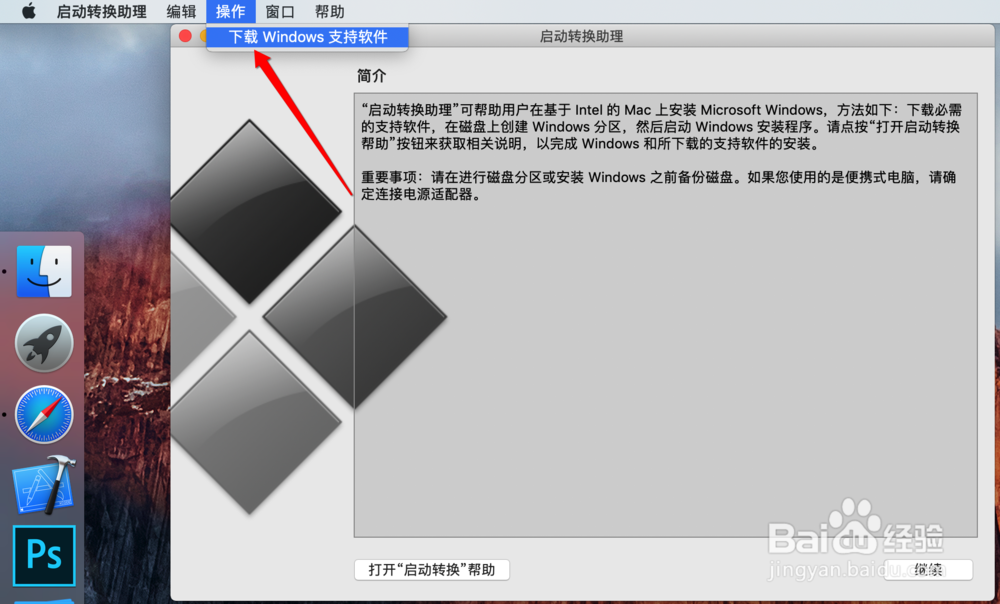
>在左上角 >菜单>操作 中点击“下载Windows支持文件”。
>将文件保存到桌面中
3、U盘插入Mac 将其格式化。
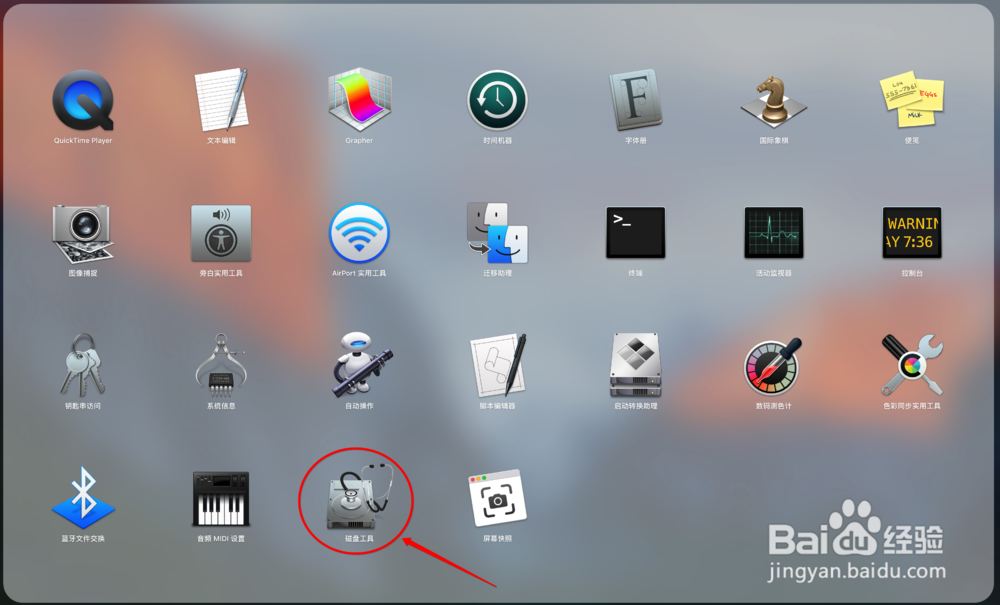
>打开Mac中Launchpad >其他 >磁盘工具
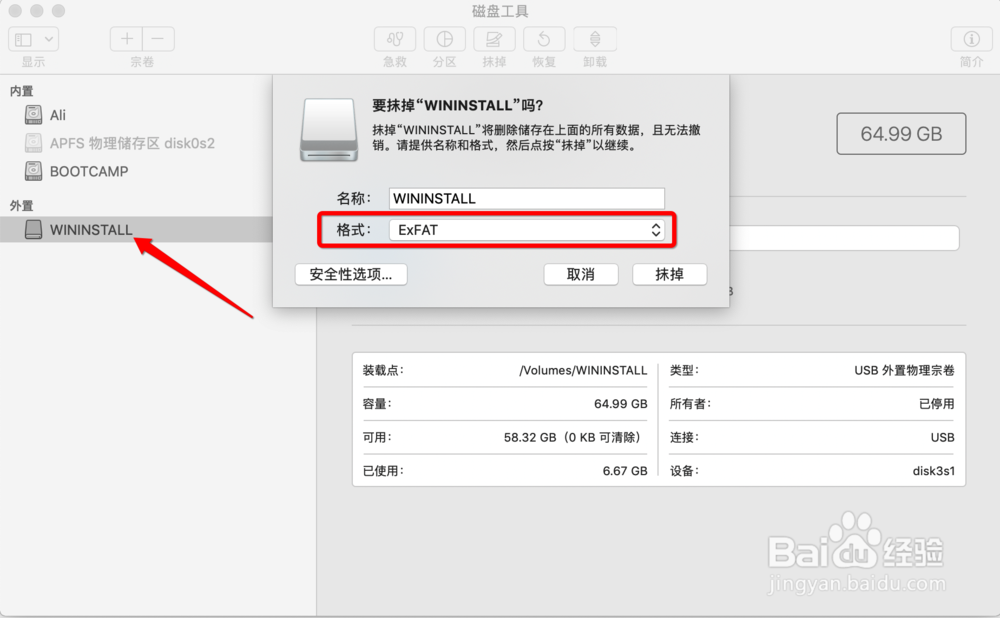
>选中左侧外置磁盘中刚才插入的U盘
>抹掉 名称起为WININSTALL 格式为ExFAT
>抹掉
4、Window安装文件拷贝到新格式化的U盘中。
>双击打开之前下载好的Windows 10 iSO文件
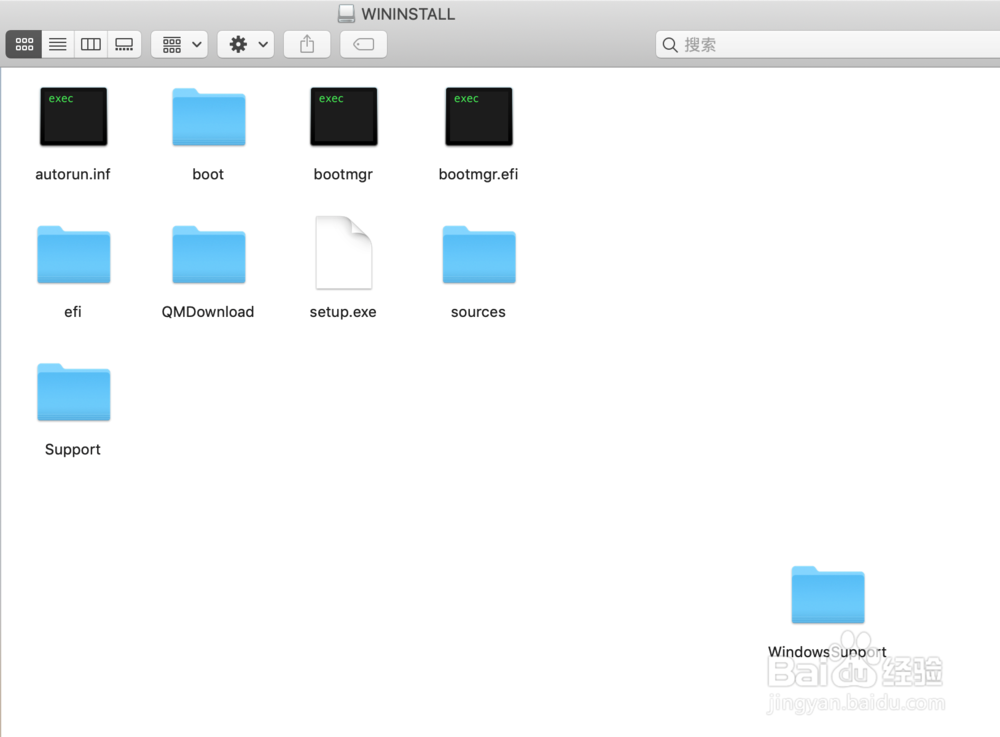
>将里面的全部文件拷贝到U盘根目录中
5、Windows支持文件拷贝到U盘中。
>将下载到桌面中的Windows支持文件(WindowsSupport) 也拷贝到U盘中
6、为Windows系统分区
>打开Mac中Launchpad >其他 >磁盘工具
>选中需要分区的磁盘
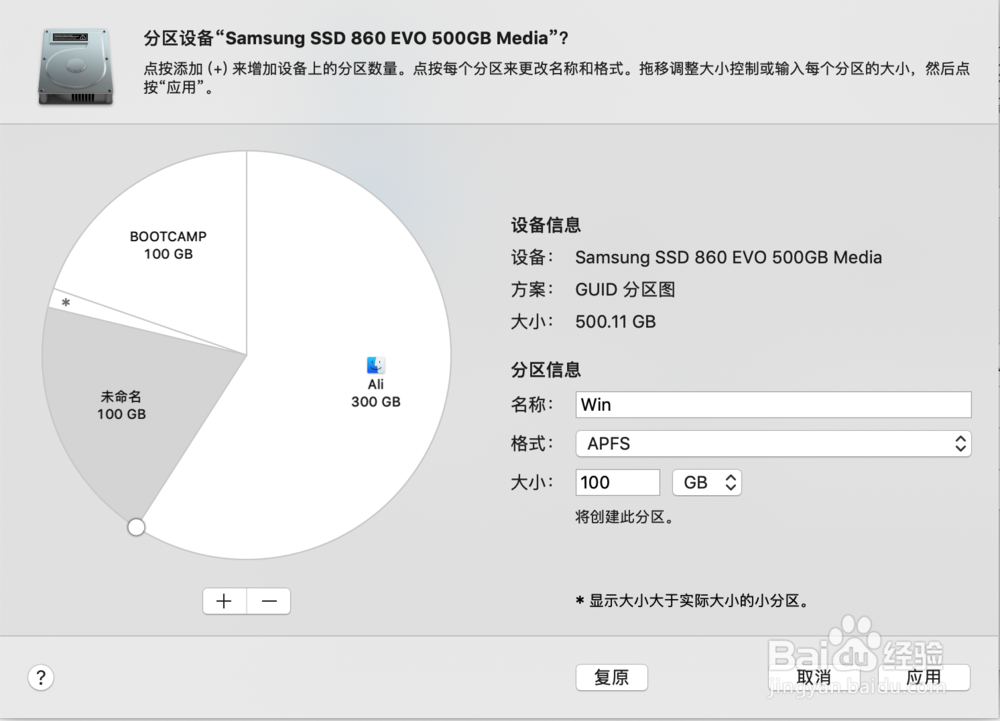
>分区
>名称随便起 格式APFS
>大小按照需求分配(至少要30G)
1、重启Mac,启动的时候按住Option键,出现几个启动盘的时候选择之前制作的启动盘,开始安装。
2、系统安装完成之后,安装之前拷贝在U盘中的Windows支持文件。
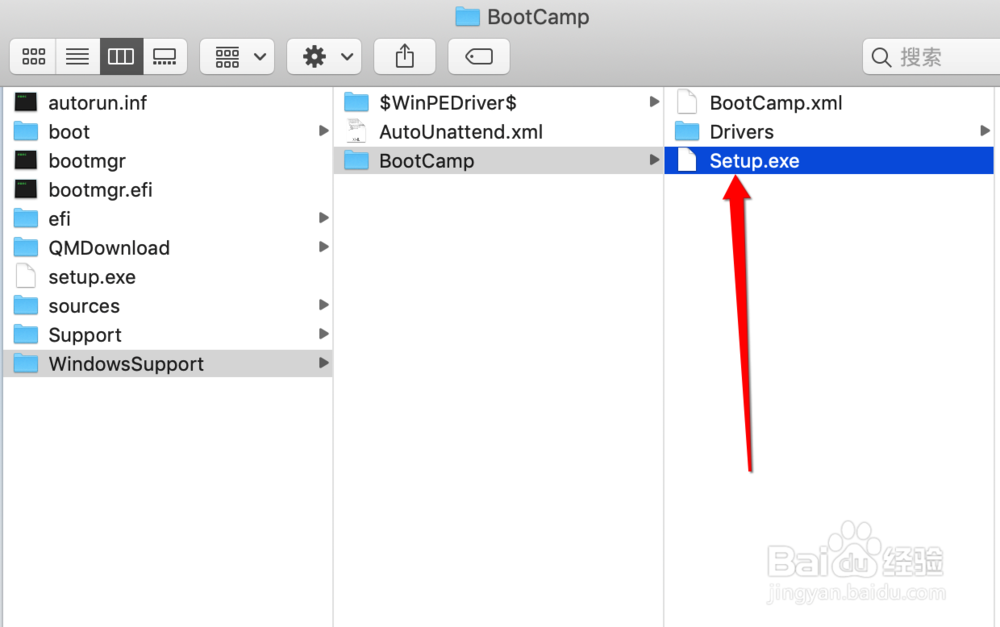
打开U盘中 >WindowsSupport >BootCamp
安装 >Setup.exe
安装完成之后 差不多驱动都被安装了。