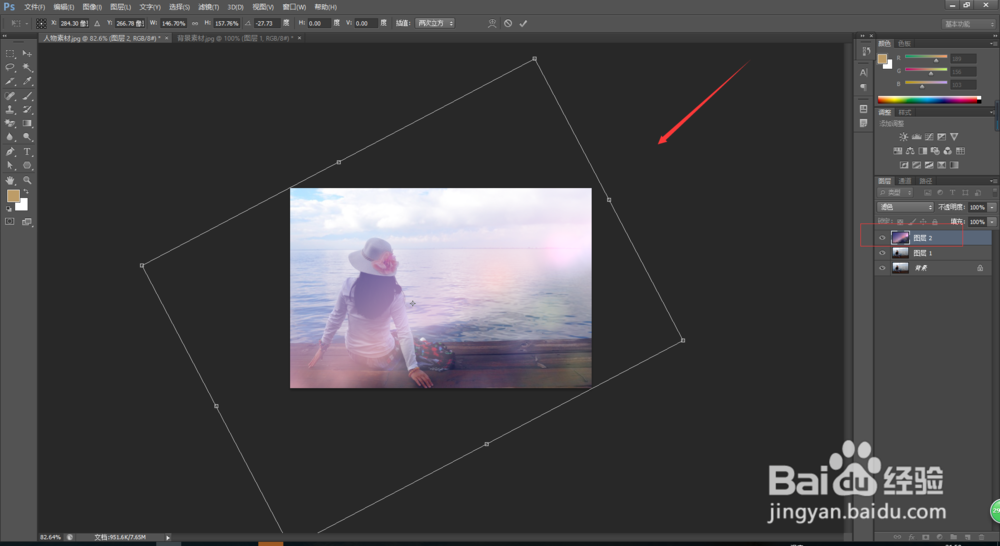
PS:照片制作成唯美的效果

 时间:2026-04-24 04:42:06

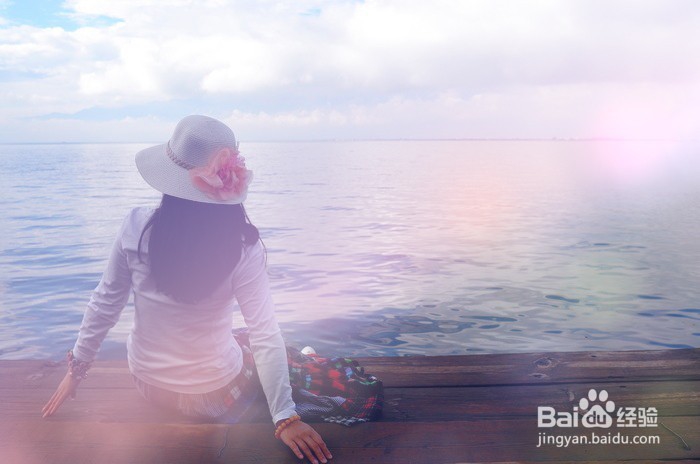
1、首先咱们看下处理之后的效果对比图吧!

如下图
PS:照片制作成唯美的效果

PS:照片制作成唯美的效果

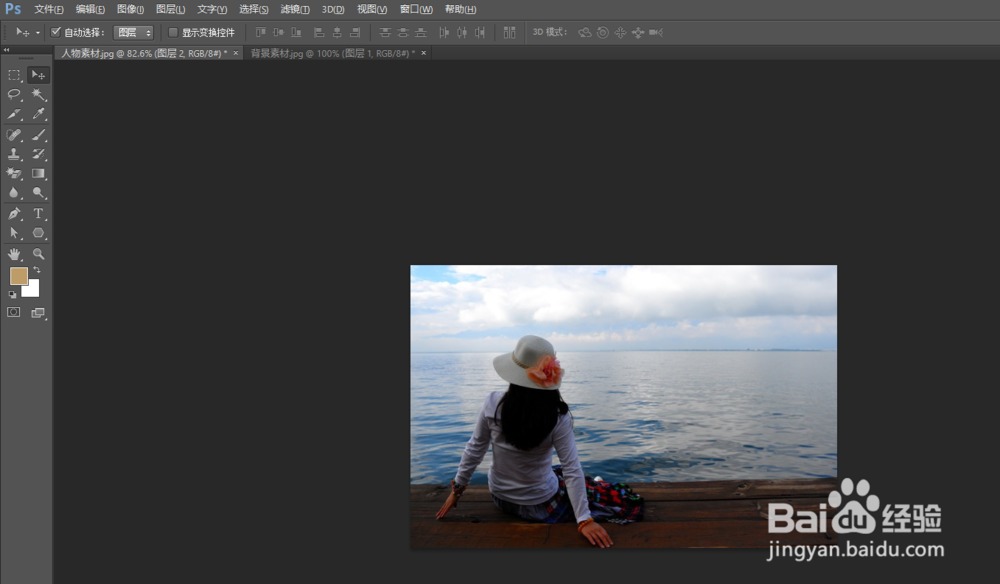
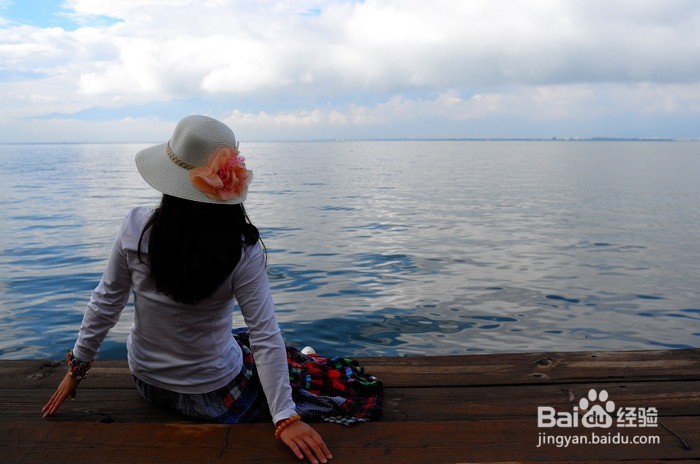
2、第一步:首先把两张素材图,都拖入ps分别打开

如下图

PS:照片制作成唯美的效果

PS:照片制作成唯美的效果

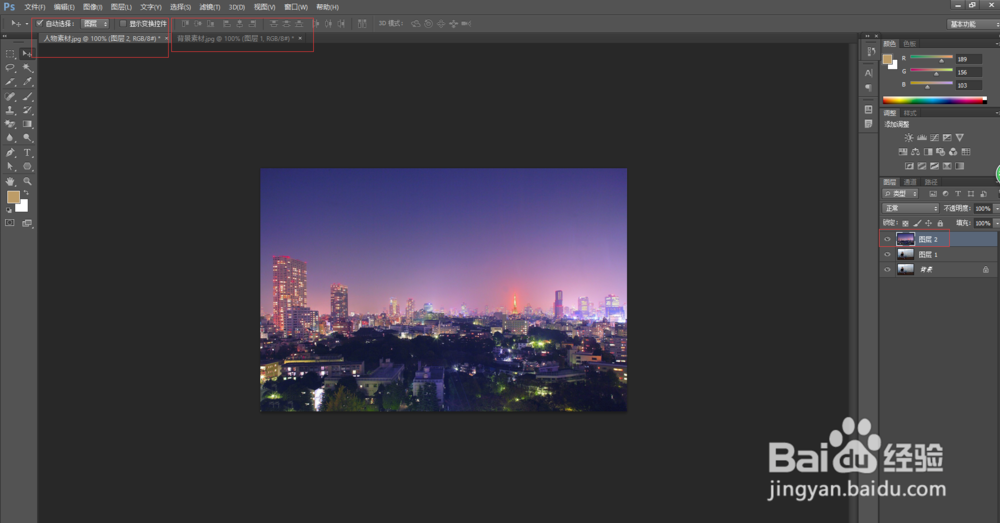
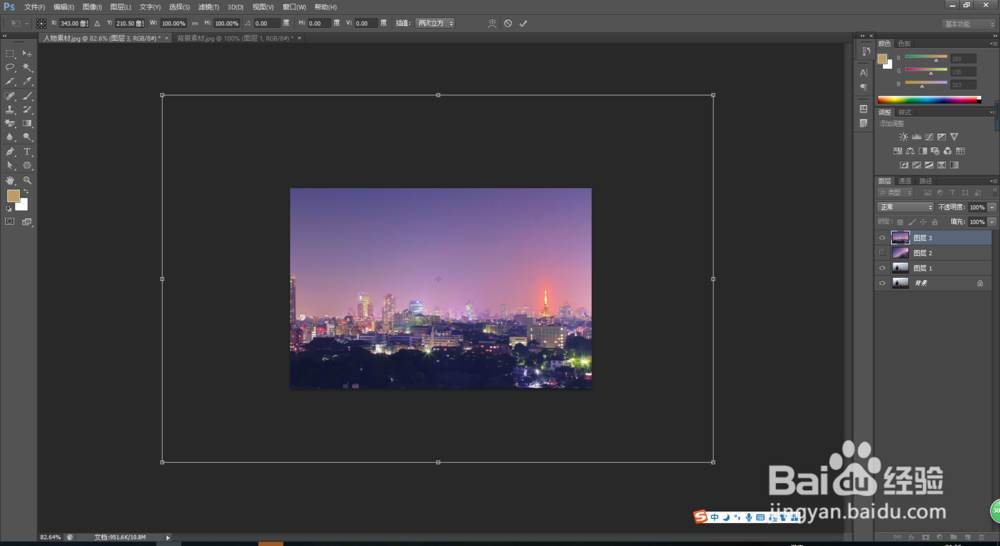
3、第二步:两张素材都同时 ctrl+J 复制一个图层,然后把背景图拖入人物图中

然后按 ctrl+T 拖动背景图的大小 与人物图完全重合

如下图
PS:照片制作成唯美的效果

PS:照片制作成唯美的效果

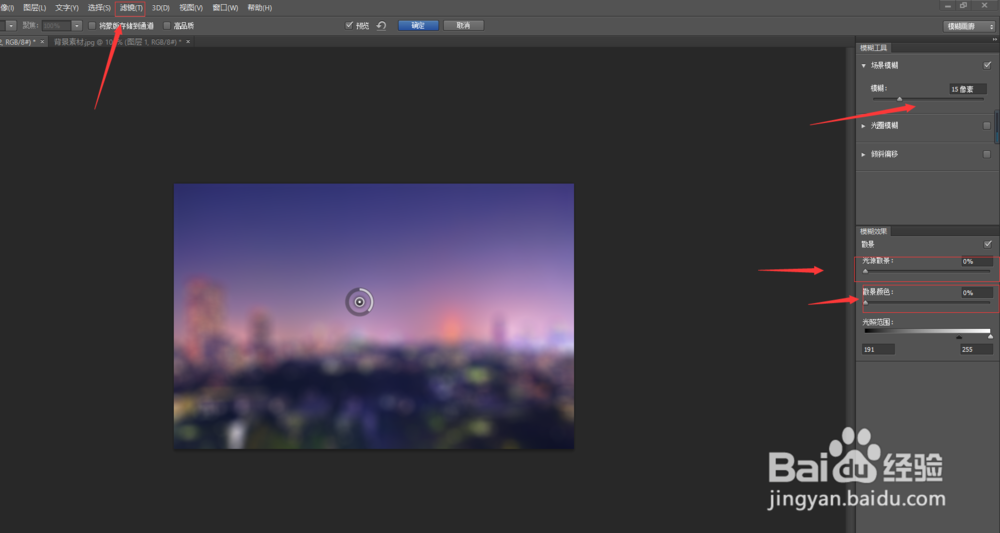
4、第三步:然后我们选择 滤镜--模糊--场景模糊  

然后调整下面三个参数值

如下图
PS:照片制作成唯美的效果

5、第四步:调整场景模糊的几个参数值。小编给得参考,根据自己背景图来调整

然后确定

如下图

PS:照片制作成唯美的效果

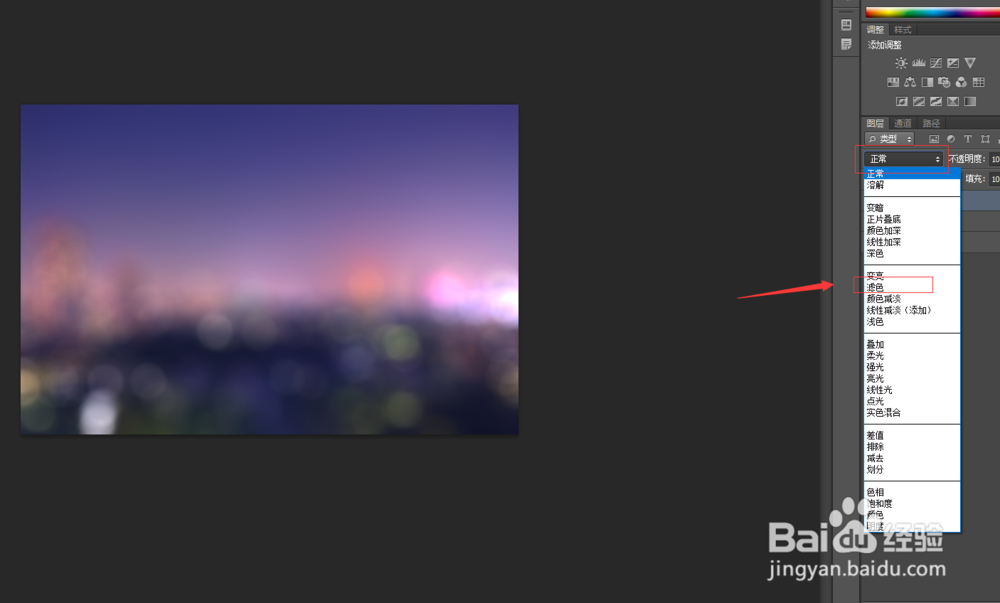
6、第五步:然后调整图层样式,选择滤色

如下图

PS:照片制作成唯美的效果

7、第六步:ctrl+T调整背景图层方向,让背景更加好看融合即可

如下图

PS:照片制作成唯美的效果

8、第七步:位置调整完之后,确定,效果图就出来了

如下图

PS:照片制作成唯美的效果

  • ps怎么制作宇宙光线的效果
  • 如何使用ps制作格子壁纸效果
  • Photoshop如何制作陨石下落
  • photoshop稿印刷前需做哪些工作?
  • PS如何制作立体水晶球效果
  • 热门搜索
    买汽车要注意什么 飘窗台面用什么材料好 高风亮节的意思 异想天开的异是什么意思 令人神往的意思 移动侦测是什么意思 网络销售适合什么人做 编钟最早什么时候出现 采菊东篱下 悠然见南山的意思 肇庆有什么旅游景点