Excel 2016如何按行进行排序

 时间:2026-02-15 17:17:27

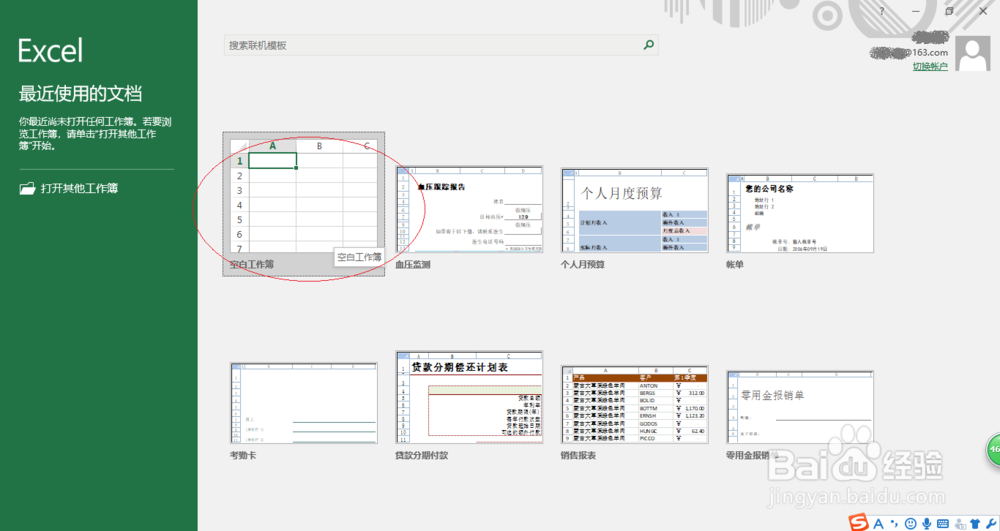
1、启动Excel 2016电子表格应用软件,如图所示点击屏幕右侧新建空白工作簿。
Excel 2016如何按行进行排序

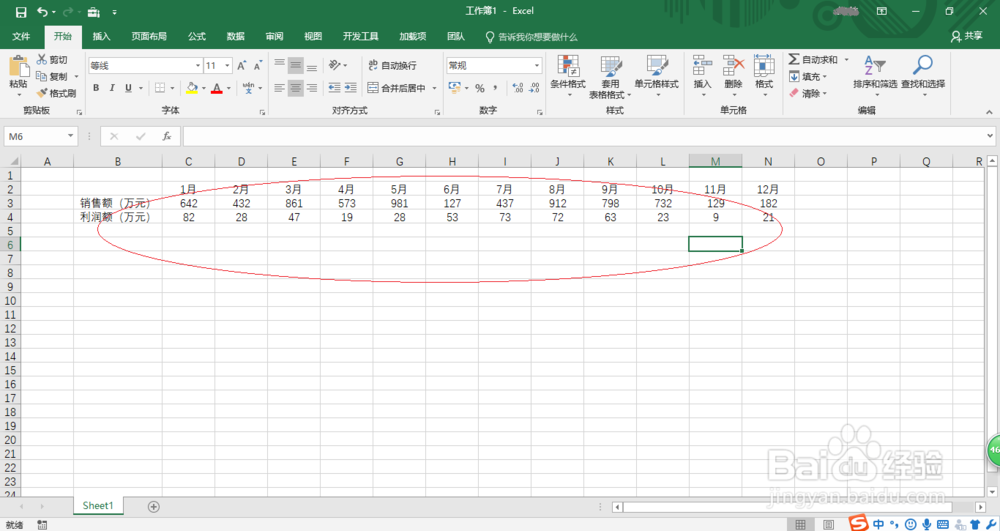
2、按照公司经营部数据创建工作簿文档,如图所示。本例编制公司年度销售报表存档,要求根据利润额按行进行排序。
Excel 2016如何按行进行排序

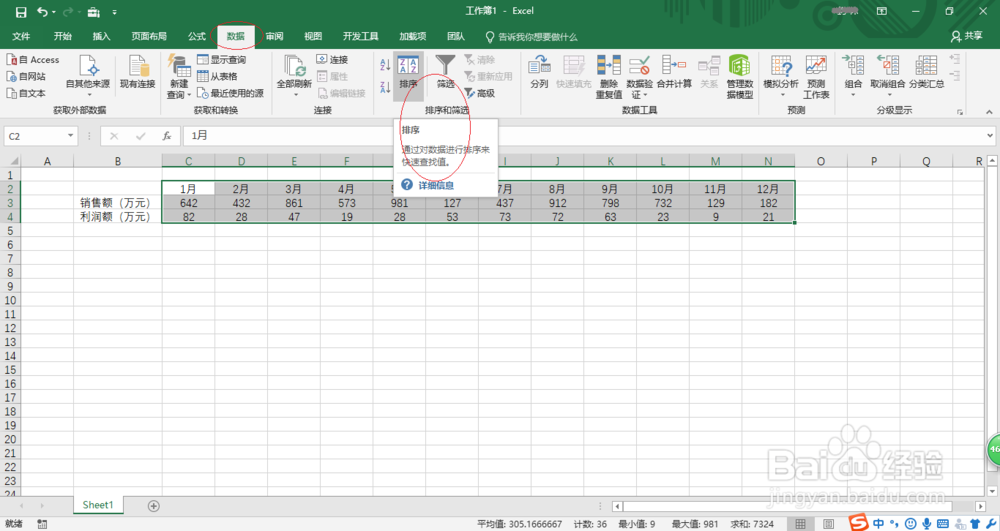
3、如图所示,选中C2:N4单元格数据区域。选择"数据→排序和筛选"功能区,点击"排序"图标。
Excel 2016如何按行进行排序

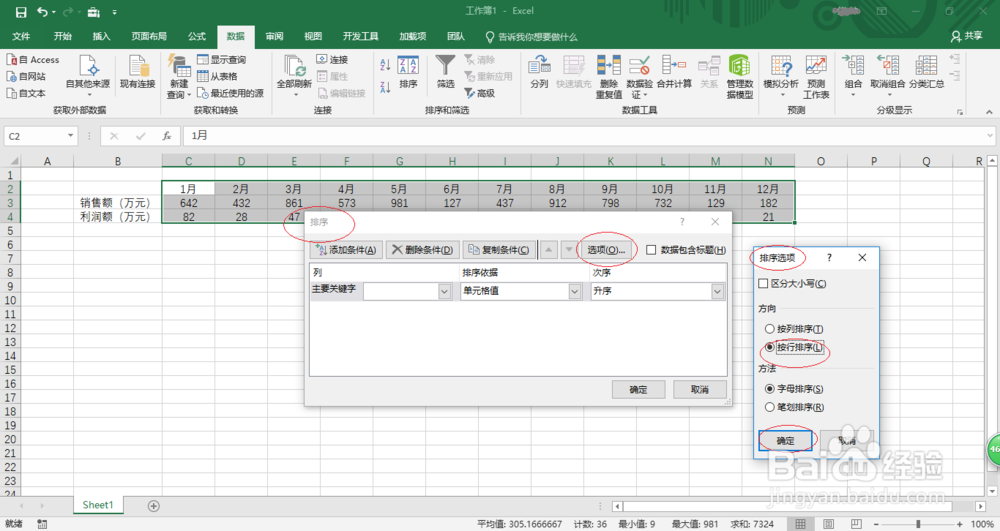
4、弹出"排序"对话框,如图所示。点击界面右侧上方"选项"按钮,弹出"排序选项"对话框、点击"方向→按行排序"单选框。
Excel 2016如何按行进行排序

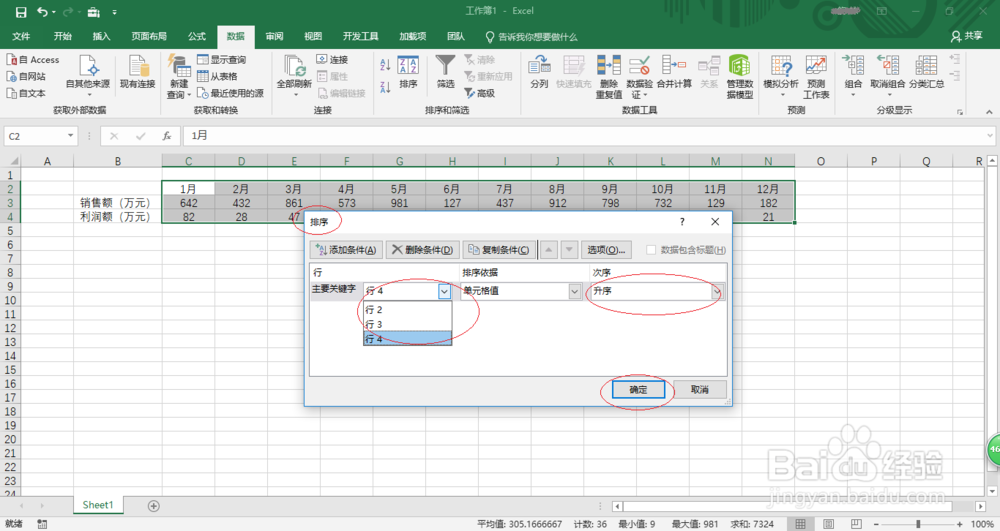
5、点击"行→主要关键字"文本框右侧向下箭头,选择"行4"项。选择"次序→升序"项,如图设置完成点击"确定"按钮。
Excel 2016如何按行进行排序

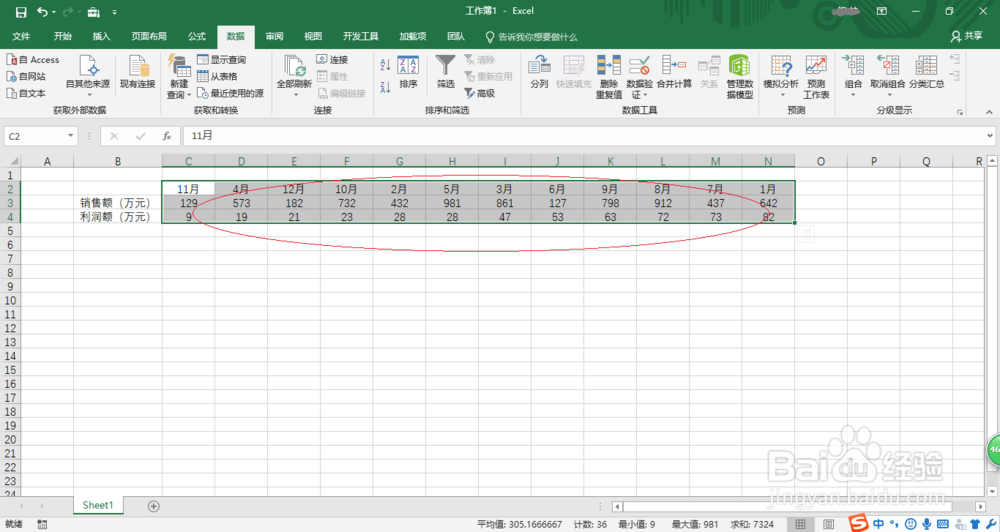
6、完成按行进行排序的操作,如图所示。本例到此结束,希望对大家能有所帮助。
Excel 2016如何按行进行排序

  • 将WORD文档选定字体进行倾斜处理如何操作
  • PPT2016系列教程-形状设置
  • excel2016怎么制作带数据标记的折线图
  • PPT文档如何设置主题效果
  • excel2016如何让表格外边框线型变成双线
  • 热门搜索
    葱油面的做法 红豆沙的做法 离婚起诉书怎么写 魔鬼鱼的做法 牛肉炖萝卜的做法 炸肉丸子的家常做法 葱花饼的做法视频 韭菜饼的家常做法 炒河粉的做法 涮羊肉的做法