ps如何设计节气海报

 时间:2026-05-04 12:15:47

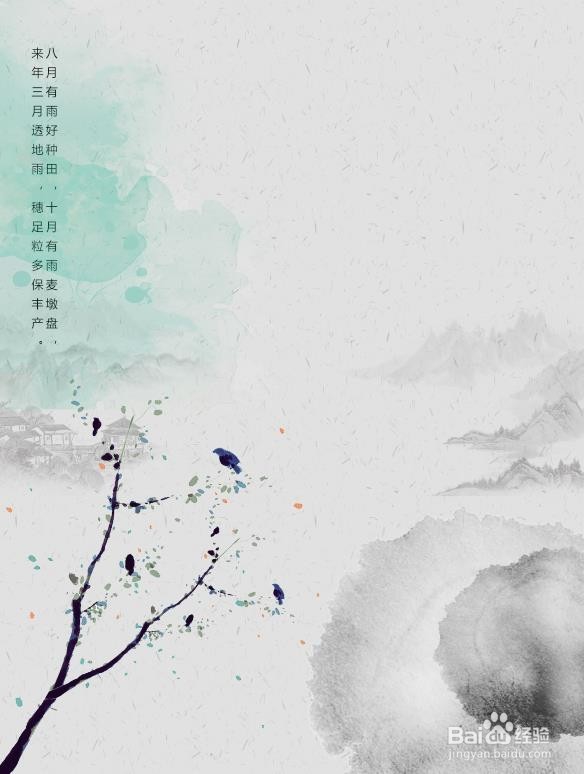
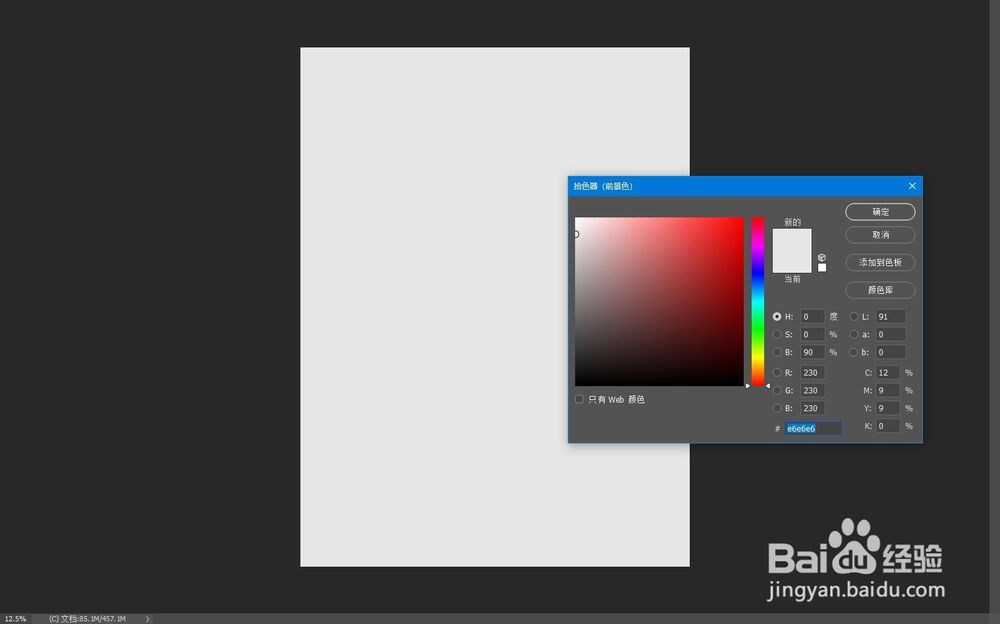
1、首先,我们给背景层添加一种淡灰色。

ps如何设计节气海报

2、这个时候,我们可以添加一些,从网上下载到的纹理图片。

ps如何设计节气海报

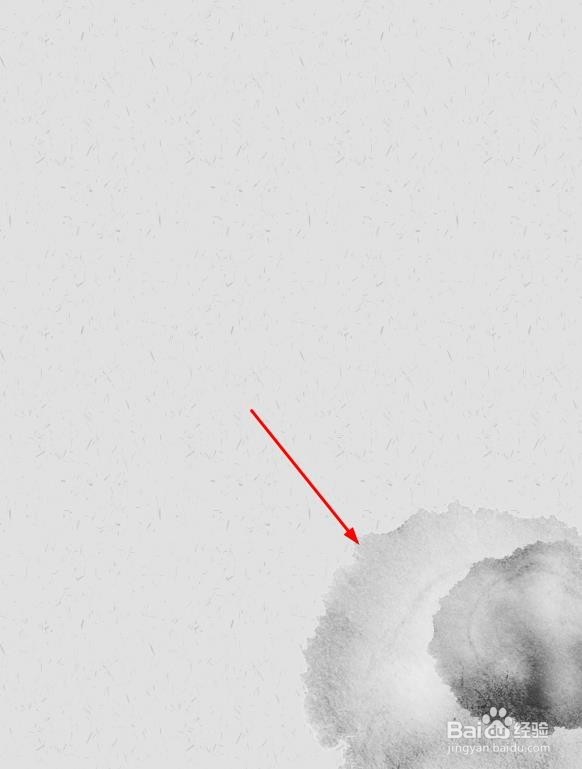
3、接下来我们在右下方添加水墨图片,增加一种水墨画的感觉。

ps如何设计节气海报

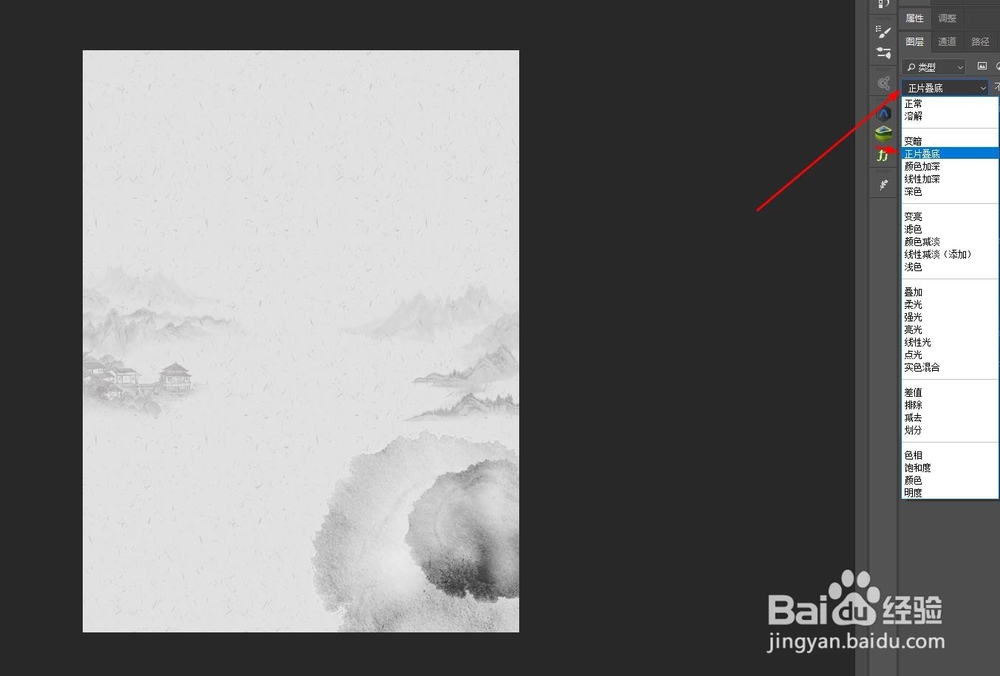
4、接下来还可以添加一些远山,可设置为正片叠底,以达到更好的融合。

ps如何设计节气海报

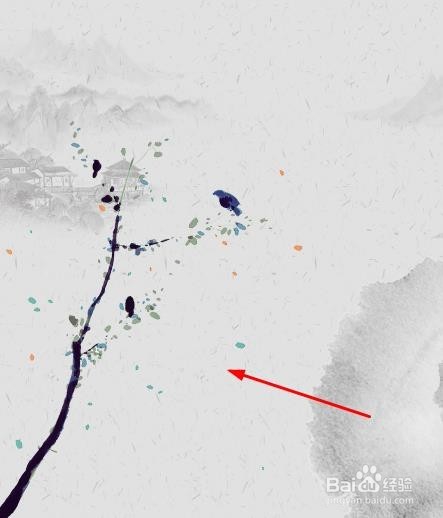
5、为了画面不过于单调,可在左下方添加纹理的树枝。

ps如何设计节气海报

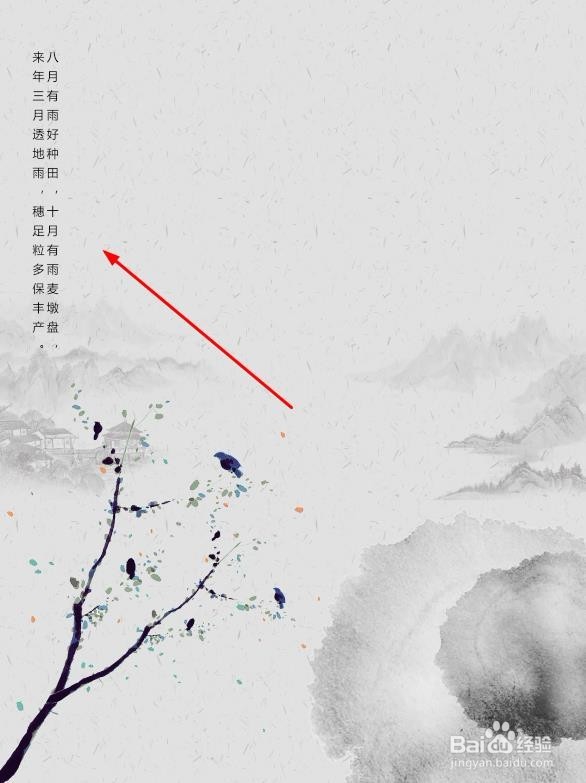
6、在页面的左上方,我们可以开始添加文字。

ps如何设计节气海报

7、为使文字不会过于单调,我们可在后方添加水彩效果。

ps如何设计节气海报

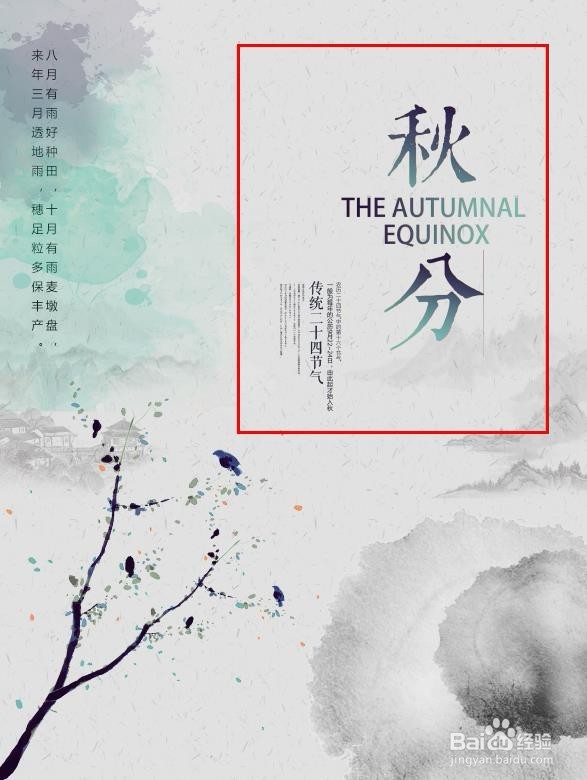
8、接下来,我们可在这里输入主要的文字内容。

ps如何设计节气海报

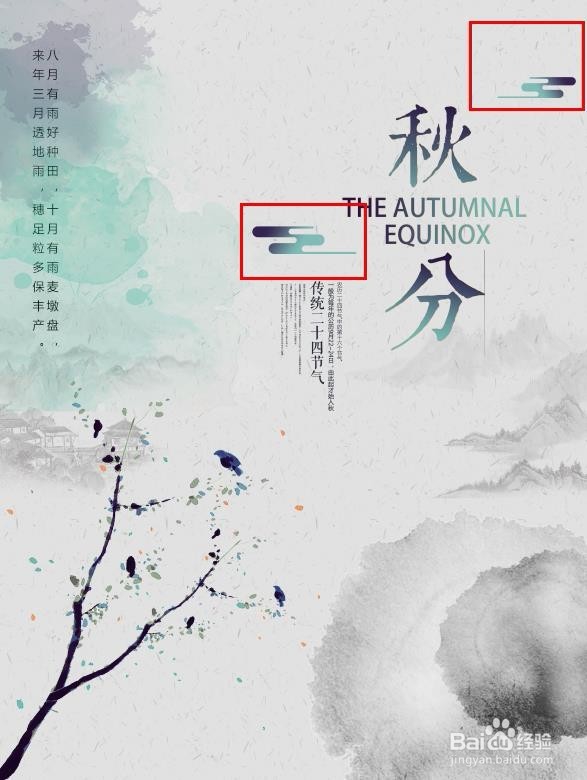
9、为使页面更加丰富,可给画布添加小饰物。

ps如何设计节气海报

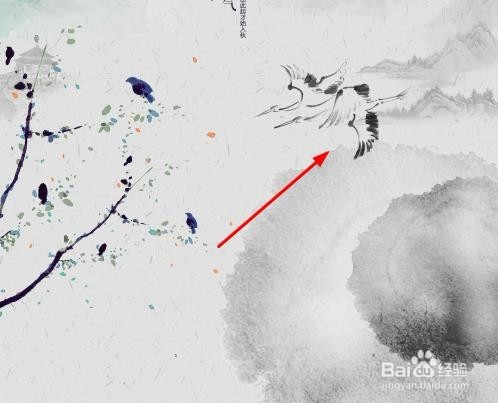
10、我们还可以在页面中添加白鹭,使海报更加生动。

ps如何设计节气海报

  • ps铜板雕刻使用方法?
  • 天猫详情页如何web导出超过8000像素和切片
  • 在Photoshop 中使用“滤镜”创建文字的波纹倒影
  • ps如何做倒影?
  • 用ps给橙子换上西瓜的瓤你会吗
  • 热门搜索
    淡奶油怎么保存 脸肿怎么办 我的世界怎么去月球 中国怎么 长安cs75怎么样 瓷砖上的胶怎么去除 怎么更换苹果id账号 黄菊是怎么死的 被毒蚊子咬了怎么办 斯可馨沙发怎么样