ps如何去除图片中的文字(三)

 时间:2024-10-20 18:53:11

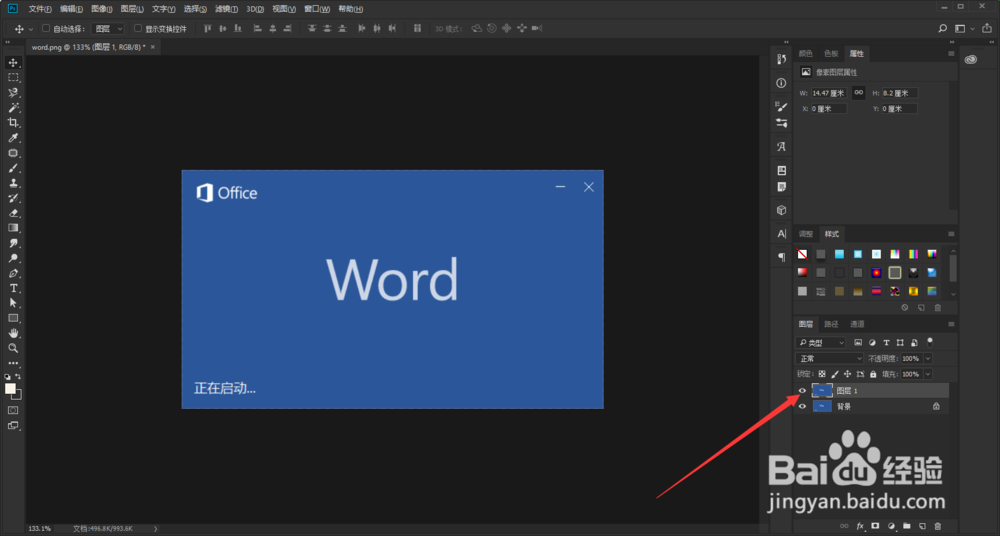
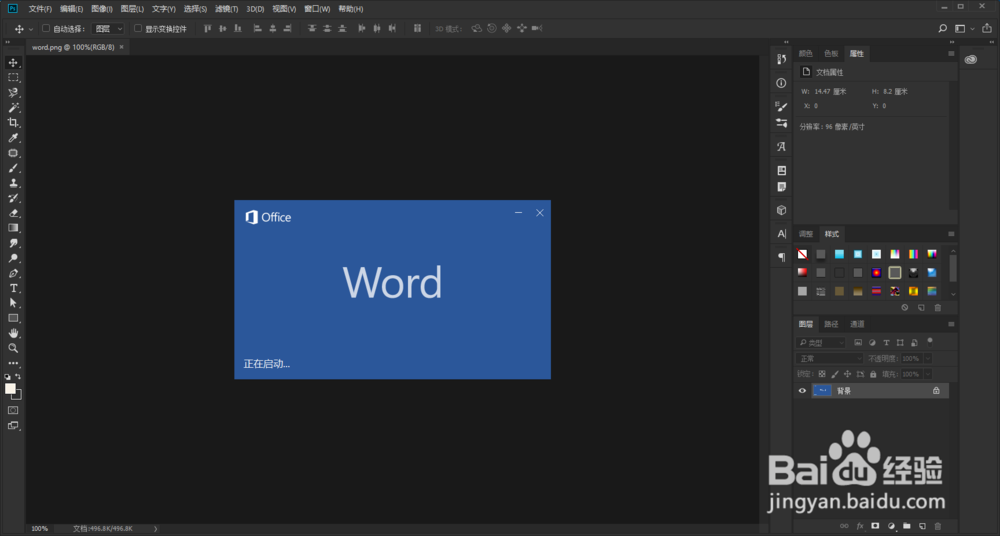
1、首先打开photoshop软件,然后导入素材图片,如下图所示。
ps如何去除图片中的文字(三)

2、然后将素材图片复制一层,这样做是为了保护原图片,以便可以再次使用。

ps如何去除图片中的文字(三)

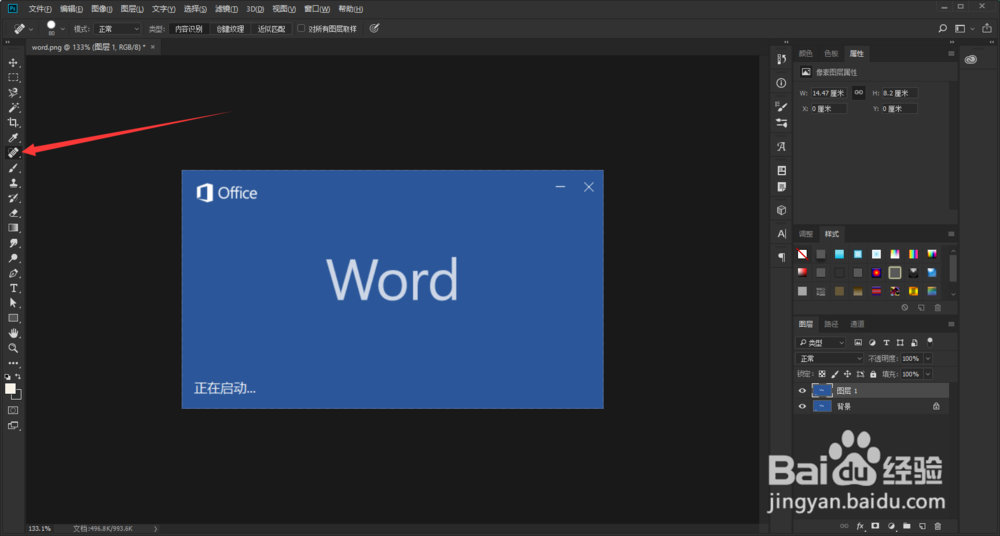
3、接着我们在左侧工具栏中找到污点修复工具组,如下图所示。

ps如何去除图片中的文字(三)

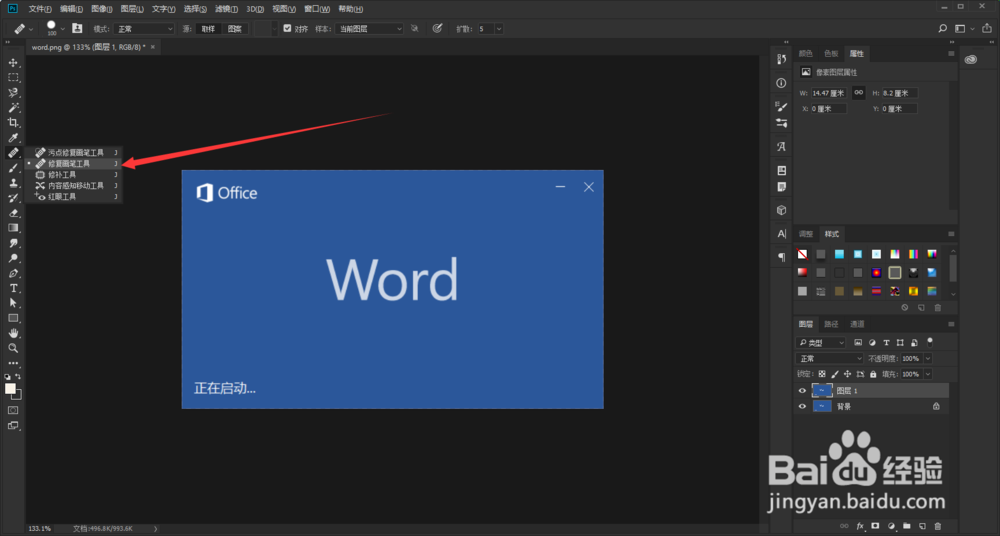
4、然后鼠标右键点开工具组,选择第二项【修复画笔工具】,如下图所示。

ps如何去除图片中的文字(三)

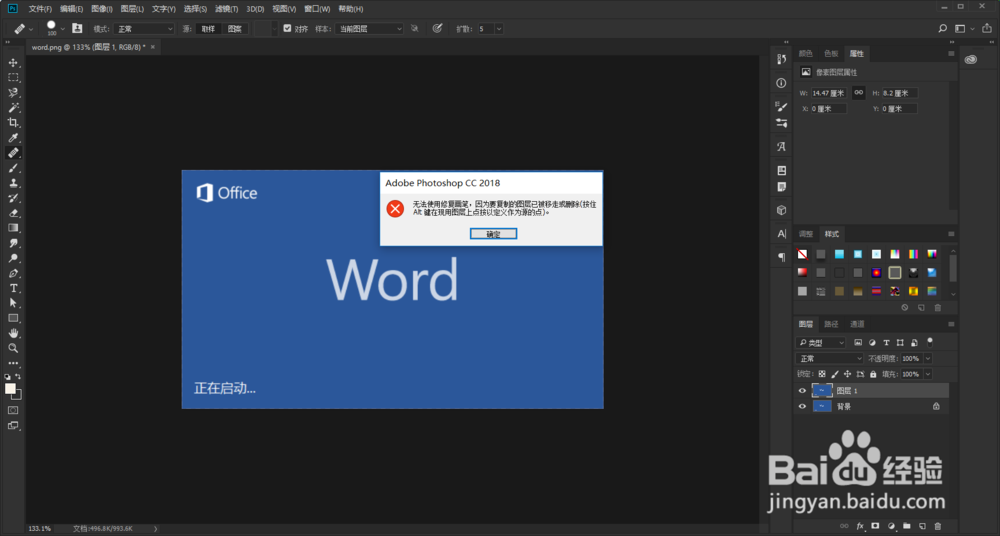
5、然后我们用鼠标去擦除想要擦除的文字,发现会弹出一个提示框,如下图所示。
ps如何去除图片中的文字(三)

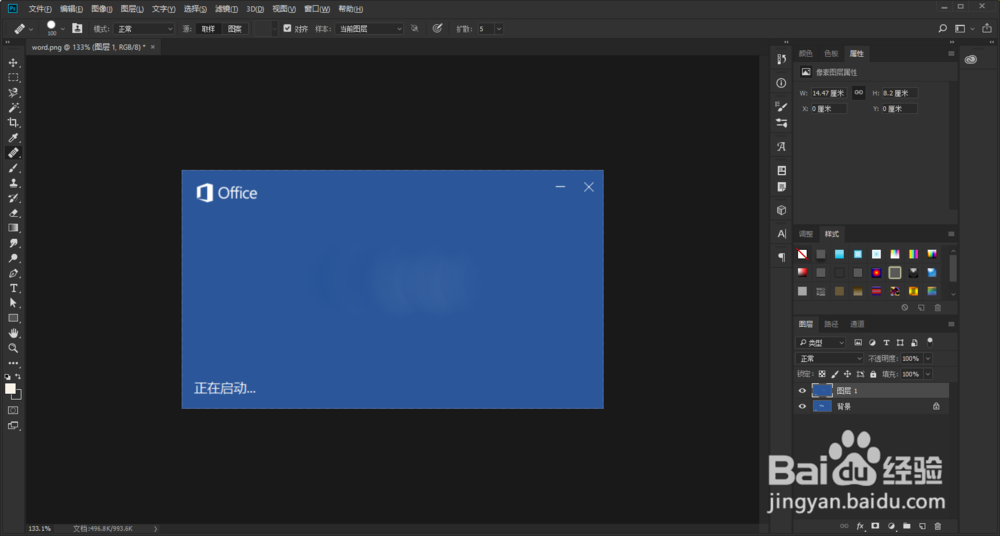
6、仔细看看提示框,然后按住alt键在文字旁边吸取一个纯色,再用鼠标左键去擦除文字,它的原理就是用你吸取的地方的图像去遮盖你想擦除的图像,结果如下图所示。
ps如何去除图片中的文字(三)
  • 杂志封面设计技巧
  • 重阳节海报设计
  • 医院管理重点工作整改报告
  • 腰肌劳损对怀孕有影响吗
  • 天天爱消除714关怎么过
  • 热门搜索
    软组织挫伤用什么药 苏大强是什么电视剧 宸字五行属什么 热闹的近义词是什么 5月14日是什么星座 apc是什么药 巡视员是什么职务 建档立卡是什么意思 豁达是什么意思 父亲节什么时候