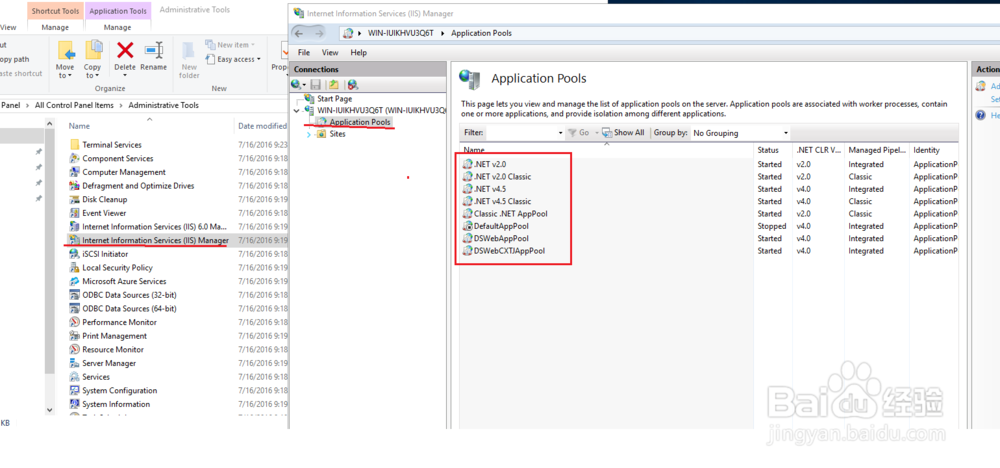
1、默认自带了IIS,但需手动添加;
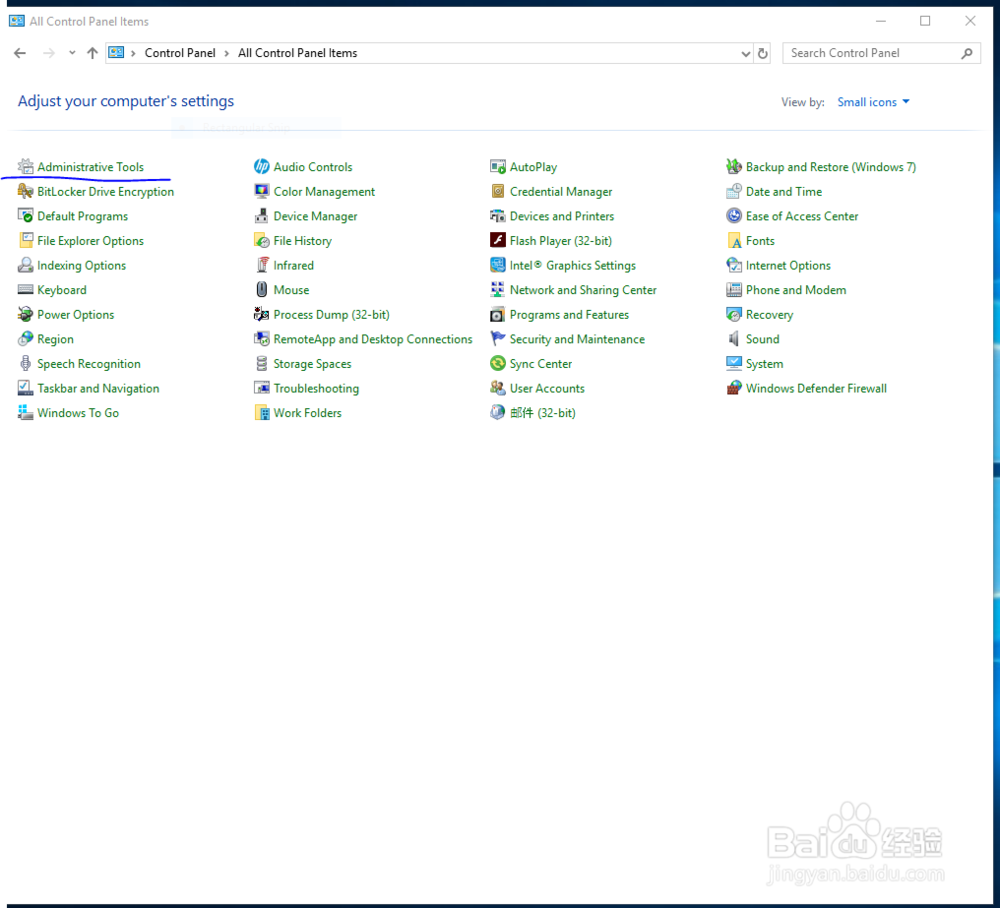
首先打开控制面板
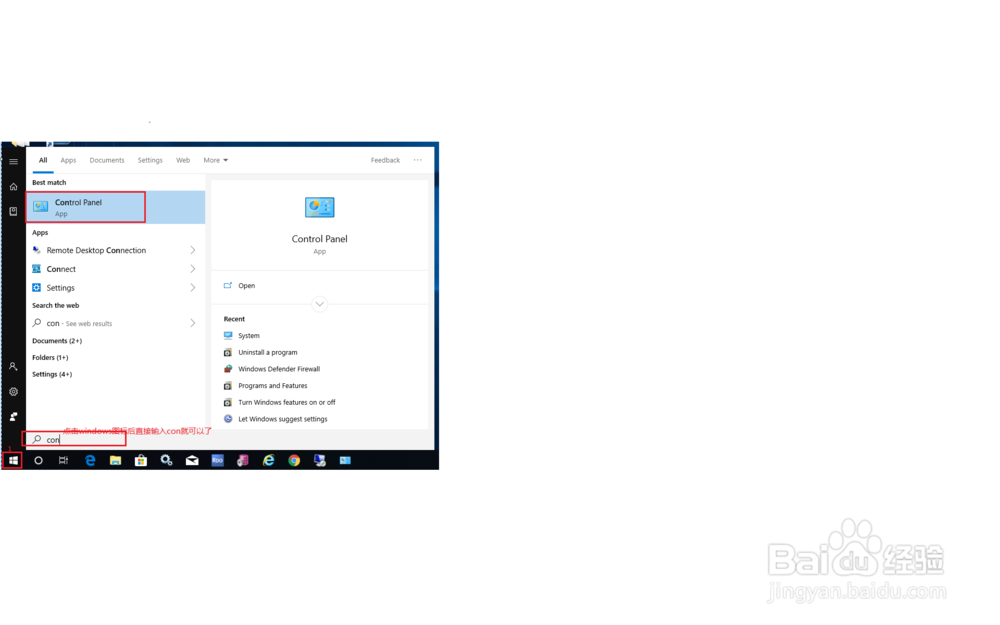
(如新装系统找不到下图的控制面板,可以直接在里面直接打出con就显示出来控制面板选择打开就可以了,看下图二)
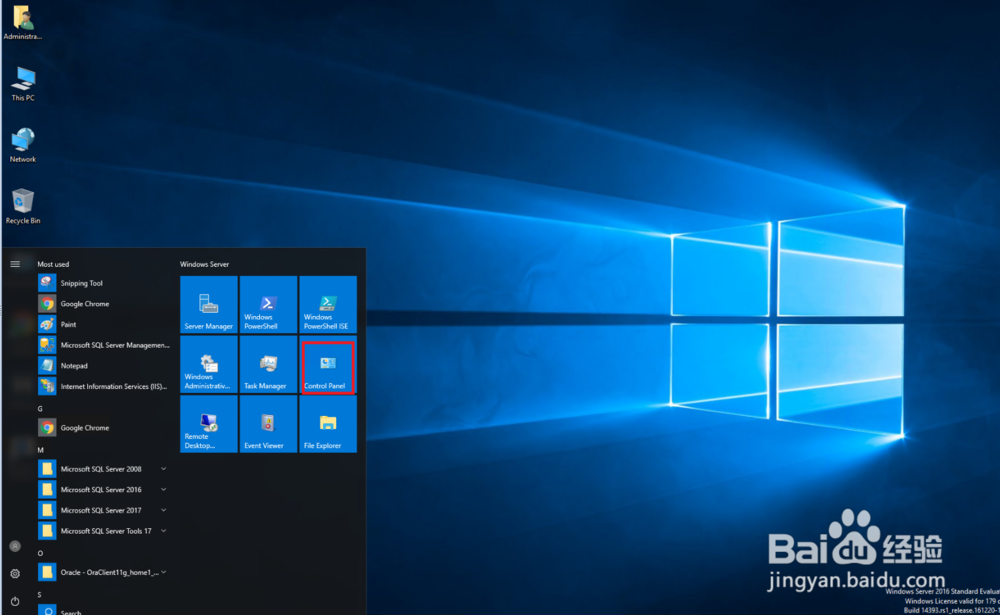
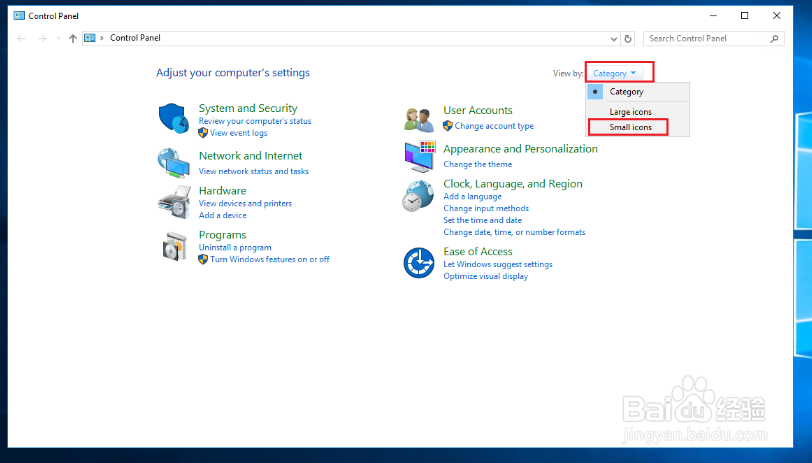
2、依次打开“Administrative Tools>Server Manager”
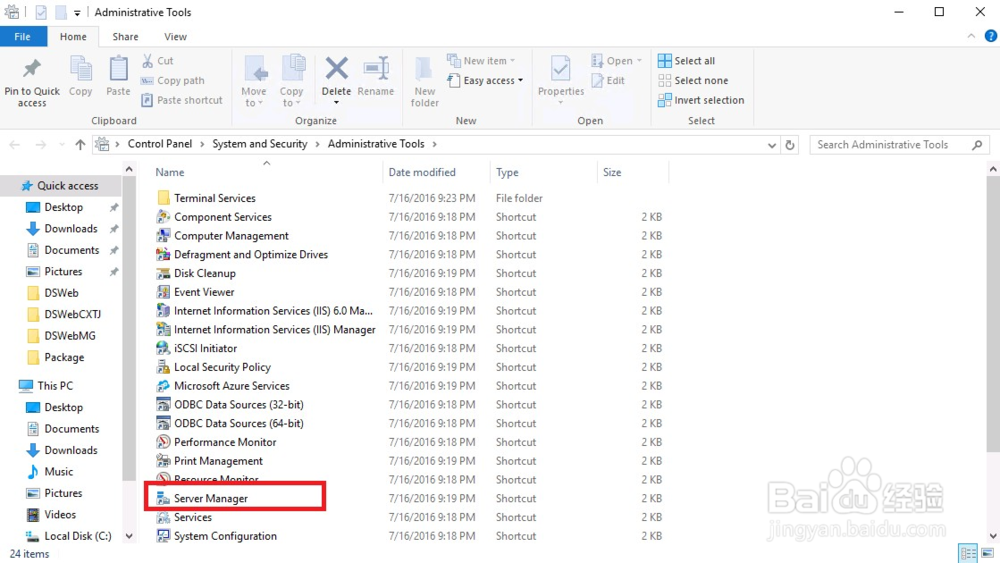
3、系统显示“Server Manager”界面。如下图所示。
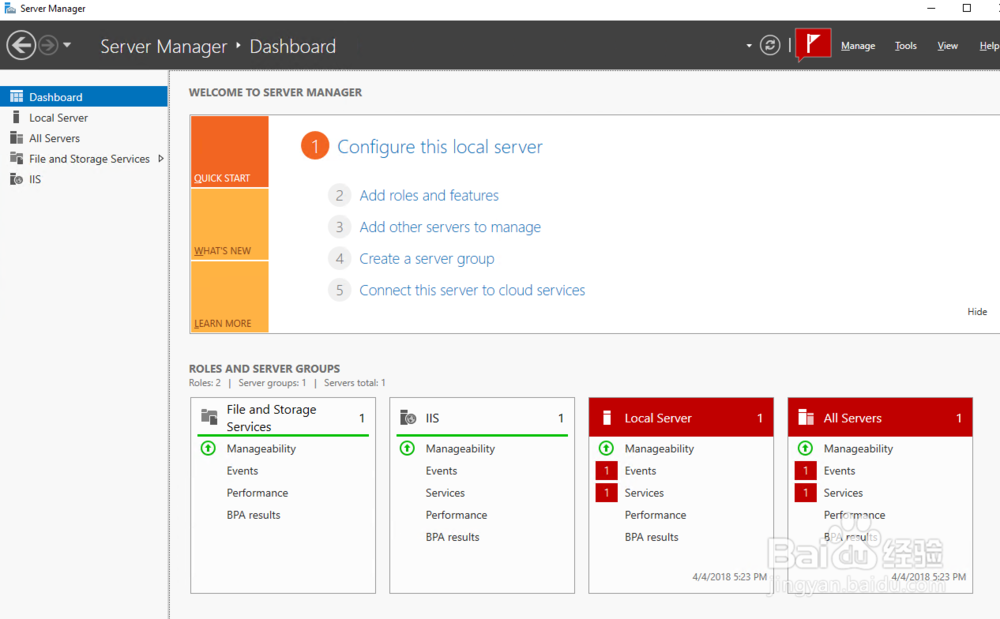
4、单击“Add Roles and features”。
弹出“Add Roles and feature Winzard”窗口,如下图所示。
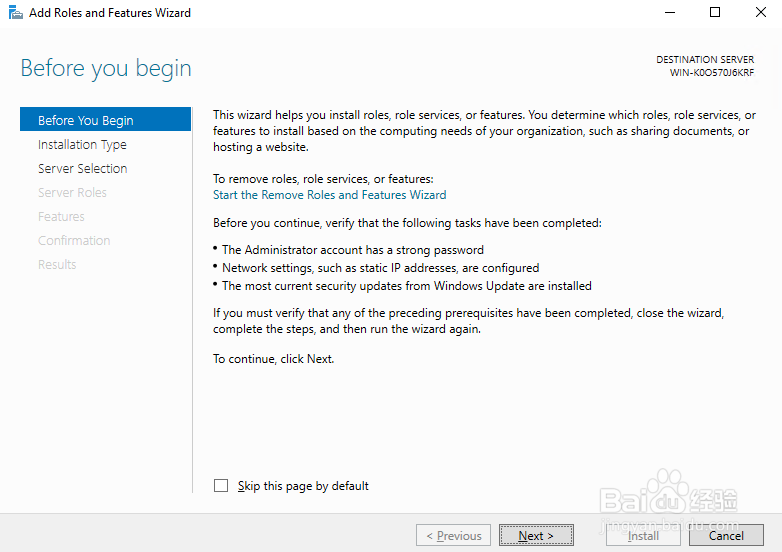
5、单击“Next”。
弹出“Add Roles and Features Wizard”窗口,如下图所示。

6、单击“Next”。

7、 单击“Next”。
如下图所示选择IIS及其子节点的全部项目,单击“Next”。
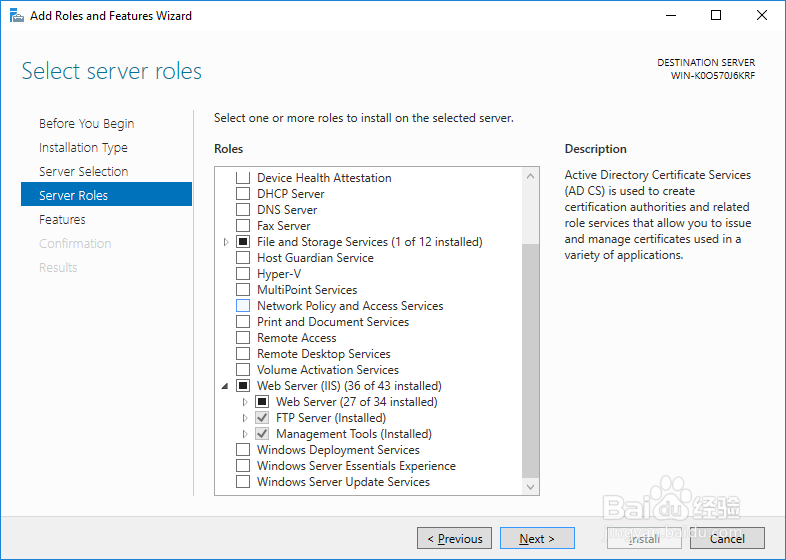
8、如图选择Framework4.6及其子节点下所有项目,单击“Next”。
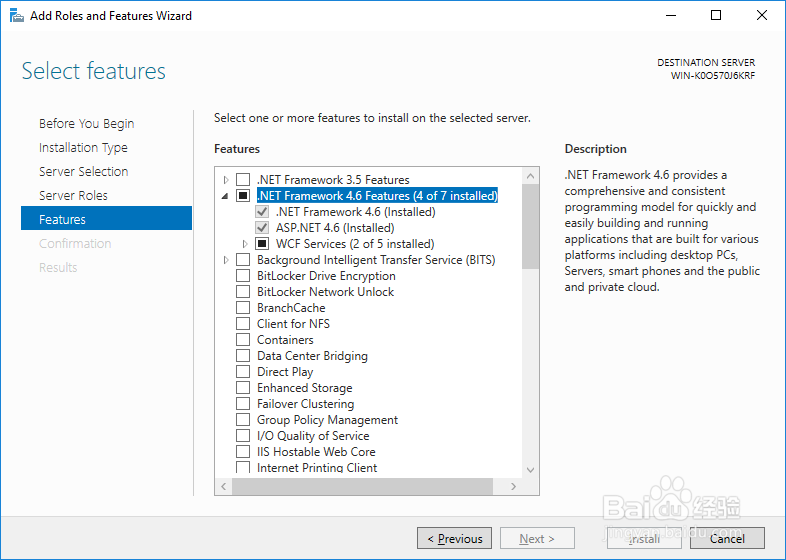
9、 单击Next,单击“Install”。
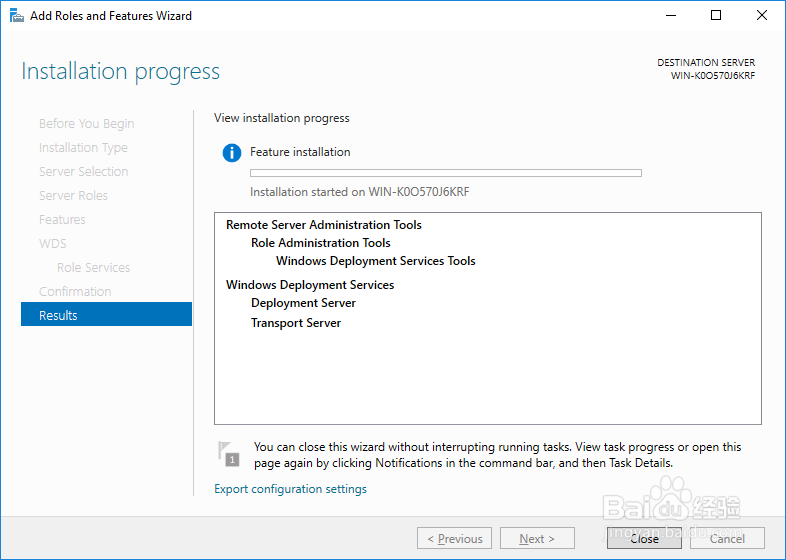
安装过程中弹出“Installation Progress”窗口,如下图所示。
安装完成。
单击“Close”。
10、安装检验和未安装检验