win10电脑无法安装网络打印机怎么办

 时间:2024-10-14 03:58:45

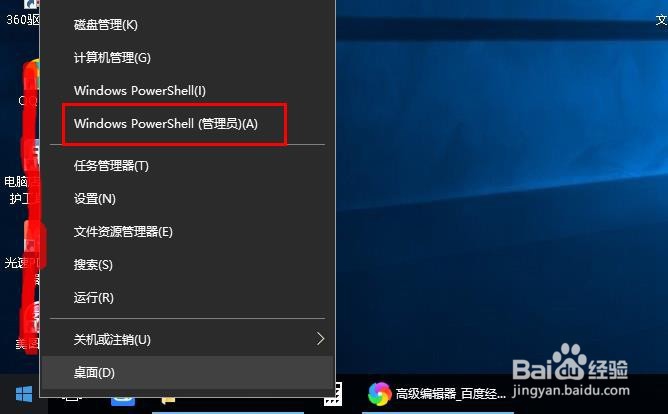
1、右击电脑左下角“开始菜单”,选择点击“Windows PowerShell(管理员)(A)”,如图所示
win10电脑无法安装网络打印机怎么办

2、在打开界面输入sc config fdphost type=own,按“Enter”键,如图所示

win10电脑无法安装网络打印机怎么办

3、命令完成之后,重启电脑,如图所示

win10电脑无法安装网络打印机怎么办

4、重启电脑之后,点击“开始菜单”,找到“Windows系统”下点击打开“控制面板”,如图所示

win10电脑无法安装网络打印机怎么办

5、在控制面板界面,点击“硬件和声音”,如图所示

win10电脑无法安装网络打印机怎么办

6、在硬件和声音界面,选择点击“设备和打印机”,如图所示

win10电脑无法安装网络打印机怎么办

7、接着点击“添加打印机”,若已经连接电脑,则在下面选择打印机即可,如图所示

win10电脑无法安装网络打印机怎么办win10电脑无法安装网络打印机怎么办

8、以上就是win10电脑无法安装网络打印机的解决方法,希望可以帮到大家。

  • 怎样给电脑设置固定IP
  • 双网卡怎么设置不冲突
  • 如何查IP冲突
  • “指定网络名不再可用”该如何解决?
  • Windows10如何启用SMB 1.0
  • 热门搜索
    用word怎么画图 龙在哪里 电脑序列号怎么看 3月适合旅游的地方 汗毛重怎么办 电脑如何锁屏 香蕉水哪里有卖 dnf寂静城在哪里 白菊花泡水喝的功效 摄影旅游