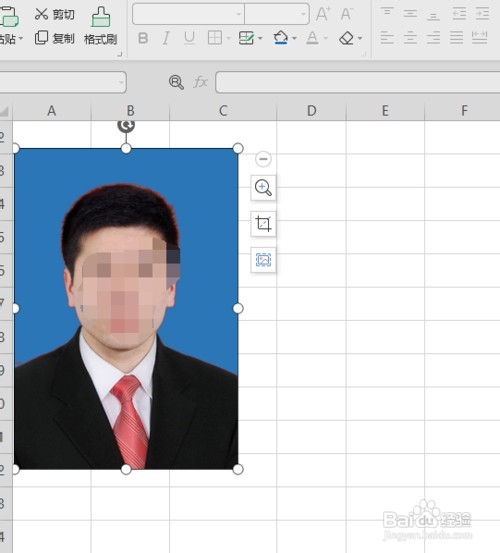
WPS表格如何更改证件照底色

 时间:2026-04-22 07:41:46

1、这里我们就以红底的证件照改为蓝底为例。首先打开WPS表格,并新建一个空白表格,

之后,我们点击“开始”旁边的“插入”,然后再次点击下方的“图片”,

WPS表格如何更改证件照底色

WPS表格如何更改证件照底色

2、点击 来自文件,找到自己图片的位置  点击 打开 并插入,如图所示:

WPS表格如何更改证件照底色

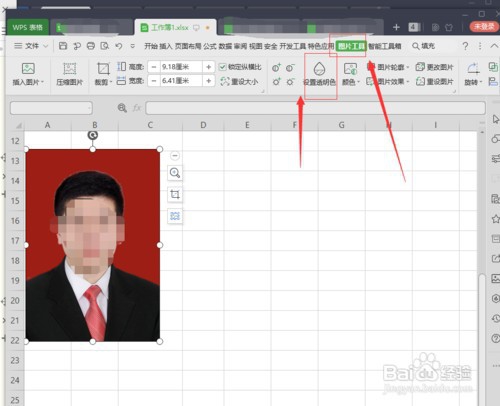
3、在我们将图片插入成功之后,点击该图片,就会发现有一个“图片工具”,之后找到“设置透明色”,如图所示:
WPS表格如何更改证件照底色

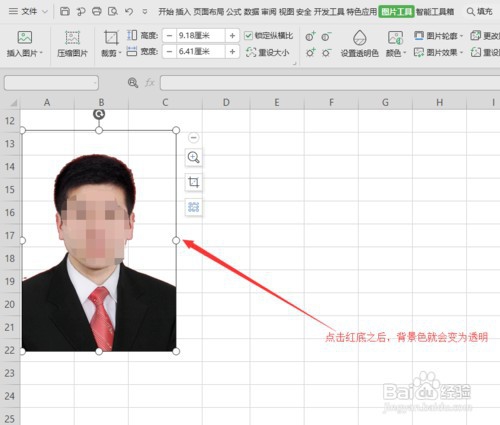
4、我们在点击了“设置透明色”之后,就会出现一个笔一样的东西,接下来,我们在红底里面点一下就可以了,如图所示:
WPS表格如何更改证件照底色

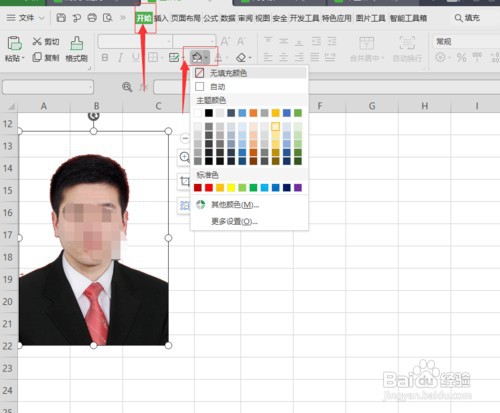
5、之后,我们要做的就是点击“开始”,然后找到“填充”,将底色填充为蓝色就好,如图所示:
WPS表格如何更改证件照底色

6、运用这种方式,要保证底色是纯正的颜色。效果如下。

WPS表格如何更改证件照底色

  • 怎么用wps换证件照背景颜色
  • 如何用WPS中的Excel表格更改证件照背景颜色
  • 怎样用excel更换证件照底色
  • WPS表格如何更换照片背景底色
  • 如何使用Excel改变照片底色
  • 热门搜索
    广东金融学院怎么样 医院大全 五年级好词好句大全 小学生古诗大全 神奇宝贝图鉴大全 迪斯科舞曲大全 班规大全 中三舞曲大全 冯梦龙简介 儿童画大全