1、首先打开PS软件,新建一个文档并导入图片,如图所示。

2、然后快捷键“P”调出钢笔工具,对物品进行“勾画路径”,如图所示。

3、为了使路径勾画准确,我们可以按住“ALT+鼠标滑轮对图片进行放大”,如图所示。

4、按住“ALT”不松,可以对路径进行移动,如图所示。

5、闭合路径后,点击“CTRL+回车键”可以使路径变为选区,如图所示。

6、最后点击“CTRL+J”键即可完成图片抠图,如图所示。
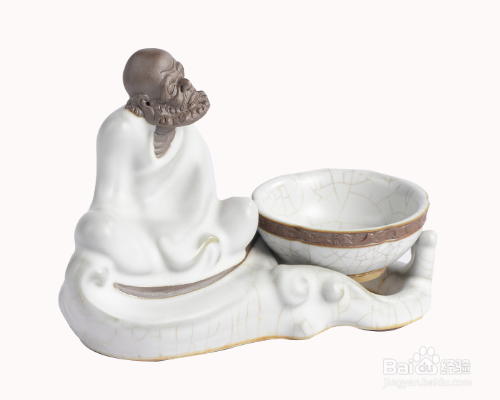
1、1、打开PS软件,新建一个文档并导入图片;
2、快捷键“P”调出钢笔工具,对物品进行“勾画路径”;
3、为了使路径勾画准确,我们可以按住“ALT+鼠标滑轮对图片进行放大”;
4、按住“ALT”不松,可以对路径进行移动;
5、闭合路径后,点击“CTRL+回车键”可以使路径变为选区;
6、最后点击“CTRL+J”键即可完成图片抠图;
