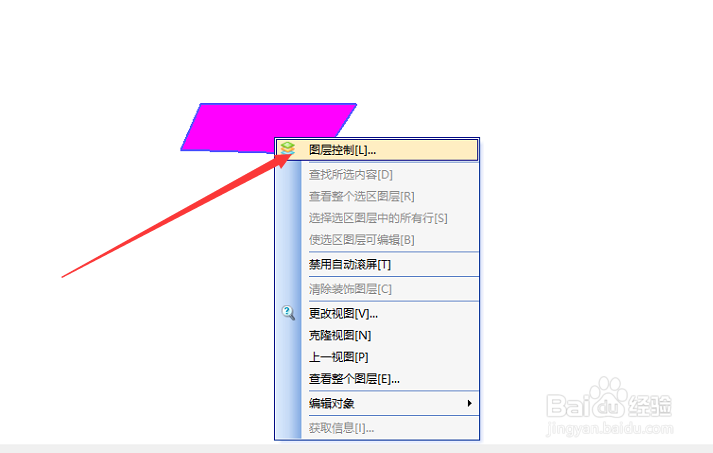
1、安装好MAPINFO后,打开已经制作好的图层内容,显示图层,在任意位置鼠标右键,选择第一个,图层控制选项。
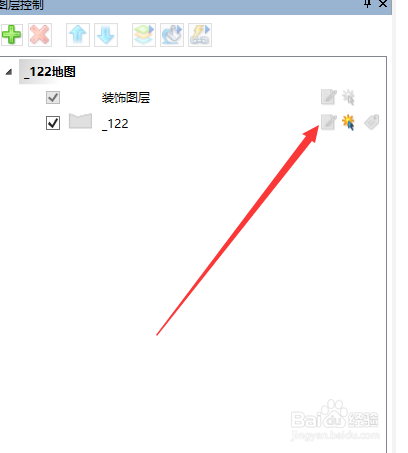
2、接着会弹出图层选项,点击如下图中左侧的编辑按钮,这样图层就变得可以编辑了。
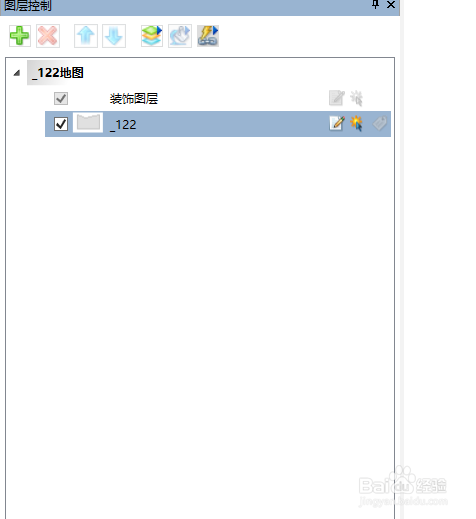
3、接下来,我们需要选择到这个图层,点击右上角的箭头标签按钮。
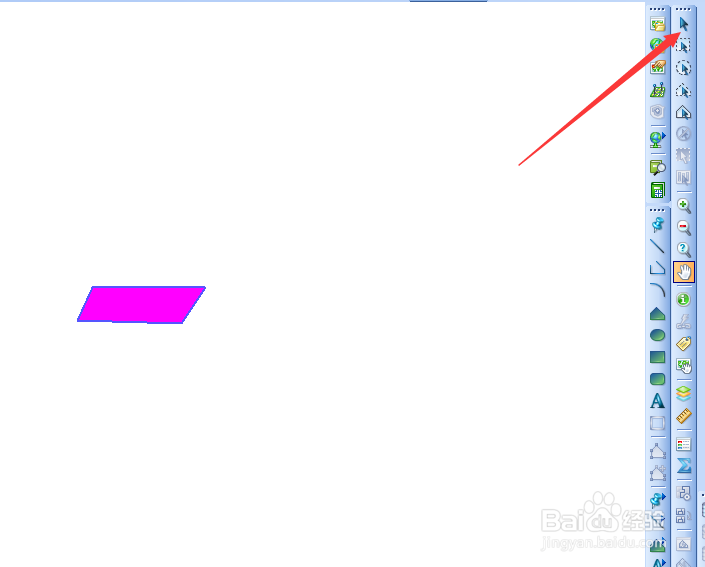
4、选择到自己要编辑的图形上。此时出现几个标记,点击如下图中的端点编辑按钮。
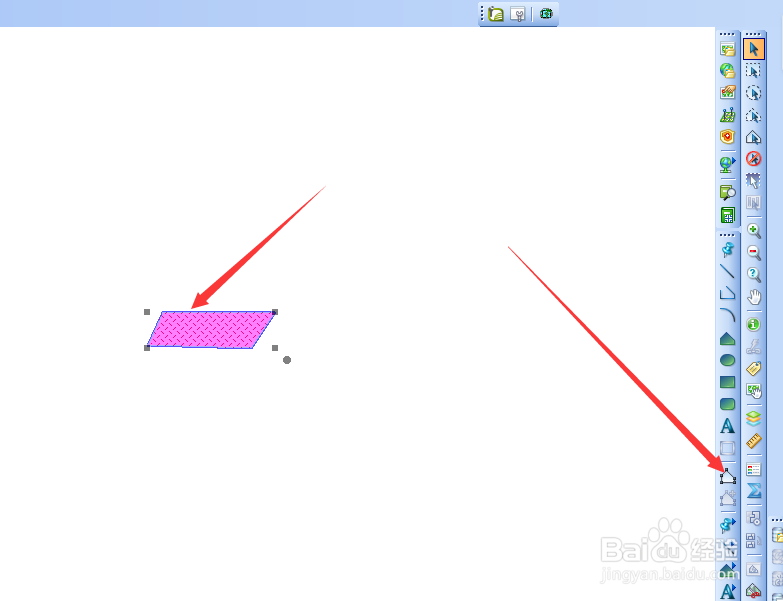
5、若是需要添加点,点击下方带有加号的图标。
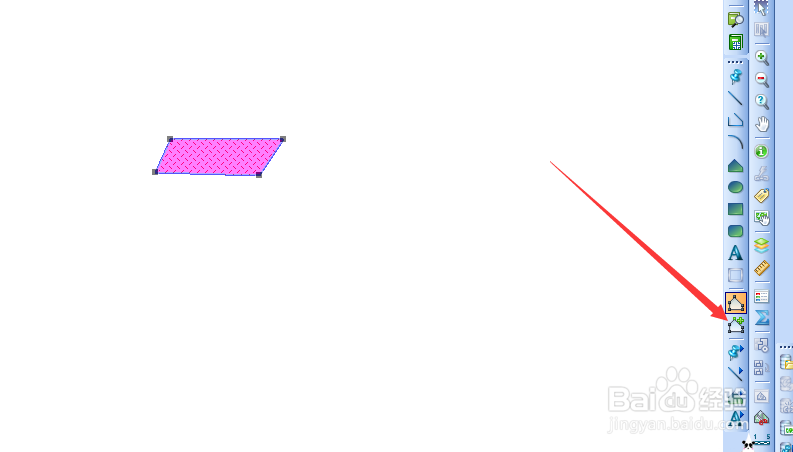
6、然后,在图层中的图形上找到要新增的点。
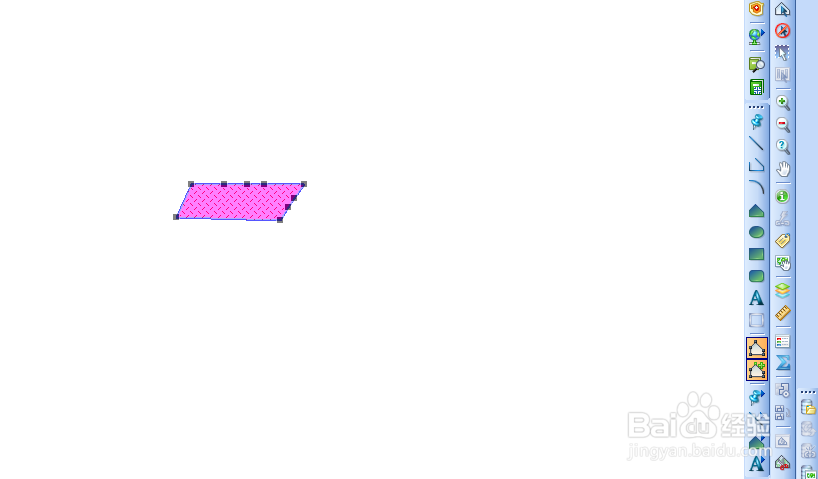
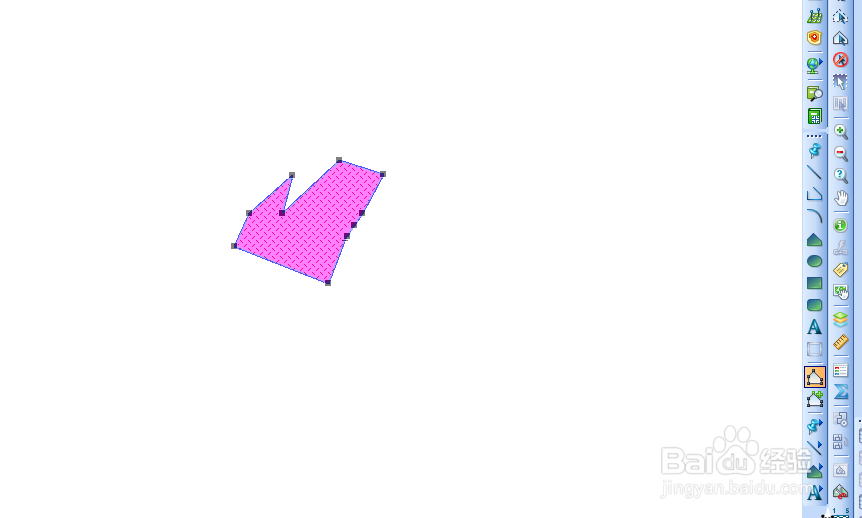
7、可以拖动这些点位,使得图层图形发生变化,完成后保存即可。
时间:2026-04-24 19:25:56
1、安装好MAPINFO后,打开已经制作好的图层内容,显示图层,在任意位置鼠标右键,选择第一个,图层控制选项。
2、接着会弹出图层选项,点击如下图中左侧的编辑按钮,这样图层就变得可以编辑了。
3、接下来,我们需要选择到这个图层,点击右上角的箭头标签按钮。
4、选择到自己要编辑的图形上。此时出现几个标记,点击如下图中的端点编辑按钮。
5、若是需要添加点,点击下方带有加号的图标。
6、然后,在图层中的图形上找到要新增的点。
7、可以拖动这些点位,使得图层图形发生变化,完成后保存即可。
